📜 Términos y Condiciones
Game Master y Game Designer (bajo supervisión del GM).
Cada Aventura puede pedir a los Players que acepten unos Términos y Condiciones antes de entrar y preguntarles si quieren recibir comunicaciones comerciales. Las respuestas quedan registradas y las consultas y exportas desde la Clasificación.
🎯 Para qué sirve
- Cumplir con tus obligaciones legales cuando organizas una experiencia para un cliente, una marca o un evento: el Player acepta tus condiciones antes de jugar.
- Recoger el consentimiento para comunicaciones comerciales, de forma opcional y separada de la aceptación de los Términos.
- Tener prueba de cuándo aceptó cada Player: la fecha queda registrada y no se puede editar.
Si dejas el campo vacío, la Aventura funciona exactamente igual que antes: no se muestra ninguna ventana y no aparecen columnas nuevas en la Clasificación.
📍 Dónde se configura
En la ficha de la Aventura, apartado Traducciones (entrada Traducciones del índice lateral), pestaña de cada idioma. El campo Términos y Condiciones está justo debajo de Mensaje al acabar la Aventura.
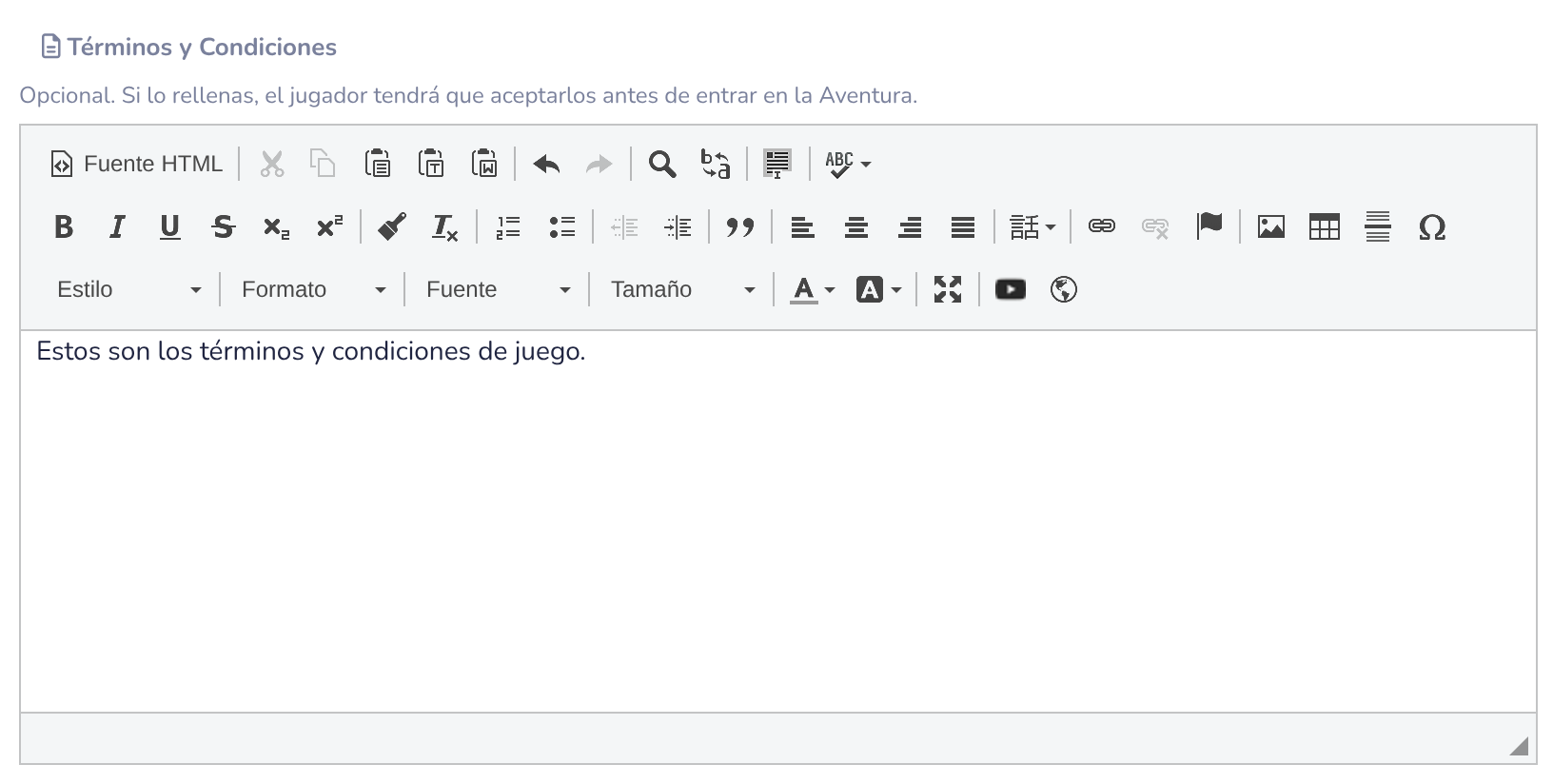
⚙️ Escribir los Términos y Condiciones
- Entra en Aventuras y abre la Aventura.
- En el índice lateral, pulsa Traducciones y selecciona la pestaña del idioma.
- En el campo Términos y Condiciones, escribe el texto legal. El editor es el habitual: negritas, listas y enlaces, por ejemplo a tu propia política de privacidad.
- Repite en la pestaña de cada idioma de la Aventura.
- Pulsa Guardar Aventura. Aparece el aviso «Aventura Actualizada».
AdventuriQ no añade ningún enlace por su cuenta. Inclúyelo dentro del propio texto: se abrirá en una pestaña nueva cuando el Player lo pulse.
El Player ve el texto en su idioma. Si no hay texto en su idioma, se usa el del idioma por defecto de la Aventura. Para añadir idiomas, consulta Idiomas y Traducciones.
📊 Consultar y exportar el consentimiento
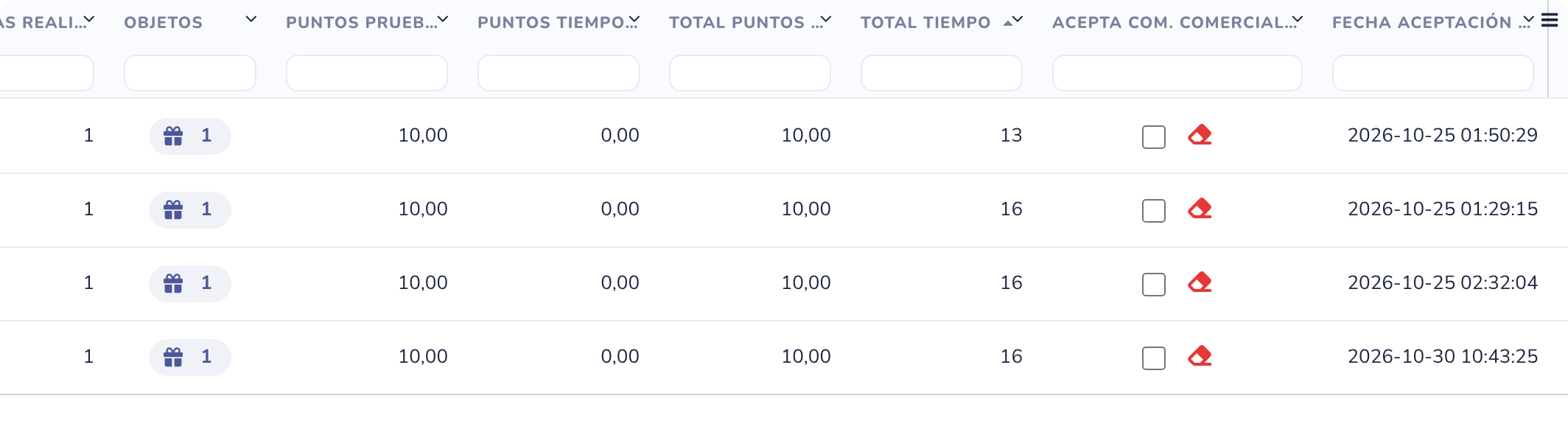
Cuando la Aventura tiene Términos y Condiciones en algún idioma, la Clasificación muestra dos columnas nuevas por Player:
- Acepta Com. Comerciales: si ha aceptado recibir comunicaciones comerciales.
- Fecha Aceptación T&C: cuándo aceptó los Términos y Condiciones.
- Entra en la Aventura y abre Clasificación.
- Desplaza la tabla hacia la derecha hasta ver las dos columnas.
- Los interruptores de arriba (Solo Players, Han añadido la Aventura, No han jugado aún) muestran también estas columnas: así ves a quien aceptó pero todavía no ha jugado.
- Para exportar, abre el menú de la tabla (icono de las tres líneas, arriba a la derecha) y elige la exportación a CSV o Excel. Las dos columnas se exportan con el resto de datos.
Rectificar o restablecer el consentimiento de un Player
- Cambiar el consentimiento de comunicaciones comerciales (por si el Player cambia de opinión después de jugar): pulsa la casilla de la columna «Acepta Com. Comerciales». El cambio se guarda al momento. La casilla aparece desactivada en los Players que todavía no han aceptado los Términos: no hay nada que rectificar.
- Restablecer el registro de un Player: pulsa el icono de la goma a la derecha de la casilla y confirma. Se borra su aceptación completa y la próxima vez que entre en la Aventura se le volverán a pedir los Términos y Condiciones.
O es la fecha real en la que el Player aceptó, o no hay registro. Así sigue sirviendo como prueba.
🎮 Así lo verá el Player
- El Player abre la Aventura y pulsa Adelante.
- Aparece una ventana con el texto en su idioma, que puede desplazar para leerlo entero.
- Marca «He leído y acepto los términos y condiciones». Hasta que lo marca, el botón Aceptar está desactivado.
- Si quiere, marca también «Acepto recibir comunicaciones comerciales» (es opcional).
- Pulsa Aceptar y entra en la Aventura. Si la Aventura pide código de acceso o Token, se le pide después, como siempre. Con Cancelar no entra.
Solo se le pregunta una vez por Aventura.
Entra en la Webapp con un usuario que no haya jugado la Aventura y comprueba cómo se lee el texto en móvil antes de publicar.
⚠️ Cosas que conviene saber
- La aceptación no se pierde al reiniciar la partida de un Player: se conserva aunque se borren sus estados de juego o vuelva a jugar. Solo desaparece si se elimina su cuenta o si la restableces a mano.
- Al duplicar una Aventura se copian los Términos y Condiciones, pero no las aceptaciones: los Players de la copia tienen que aceptarlos de nuevo.
- Players que aceptaron pero aún no han jugado: no aparecen en la vista «Solo Players» de la Clasificación, sino en «Han añadido la Aventura» y «No han jugado aún», que también muestran y exportan las columnas.
- Hace falta conexión para aceptar. Si tus Players van a jugar sin conexión, que entren una vez con cobertura para aceptar los Términos antes de salir.
📚 Continúa aprendiendo
- La tabla de ranking y sus filtros: Clasificación.
- Cómo entra el Player en una Aventura: Acceder a una Aventura.
- Textos en varios idiomas: Idiomas y Traducciones.