📺 Dashboard Live de la Aventura
El panel lo abre el Game Master o el Game Designer desde el Gamifier. Los Players no interactúan con él: juegan la Aventura desde la Webapp con normalidad y ven su progreso reflejado en la pantalla proyectada casi al momento.
El Dashboard Live es un panel visual en tiempo real pensado para proyectar en una pantalla grande mientras los Players juegan tu Aventura desde el móvil: ranking de jugadores, actividad al momento, clasificación por Misiones y por Equipos, Objetos Digitales entregados y una cuenta atrás opcional con gong final. Se actualiza solo — tú solo tienes que proyectarlo.
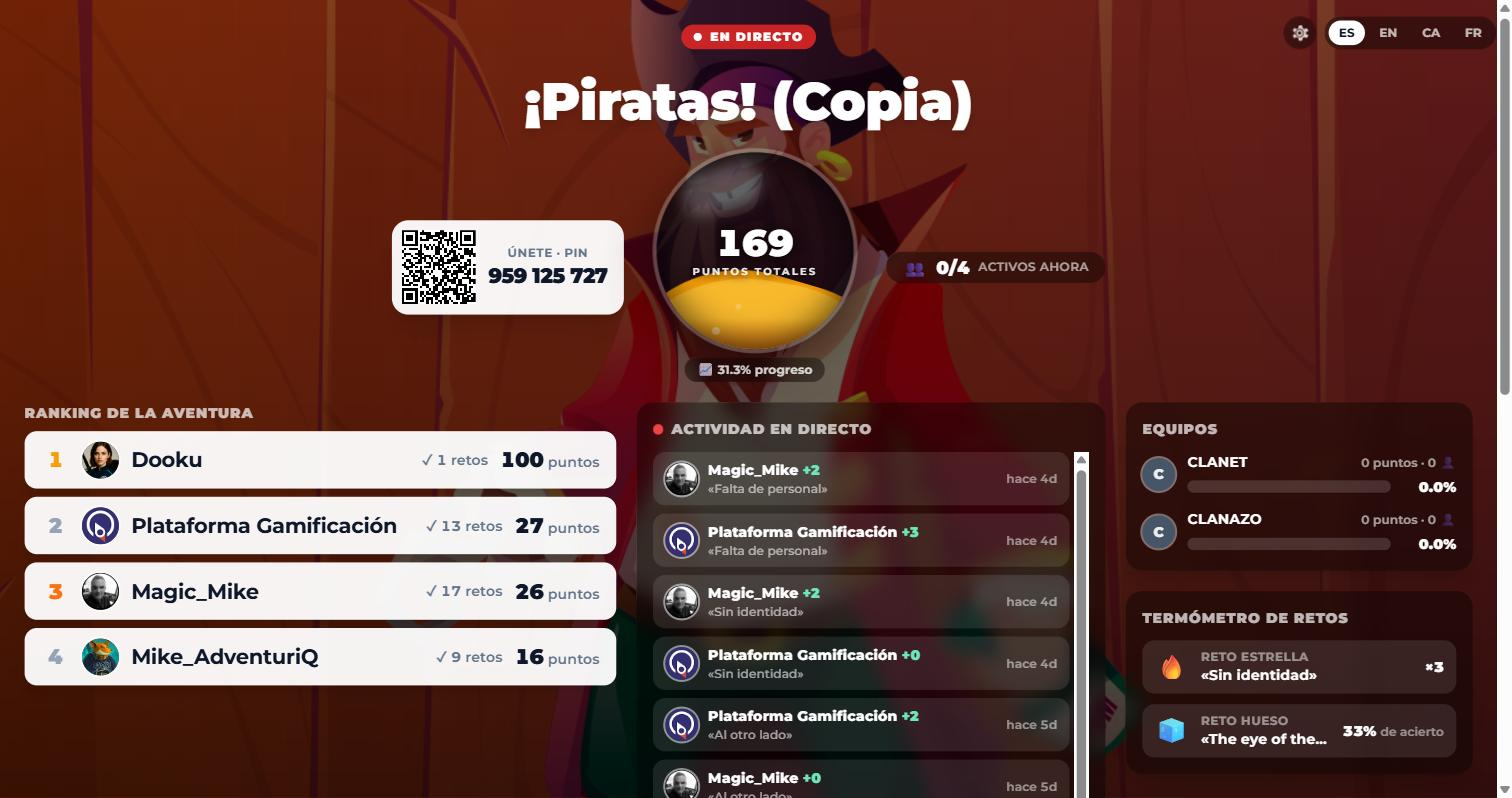
Aunque el Dashboard Live vive en el mismo visor (live.adventuriq.com), no requiere activar el Modo Live ni crear ninguna sesión: funciona con cualquier Aventura — publicada o en Borrador — que se juegue de forma normal desde la Webapp. Es un marcador para el evento, no un modo de juego.
🚀 Abrir el Dashboard Live
- Ve al listado de Aventuras del Gamifier y entra en la Aventura.
- Pulsa el botón "Dashboard Live" (icono de panel, junto a Clasificación y Game Board). Está disponible en todas las Aventuras.
- Se abre
live.adventuriq.com/dashboard/{GamePIN}en una pestaña nueva. Si es la primera vez en ese dispositivo, inicia sesión con tu cuenta de Game Master o Game Designer (el mismo login del visor AdventuriQ Arena; solo se pide una vez por dispositivo). - Proyecta la pestaña en la pantalla grande. El panel se refresca solo (cada 30 segundos por defecto).
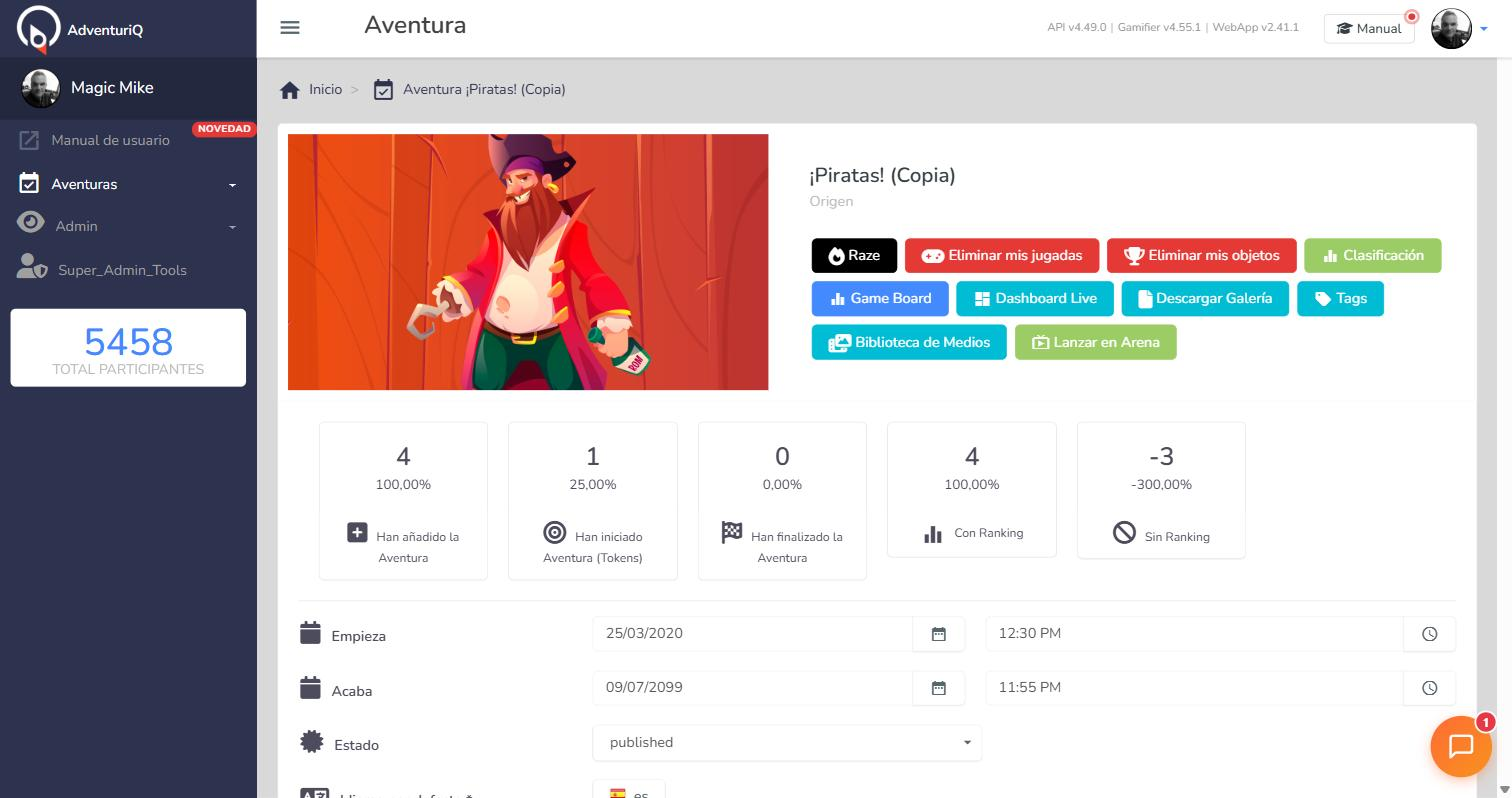
El fondo del panel es la imagen de cabecera de la Aventura, con el título en grande y centrado. Con el selector de la esquina puedes cambiar el idioma del panel (ES / EN / CA / FR).
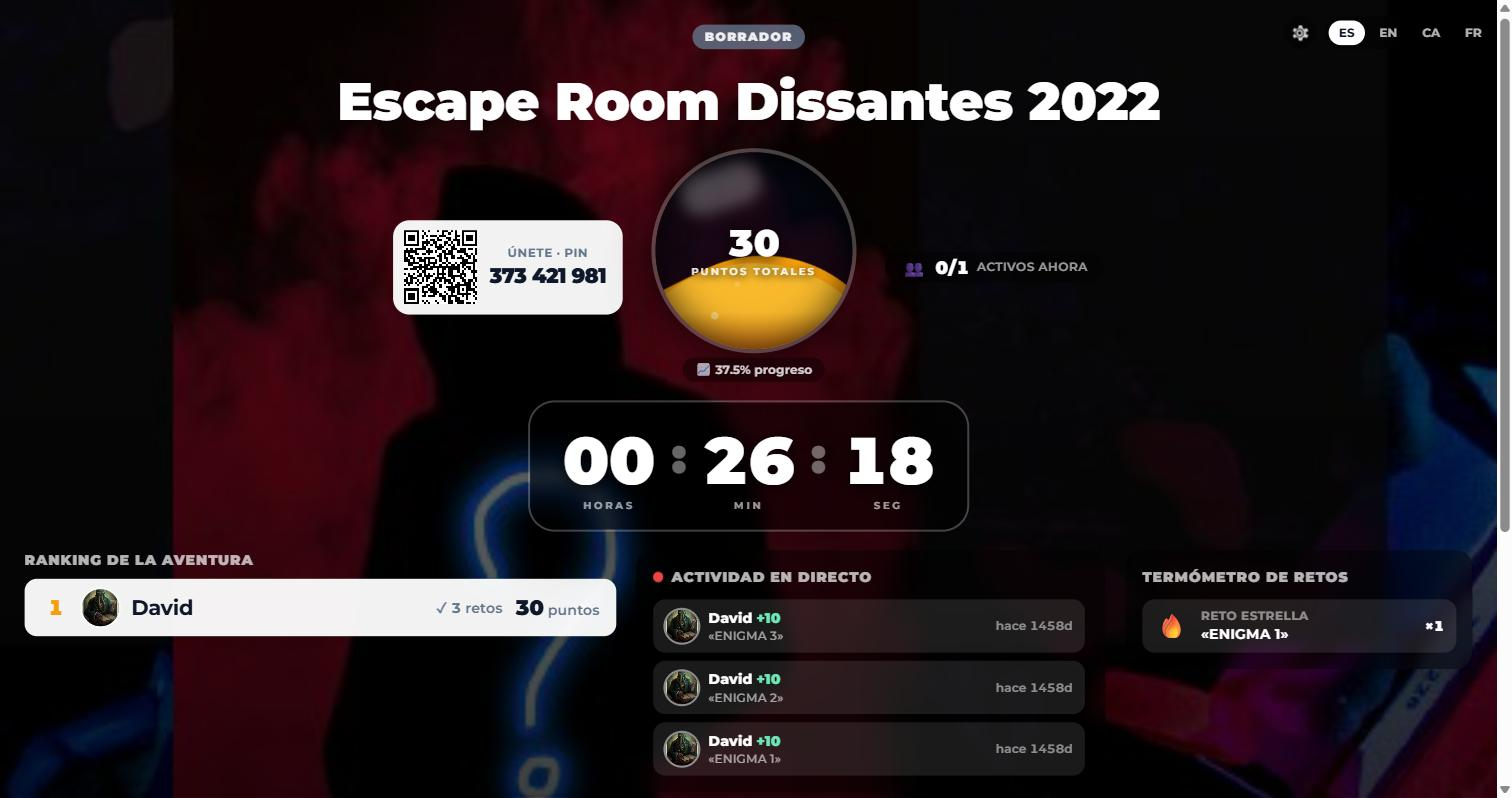
¿Y si la Aventura está en Borrador? El panel funciona igual, pero la cabecera muestra la etiqueta "BORRADOR" en lugar de "EN DIRECTO" — muy útil para preparar y ensayar la proyección antes de publicar.
Si usabas el botón "Ranking HTML" del Gamifier, ya no existe: el Dashboard Live lo reemplaza con mucha más información y en tiempo real.
👀 Qué muestra el panel
Todo se actualiza automáticamente con cada refresco:
- Ranking de la Aventura: el top de jugadores con avatar, nombre, Retos realizados y puntos. Cuando cambia el número 1, el panel lo celebra con confeti.
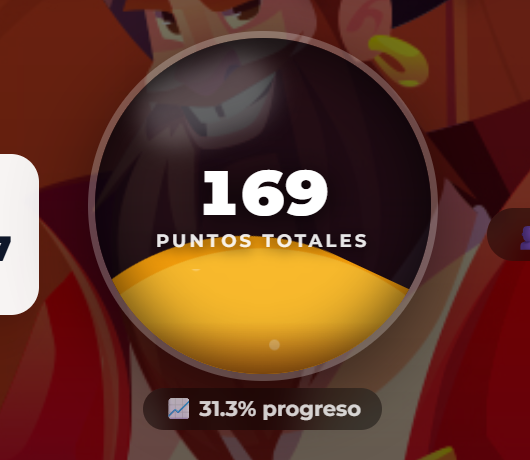
- Orbe de puntos: un recipiente de cristal con líquido dorado animado. El nivel del líquido es el progreso global de la Aventura y dentro se muestran los puntos totales de todos los Players.
- Actividad en directo: los últimos Retos completados — quién, qué Reto, cuántos puntos y hace cuánto.
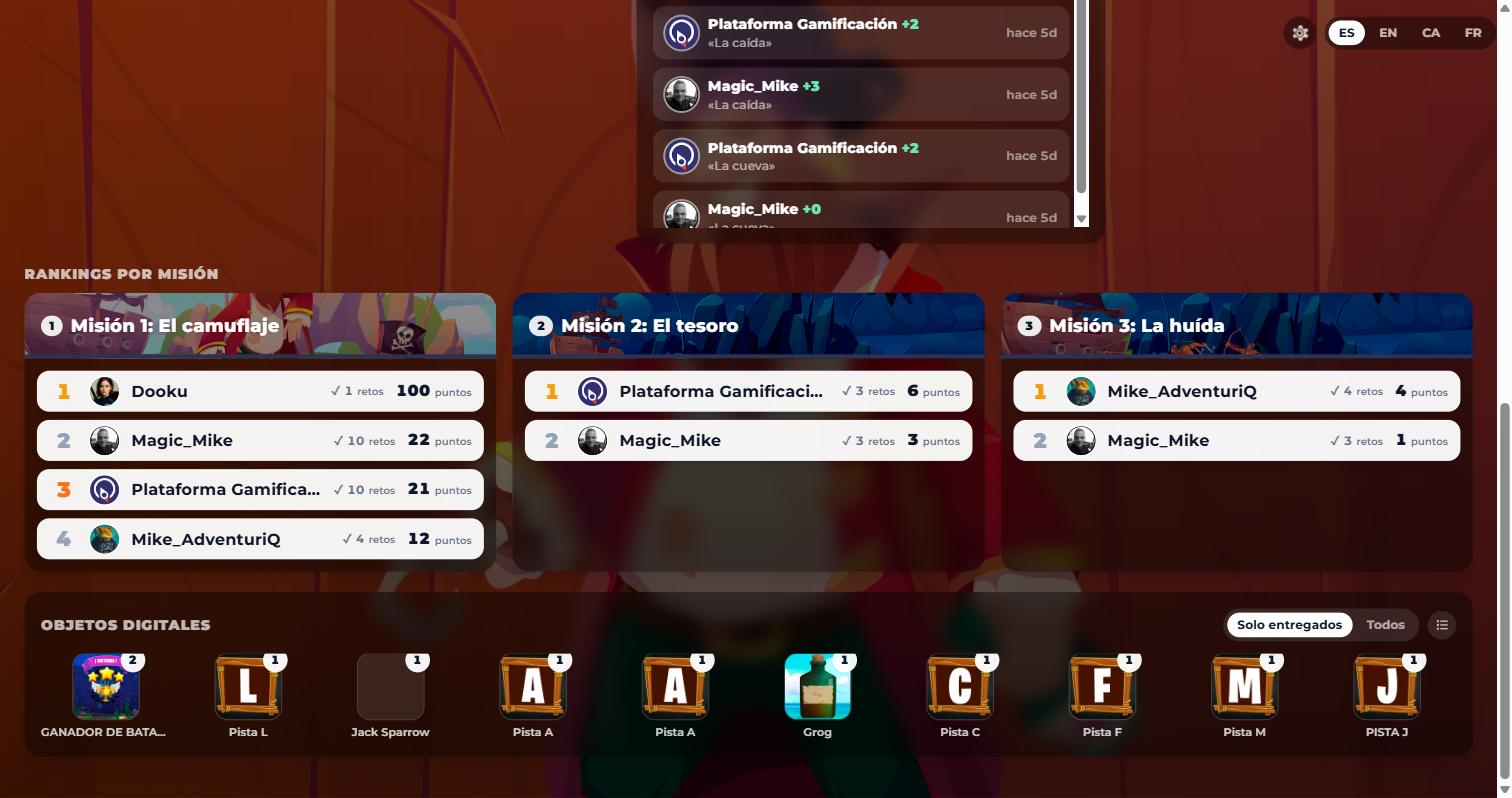
- Rankings por Misión: el top 5 de cada Misión, con los mismos datos que el ranking general.
- Equipos: ranking de Equipos en porcentaje (el mismo % que ven los Players en la Webapp), con su suma de puntos y número de jugadores.
- Termómetro de Retos: el Reto estrella (el más jugado) y el Reto hueso (el de menor porcentaje de acierto).
- Objetos Digitales: cuántas unidades se han entregado de cada Objeto, con su imagen. Por defecto se ven solo los ya entregados (conmutable a "Todos") y puedes alternar entre vista de cuadrícula y de lista con los controles de su esquina.
- Jugadores activos ahora: los Players con actividad en los últimos ~10 minutos, frente al total.
- QR de unión + GamePIN: para que los rezagados entren desde el móvil escaneando la propia pantalla.
⚙️ Configurar el panel
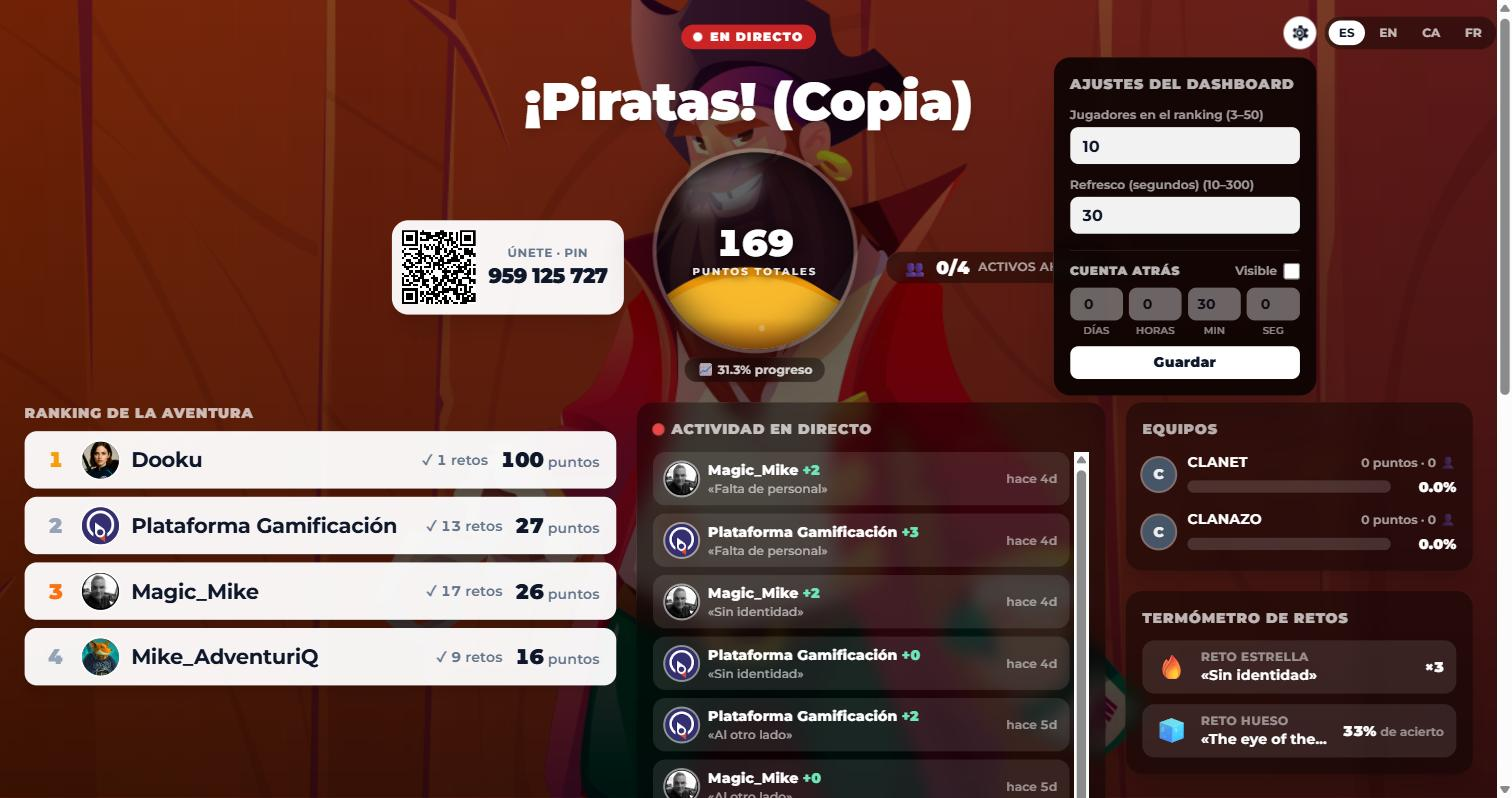
Pulsa la rueda dentada (esquina superior derecha) para ajustar:
- Jugadores en el ranking: de 3 a 50 (por defecto 10). La actividad en directo muestra el mismo número de entradas.
- Refresco (segundos): cada cuántos segundos se actualiza el panel, de 10 a 300 (por defecto 30).
- Cuenta atrás opcional: visible sí/no y duración en días, horas, minutos y segundos.
Los cambios se aplican al momento y se recuerdan en ese navegador: cada pantalla o equipo de proyección puede tener su propia configuración sin afectar a las demás.
⏱️ La cuenta atrás
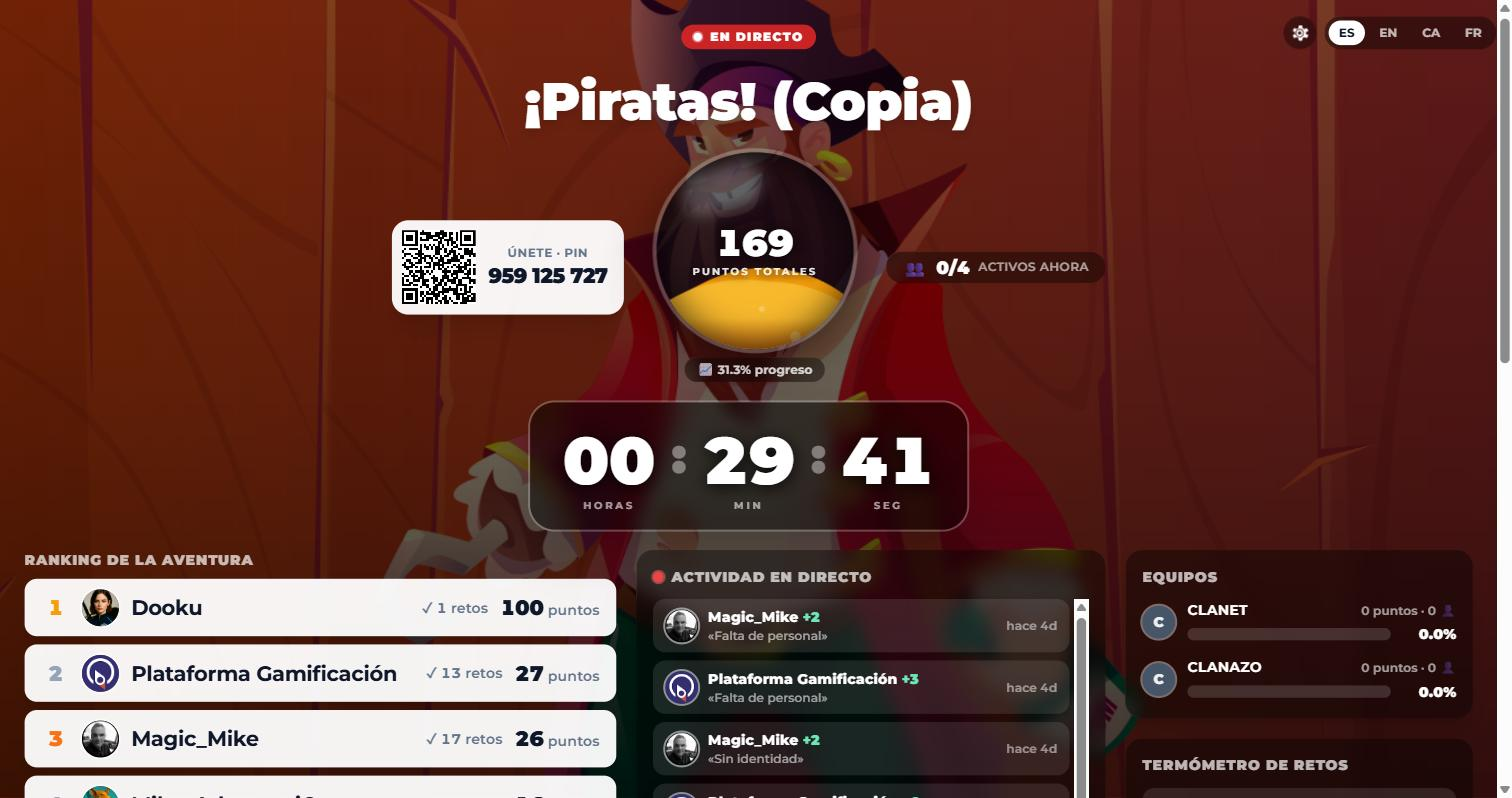
Si marcas la cuenta atrás como Visible, pones la duración y pulsas Guardar, el contador aparece en grande bajo la cabecera y empieza a descontar. El último minuto se muestra en rojo, y al llegar a cero suena un repique de gong y el contador queda parpadeando en 00:00:00.
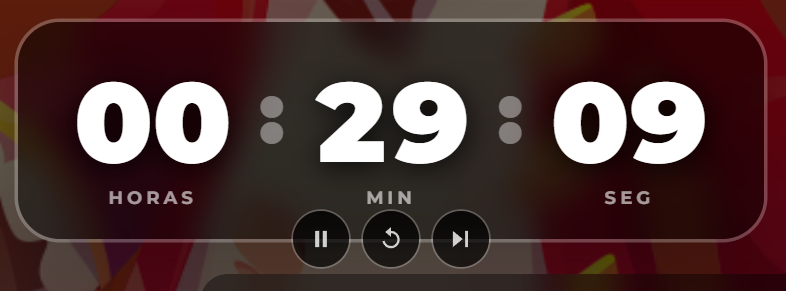
Durante el evento puedes controlar el contador sin que el público lo note: al pasar el ratón por encima aparecen tres botones (invisibles en reposo):
- Pausar / Reanudar: congela el tiempo restante (el marcador queda atenuado con un símbolo de pausa) y lo reanuda donde estaba. La pausa sobrevive incluso a una recarga de la página.
- Reiniciar: vuelve a empezar desde la duración configurada — ideal para dinámicas por rondas.
- Poner a cero: corta el tiempo al momento, con el repique de gong y el 00:00:00 en rojo, como si el tiempo hubiera expirado.
Llegar a cero no cierra la Aventura ni bloquea nada: es un elemento de dinamización para el evento. La pausa y el reinicio solo afectan al contador de esa pantalla. Para que suene el gong, el navegador debe permitir el audio (al pulsar "Guardar" ya queda habilitado); si la pestaña está silenciada por el navegador, no sonará.
🧭 Bueno saberlo
- El Dashboard es de solo lectura: no permite moderar ni modificar nada de la Aventura.
- El nivel del orbe (progreso global) es la media de Retos completados por jugador sobre los Retos jugables de la Aventura.
- Puedes abrir el panel directamente con
https://live.adventuriq.com/dashboard/{GamePIN}(el mismo GamePIN de unión de la Aventura), y admite?top=15&refresh=20en la URL para fijar los ajustes al abrir.
📚 Continúa aprendiendo
- Las métricas completas de la Aventura, Player a Player: Clasificación y Game Board.
- Si lo que quieres es conducir un concurso en directo dirigido por un moderador: Modo Arena.
- Cómo se unen los Players con el GamePIN o el QR: Acceder a una Aventura.