🔑 Llaves Digitales
Game Master y Game Designer (bajo supervisión del GM).
Una Llave digital es un tipo especial de Objeto Digital que sirve para cerrar puertas: puedes bloquear una Misión o un Reto con una Llave, y solo los Players que la hayan conseguido jugando podrán abrirlos.
🎯 Para qué sirve
Hasta ahora podías controlar el acceso a una Misión con fechas, con el estado jugable o con un código. Las Llaves añaden algo distinto: el acceso depende de lo que el Player ha logrado dentro del juego, no del reloj ni de un código que alguien le puede soplar.
Con esto puedes montar progresiones reales — la Misión final solo se abre a quien haya conseguido la llave escondida en la primera —, mapas que se van revelando conforme el grupo avanza, o secretos que solo encuentra quien explora de más.
Cómo funciona
El mecanismo tiene tres piezas:
- Creas la Llave como un Objeto Digital de tipo Llave, con sus condiciones de obtención (por ejemplo, "al superar el Reto 1").
- Bloqueas con ella una Misión o un Reto.
- El Player consigue la llave jugando y abre la Misión o el Reto.
Una misma Llave puede bloquear varias Misiones y Retos. Cada Misión o Reto, en cambio, admite una sola Llave.
📍 Paso 1 — Crear la Llave 🛠️
Las Llaves se crean como cualquier otro Objeto Digital (a nivel de Reto, de Misión o de Aventura, incluida la Ruleta de la Fortuna). La diferencia está en el campo Tipo de Objeto: elige Llave.
| Campo | Descripción |
|---|---|
| Tipo de Objeto | Selecciona Llave. A partir de ahí el Objeto puede usarse para bloquear Misiones y Retos. |
| Imagen | Prácticamente obligatoria: es lo que ve el Player a pantalla completa cuando se topa con la puerta cerrada. Una llave sin imagen arruina el efecto. |
| Desbloqueo de Clan | Si lo activas, cuando un Player abra la Misión o el Reto con esta llave, sus compañeros de Clan también tendrán acceso. Solo aplica en Aventuras Por Equipos. |
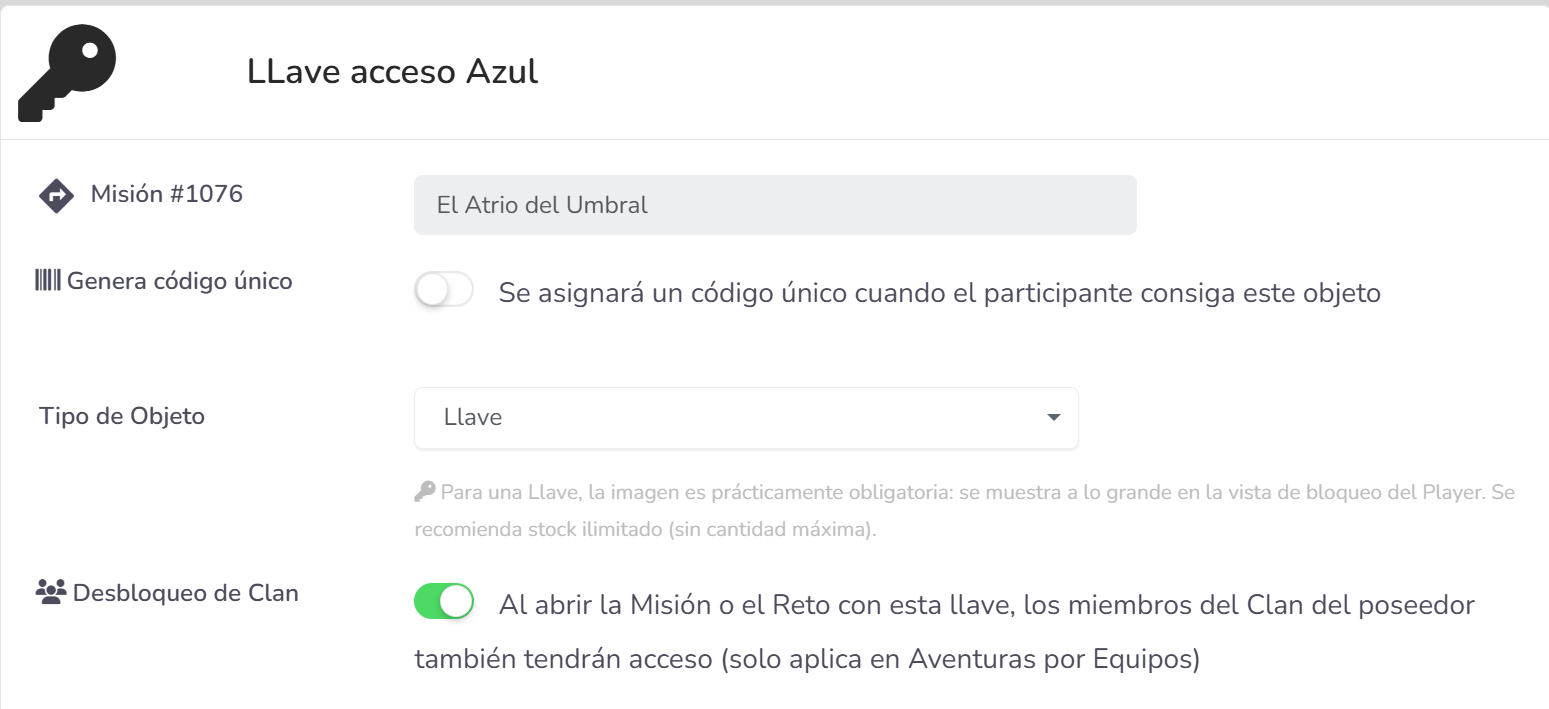
Las condiciones de obtención funcionan exactamente igual que en cualquier Objeto Digital, con sus grupos Y/O. Puedes verlas en detalle en Objetos Digitales de Misión.
Si pones una cantidad máxima, los Players que lleguen tarde se quedan sin llave y sin poder entrar. Salvo que busques exactamente ese efecto, deja la Llave con stock ilimitado — el Desbloqueo de Clan es la válvula de escape si el reparto se te queda corto.
📍 Paso 2 — Bloquear la Misión o el Reto 🛠️
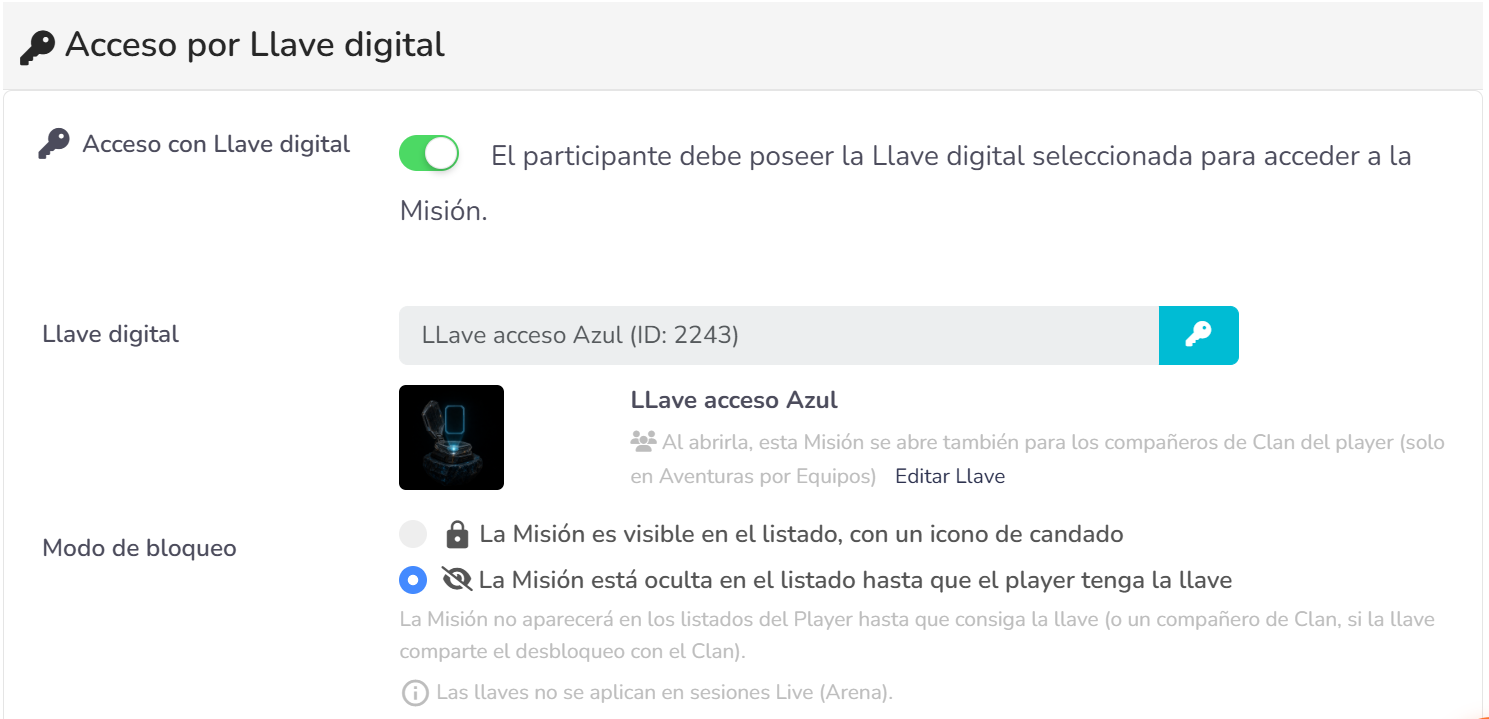
En el editor de la Misión (o del Reto) busca el bloque 🔑 Acceso por Llave digital, justo debajo de 🔒 Acceso por Código.
Activa el toggle "Acceso con Llave digital" y pulsa el botón de la llave para abrir el diálogo "Selecciona una Llave digital", donde encuentras todas las Llaves de la Aventura con su ID, imagen y título. Puedes filtrar por cualquiera de esos campos.
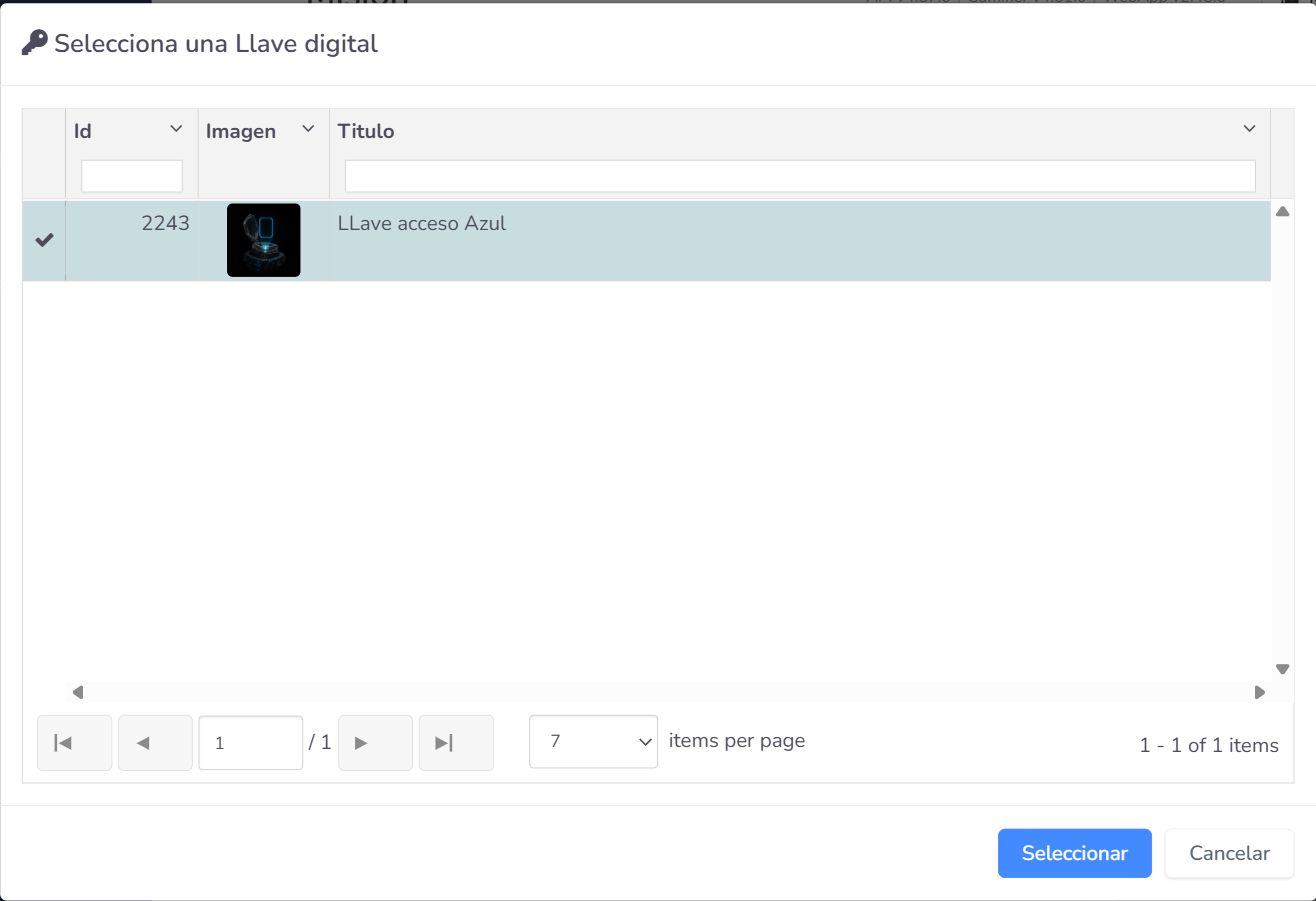
Una vez elegida, verás la imagen y el nombre de la Llave, un aviso si comparte acceso con el Clan y un enlace Editar Llave para saltar directamente a su configuración.
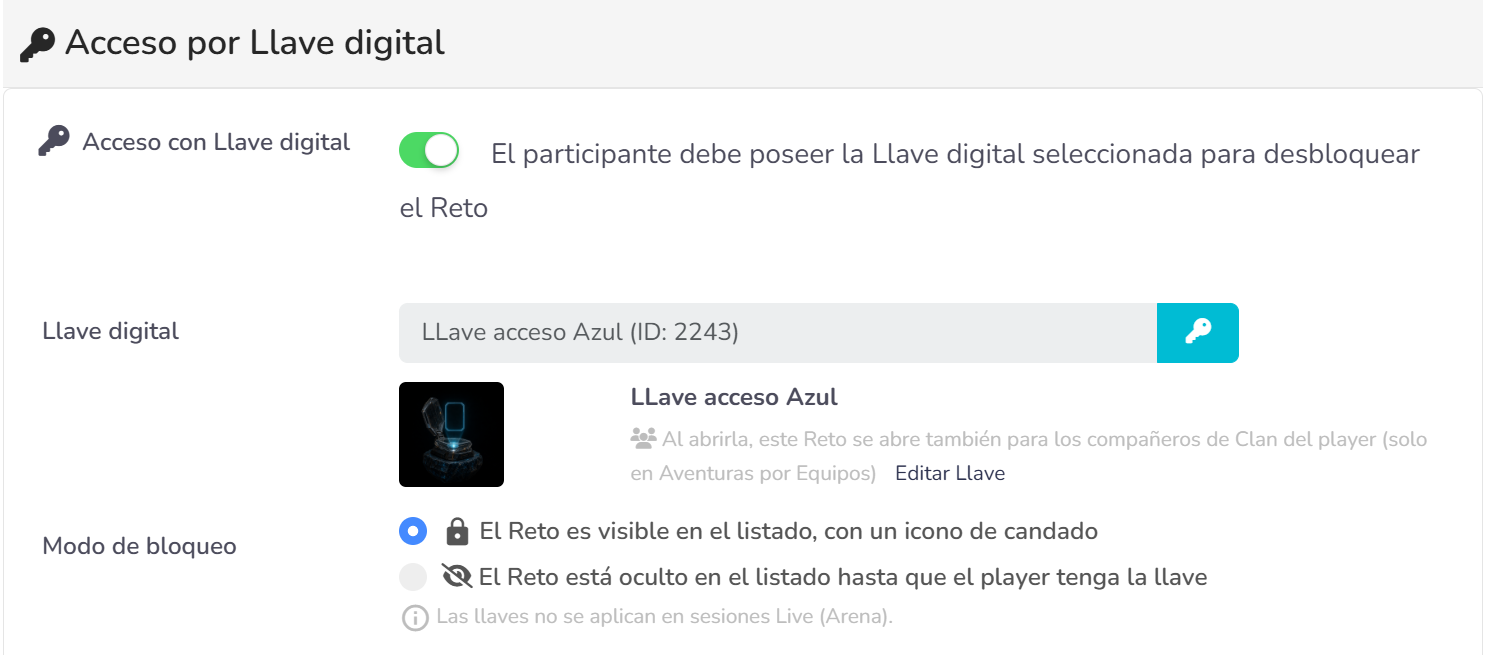
En el editor de Reto el bloque es idéntico:
Los dos modos de bloqueo
| Modo | Qué ve el Player |
|---|---|
| Visible con candado (por defecto) | La Misión o el Reto aparece en el listado con un icono de candado. Al intentar entrar sin la llave, una pantalla a toda página le muestra qué llave necesita. Genera expectación: el Player sabe que hay algo ahí. |
| Oculto hasta poseer la llave | La Misión o el Reto no aparece en el listado hasta que el Player consigue la llave (o un compañero de Clan, si la llave comparte desbloqueo). Funciona como un mapa que se va revelando. |
Visible con candado para crear tensión narrativa — el Player ve la puerta y quiere abrirla. Oculto para sorpresas y contenido secreto: el Player no sabe siquiera que existe hasta que lo desbloquea.
Cómo se ve en el Gamifier
No hace falta entrar en cada editor para saber qué está bloqueado: los listados te lo marcan con un icono de llave 🔑.
Misiones
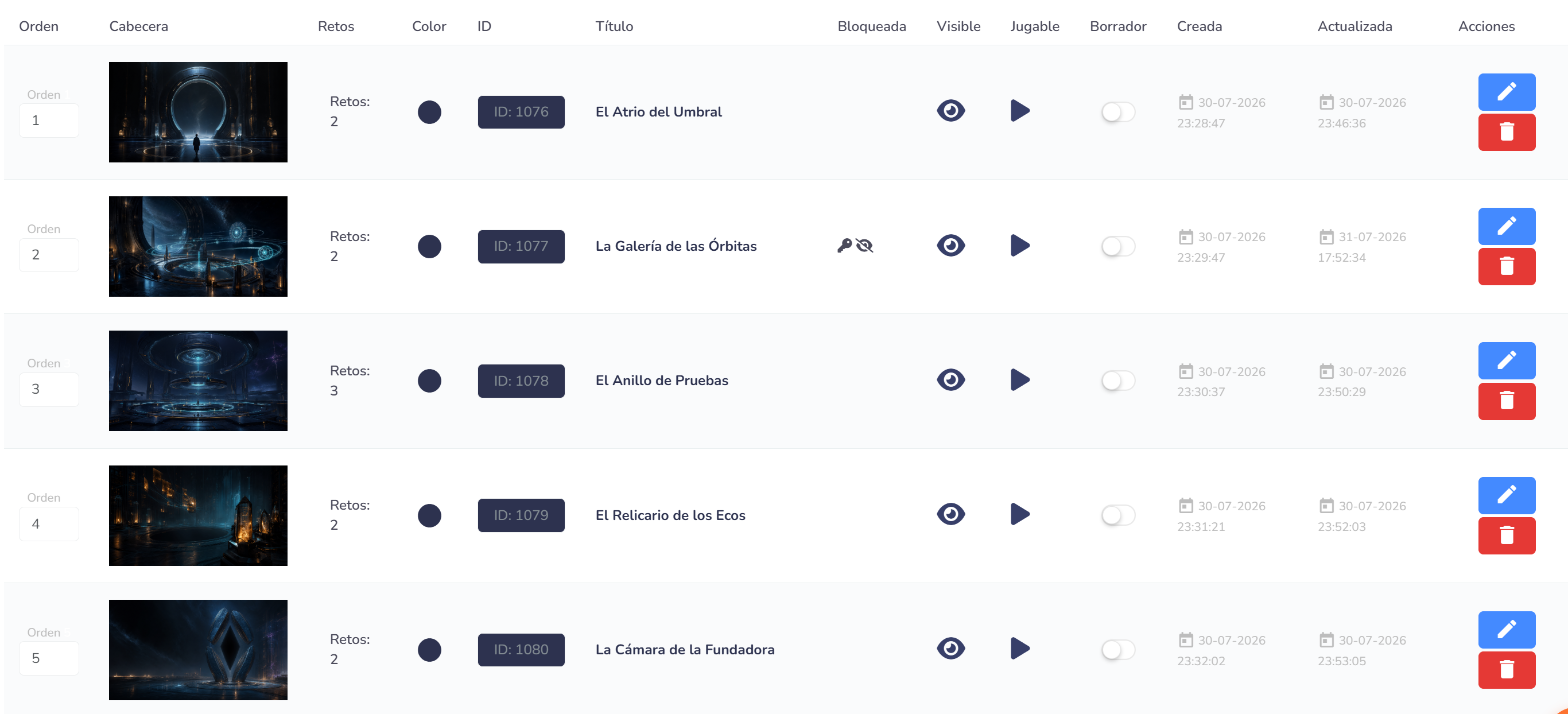
En el listado de Misiones de la Aventura, la columna Bloqueada muestra la llave en las Misiones bloqueadas, y además un ojo tachado si están configuradas como ocultas.
Retos
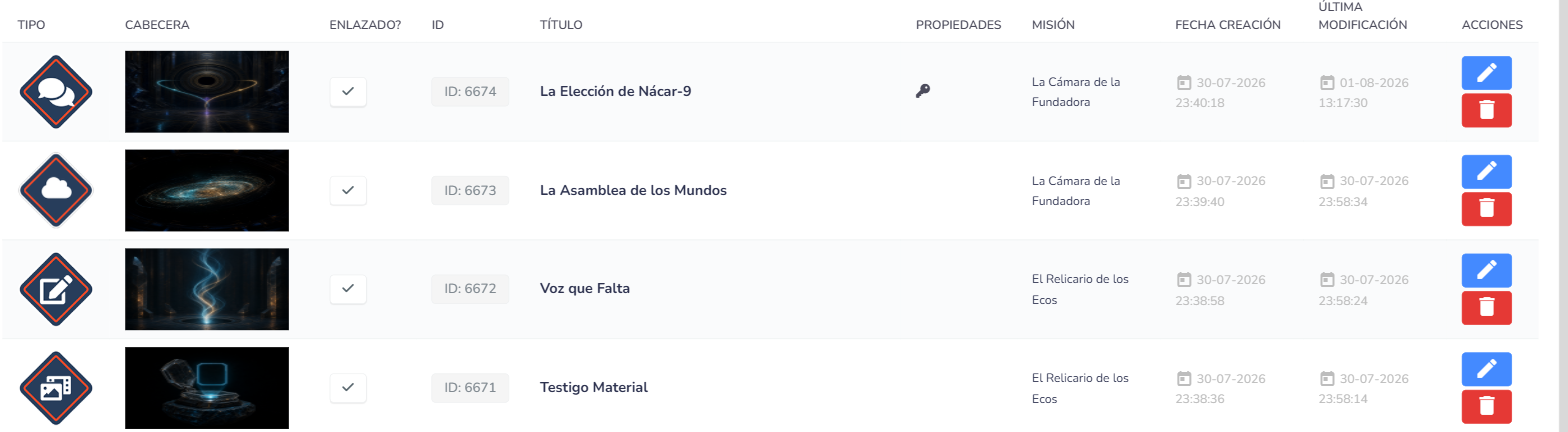
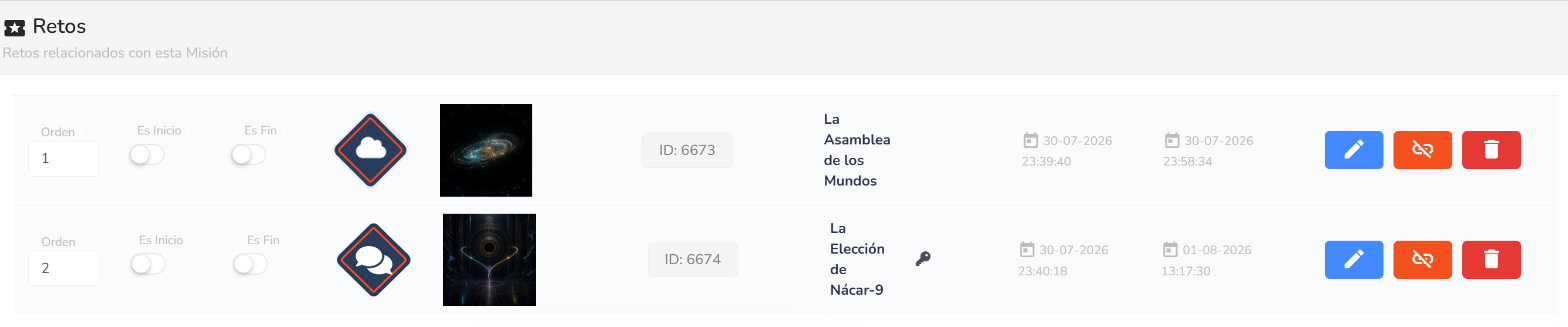
Los Retos bloqueados muestran la llave junto al título, tanto en el listado de Retos de la Aventura —en la columna Propiedades— como en el listado de Retos de cada Misión.
👥 Desbloqueo de Clan
Con el Desbloqueo de Clan activado en la Llave, el primer Player del Clan que abra la puerta la abre para todos sus compañeros.
Conviene entender bien el matiz: lo que se comparte es la apertura, no la llave. Un compañero de Clan ve aparecer la Misión oculta en cuanto alguien del equipo recoge la llave, pero no puede entrar hasta que ese Player la abra de forma explícita.
En Aventuras en modo Individual el Desbloqueo de Clan se ignora, aunque lo dejes activado en la Llave. Además, quien se une al Clan más tarde no hereda las aperturas anteriores — sí ve, en cambio, las Misiones ocultas que el Clan ya haya revelado.
🎮 Así lo verá el Player
La puerta cerrada
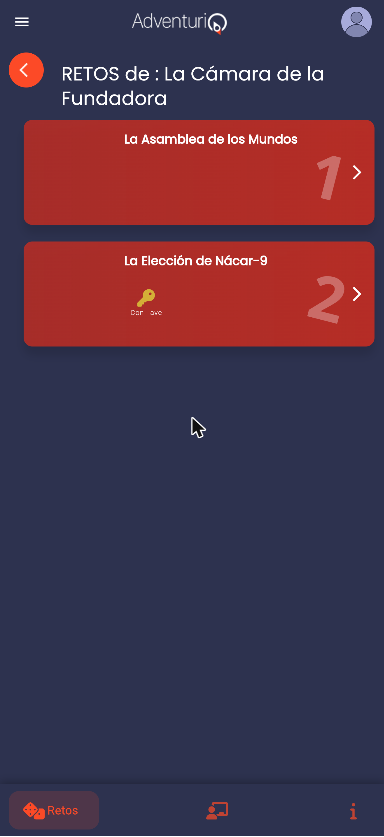
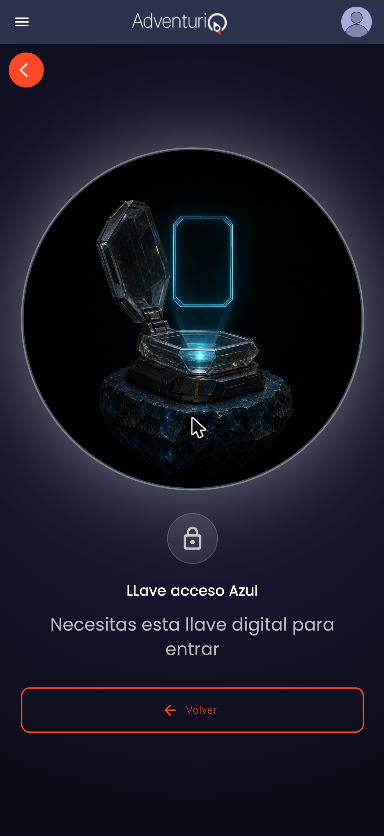
Una Misión o un Reto en modo visible con candado aparece en el listado con un icono de llave dorada y la etiqueta "Con llave".
Al tocarlo sin tener la llave, el Player se encuentra la pantalla de bloqueo a toda página: la imagen de la llave que necesita, su nombre y el mensaje "Necesitas esta llave digital para entrar". Aquí es donde se nota si has cuidado la imagen de la Llave.
Conseguir la llave
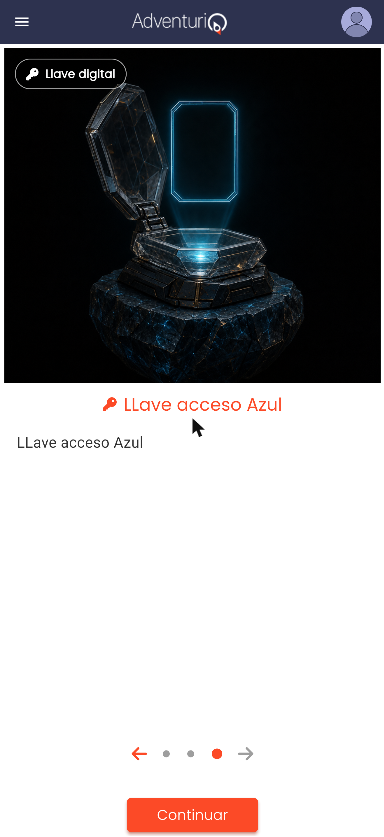
La Llave se entrega como cualquier otro premio, pero se distingue: lleva el distintivo "Llave digital" sobre la imagen y un icono de llave junto al título, para que el Player entienda que eso no es un objeto más.
Lo oculto aparece
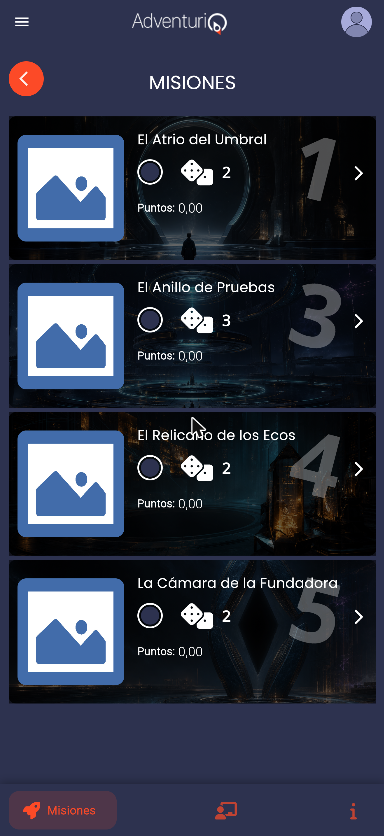
Este es el efecto del modo oculto. Antes de conseguir la llave, el Player ve el listado con un hueco — aquí faltan la Misión 2 y su número:
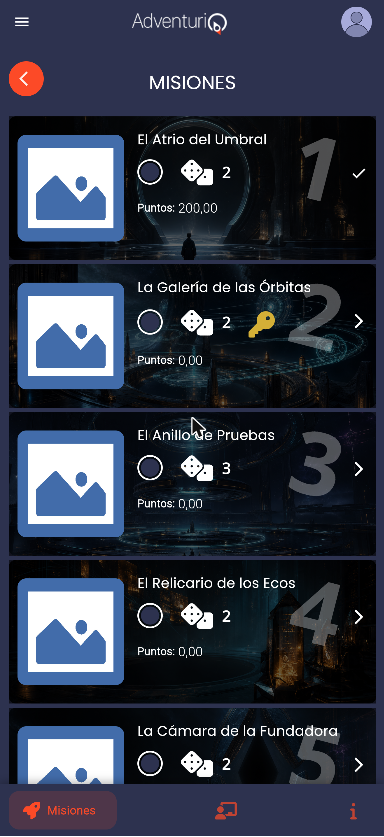
En cuanto consigue la llave, la Misión aparece en el listado con su icono de llave:
Abrir
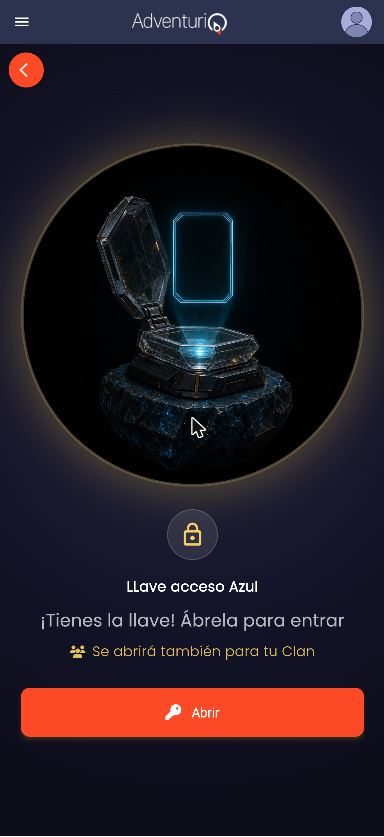
Con la llave en el bolsillo, al tocar la Misión el Player ve la pantalla de apertura: "¡Tienes la llave! Ábrela para entrar" y el botón Abrir. Si la Llave comparte desbloqueo con el Clan, se le avisa aquí.
Abrir es un acto explícito: hasta que el Player pulsa el botón no entra, y es en ese momento cuando se comparte el acceso con el Clan.
El Llavero
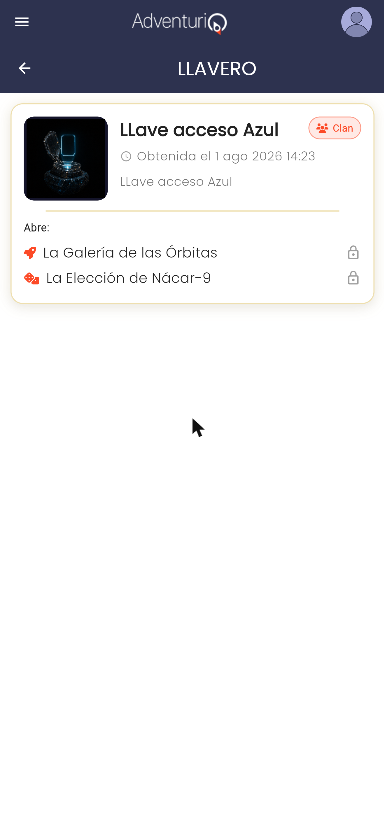
Las llaves no se guardan en el Baúl, sino en el Llavero, una pastilla de la Bitácora que solo aparece en Aventuras que usan llaves.
Cada llave muestra su imagen, cuándo la consiguió, si comparte acceso con el Clan y —lo más útil— la lista "Abre:" con todas las puertas que esa llave abre y el estado de cada una.
Cosas que conviene saber antes de montarlo
- Las llaves no funcionan en Modo Arena. En sesiones Live se ignoran; no combines ambas cosas.
- Cuidado con las cadenas imposibles. Las condiciones de finalización del tipo "superar todos los Retos" cuentan también los Retos ocultos. Asegúrate de que toda llave es alcanzable — el error clásico es esconder una llave dentro de la propia Misión que abre.
- Si borras una Llave, las Misiones y Retos que bloqueaba quedan automáticamente desbloqueados. Nunca se queda una puerta cerrada sin llave existente.
- Al clonar una Aventura los bloqueos se clonan apuntando a las llaves clonadas. Excepción: si la llave era un Objeto Digital a nivel de Aventura, el bloqueo desaparece en el clon.
- El bloqueo se valida en el servidor: el Player no puede saltárselo manipulando la aplicación.
- Los invitados de Jugar sin registro funcionan igual que los Players registrados.
Entra tú mismo en la Webapp: como Game Master o Game Designer verás la Aventura exactamente igual que un Player, con las Misiones y Retos ocultos escondidos hasta que consigas la llave. En el Gamifier, en cambio, sigues viendo todo el contenido para poder gestionarlo.
📚 Continúa aprendiendo
- Crear y configurar Objetos Digitales: Objetos Digitales de Misión.
- Otros controles de acceso a una Misión: Bloqueos y Visibilidad.
- Equipos y Clanes: Equipos y Clanes.
- Dónde consulta el Player sus objetos y llaves: Bitácora.