🎮 Bitácora del Player
Esta página describe lo que el Player ve en la Webapp. Se incluye en el manual del Game Master para que pueda diseñar la experiencia sabiendo qué verán los Players y resolver sus dudas durante el juego.
La Bitácora es el centro de control del Player dentro de una Aventura. Desde aquí consulta su progreso, accede a los objetos que ha ganado, ve la clasificación, interactúa con otros Players y gestiona su pertenencia a un equipo cuando aplica.
El Player accede a la Bitácora pulsando el icono Bitácora en la barra de navegación inferior de la Webapp, que está siempre visible durante el juego.
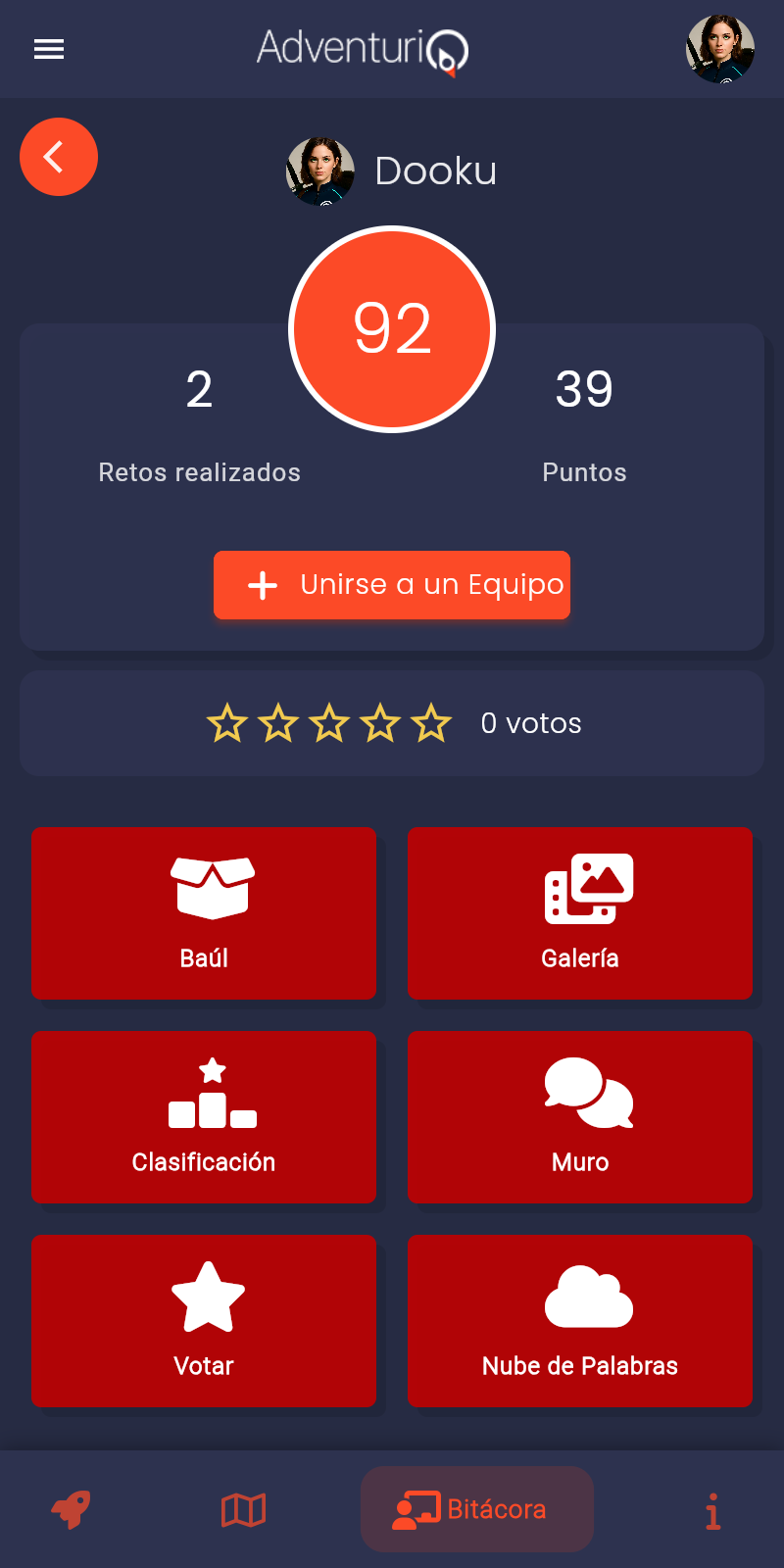
Anatomía de la Bitácora
La Bitácora se compone de zonas fijas que siempre están presentes y zonas condicionales que aparecen según la configuración del Game Master y el estado de la Aventura.
Zonas fijas
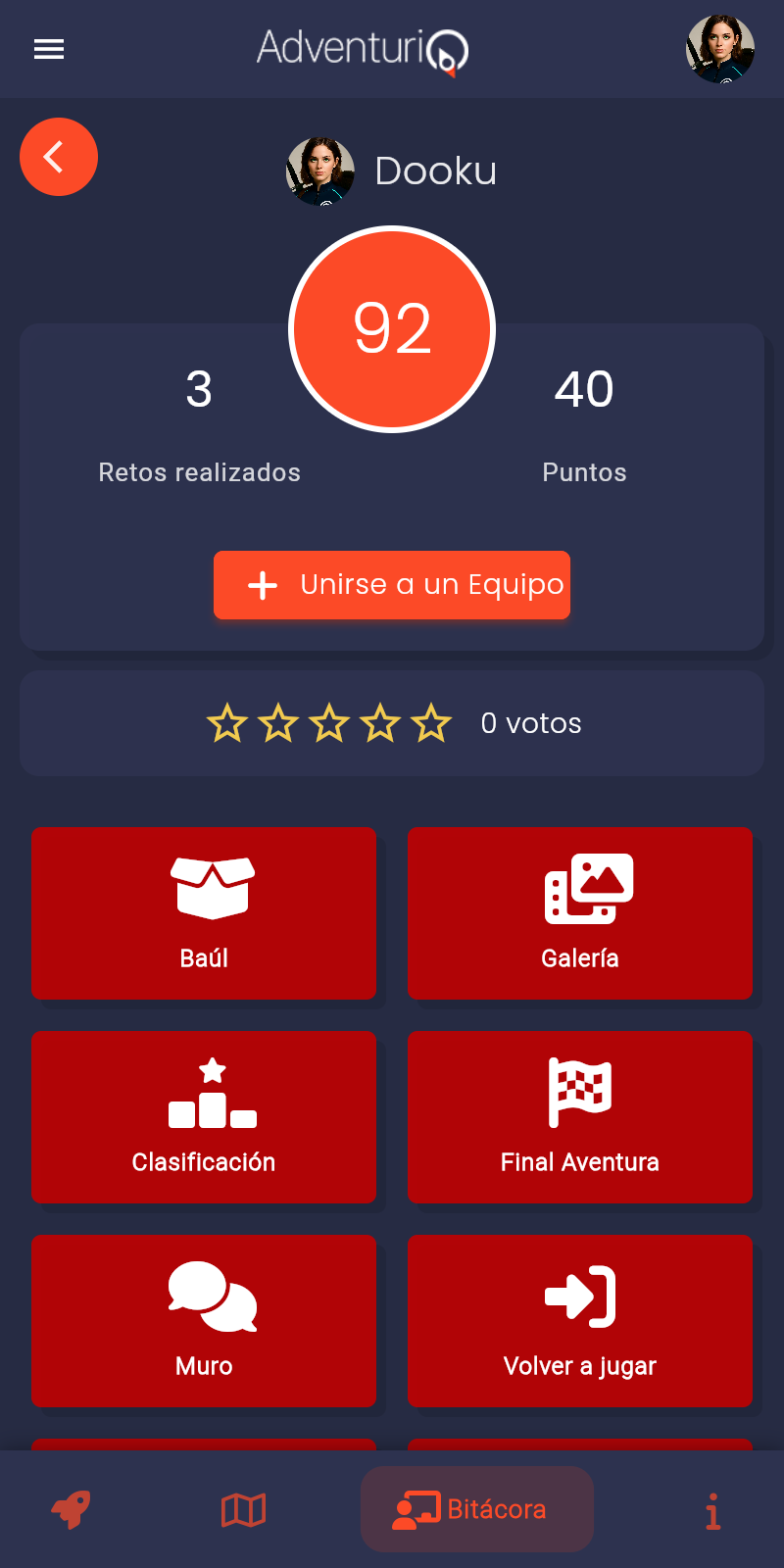
Toda Bitácora muestra siempre tres elementos: la cabecera con los datos del Player, la cuadrícula de cuadrantes principales (Baúl, Galería, Clasificación y Muro) y la barra de navegación inferior con las pestañas Misiones, Mapa, Bitácora e Info.
Zonas condicionales
Además de las zonas fijas, pueden aparecer hasta cinco zonas adicionales organizadas en tres categorías según la causa de su aparición:
| Categoría | Zona | Aparece cuando… |
|---|---|---|
| Modo de juego | Botón "+ Unirse a un Equipo" | La Aventura está en modo Equipo |
| Feature del GM | Bloque de estrellas (votos recibidos) | El GM activa el sistema de Votaciones |
| Feature del GM | Cuadrante "Votar" | El GM activa el sistema de Votaciones |
| Feature del GM | Cuadrante "Nube de Palabras" | El GM activa el toggle "Activar Nube de Palabras en la bitácora" y la Aventura tiene al menos un Reto de tipo Nube de Palabras |
| Feature del GM | Cuadrante "Llavero" | La Aventura usa Llaves Digitales para bloquear alguna Misión o Reto |
| Estado de Aventura | Cuadrante "Final de Aventura" | Se cumplen las condiciones de finalización configuradas por el GM |
| Estado de Aventura | Cuadrante "Volver a Jugar" | Se cumplen las condiciones de finalización y el GM ha activado "El Player puede volver a jugar" |
Las categorías son independientes entre sí. Una Aventura puede mostrar cualquier combinación: solo los cuadrantes fijos, fijos más algunos condicionales, o todos a la vez. Los cuadrantes condicionales se añaden a la cuadrícula sin reemplazar los existentes, por lo que la rejilla puede crecer hasta un máximo de 8 cuadrantes.
Cabecera
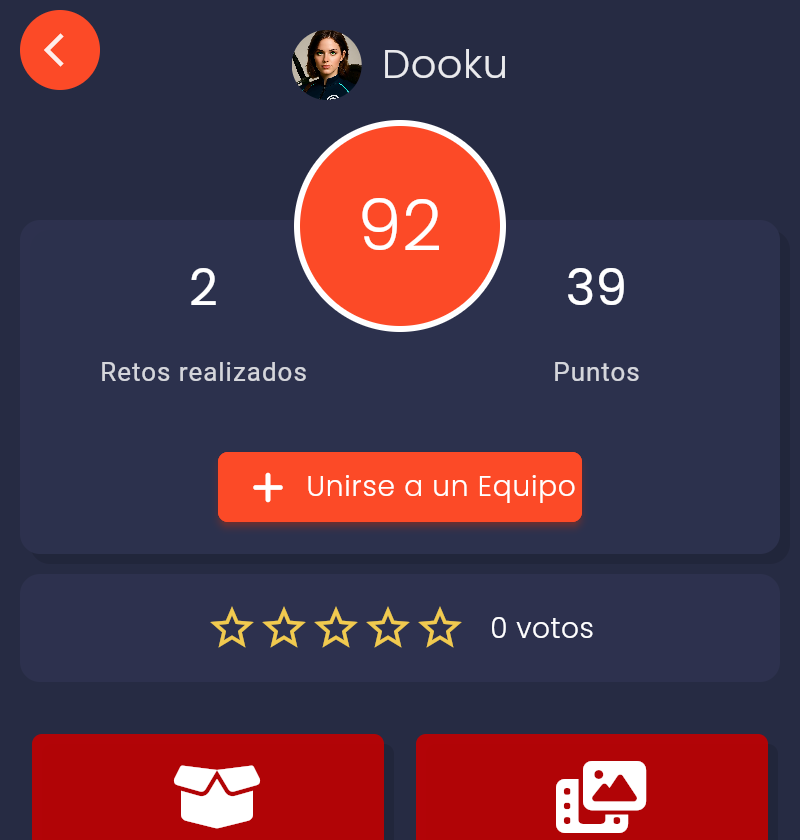
La parte superior de la Bitácora muestra la información del Player: su avatar, su nickname (nombre elegido al unirse a la Aventura), un círculo central con los puntos totales acumulados y dos contadores: Retos realizados y Puntos.
Equipo
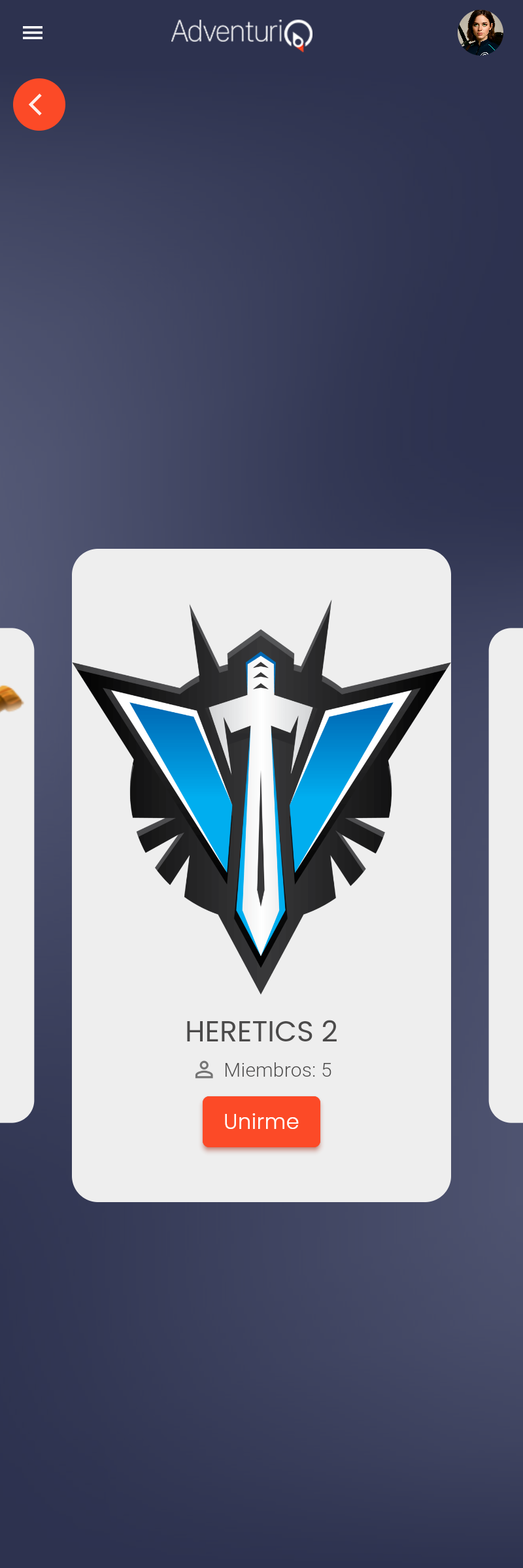
Cuando la Aventura está configurada en modo Equipo, debajo de la cabecera aparece el botón "+ Unirse a un Equipo". Al pulsarlo, el Player ve un carrusel con los equipos disponibles. Cada tarjeta muestra el escudo del equipo, su nombre y el número de miembros actuales, junto con un botón "Unirme" para incorporarse.
Si el Player ya pertenece a un equipo, el botón refleja esa pertenencia.
El modo de juego (Individual o Equipo) se establece en el formulario de Aventura del Gamifier.
Estrellas de votos recibidos
Cuando el Game Master activa el sistema de Votaciones, debajo del bloque de equipo (o directamente debajo de la cabecera si no hay equipo) aparece un bloque con 5 estrellas y el número de votos que el Player ha recibido de otros participantes.

Este bloque aparece desde el inicio de la Aventura con "0 votos" y se actualiza conforme otros Players voten. Las estrellas reflejan la valoración media recibida.
Los cuatro cuadrantes principales
La cuadrícula de la Bitácora muestra siempre cuatro cuadrantes fijos organizados en dos columnas. Cada cuadrante da acceso a una funcionalidad distinta de la Aventura.
Baúl
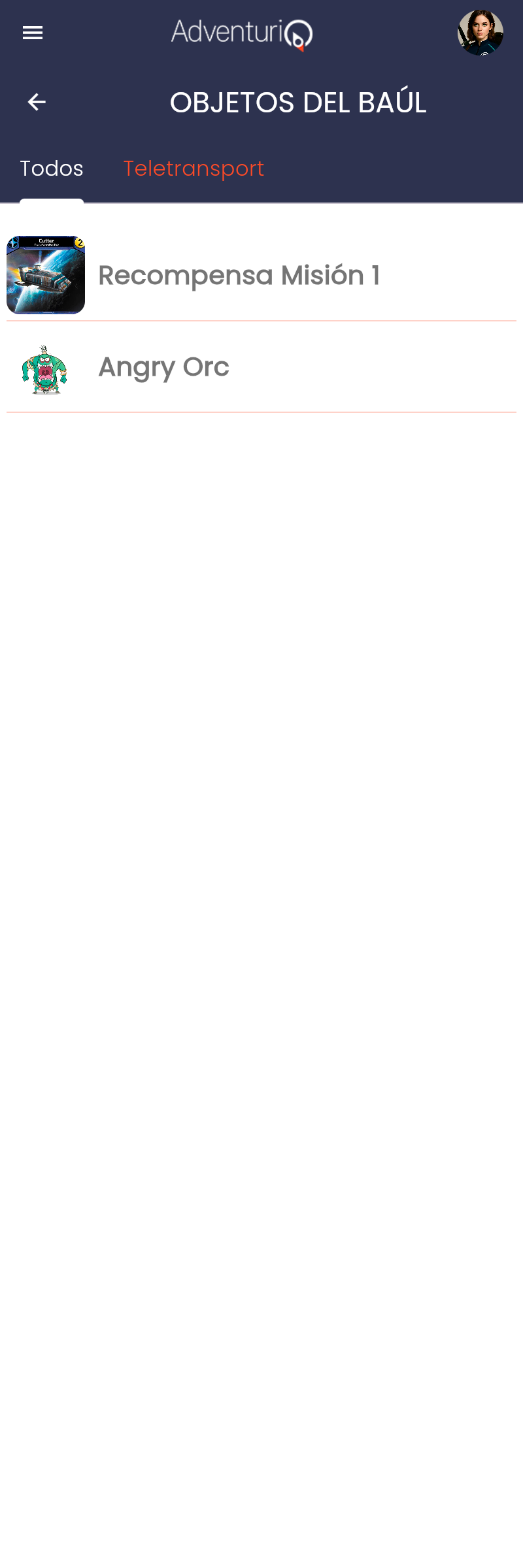
El Baúl muestra los Objetos Digitales que el Player ha obtenido como recompensa al completar Retos y Misiones. La pantalla tiene pestañas para filtrar por categoría (en este ejemplo, "Todos" y "Teletransport"). Cada objeto aparece con su icono y nombre.
Los Objetos Digitales de tipo Llave no van al Baúl: tienen su propio espacio, el Llavero. Ver más abajo.
Galería
La Galería recopila las imágenes generadas durante la Aventura, típicamente fotos que los Players suben al completar Retos de tipo "Compartir foto". Las imágenes se organizan en tres pestañas: Todas (todas las de la Aventura), Mías (solo las del Player) y Mi Clan (las del equipo del Player, si aplica).
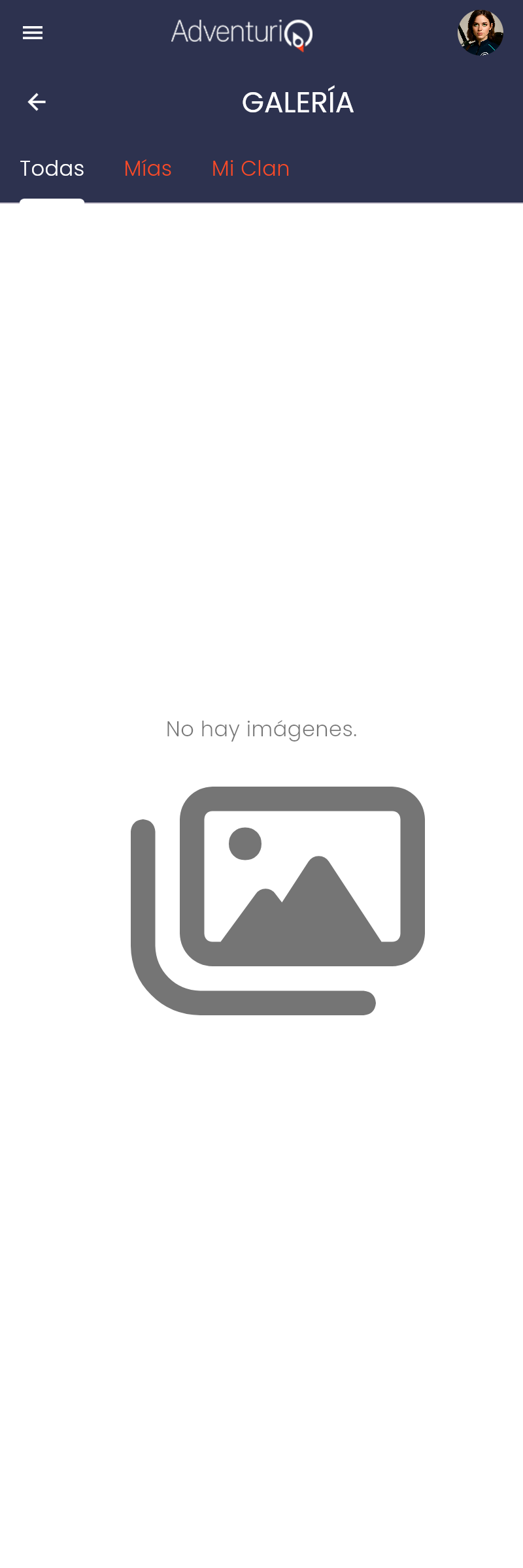
Las imágenes de la Galería solo son accesibles dentro de la Aventura. Solo el Game Master puede descargarlas desde el Gamifier.
Clasificación
La Clasificación muestra el ranking de todos los Players de la Aventura, ordenados por puntuación. Cada entrada incluye la posición, el avatar, el nombre y los puntos acumulados. En la parte inferior aparece una barra fija con los datos del Player actual para que siempre pueda ver su posición sin necesidad de buscar.
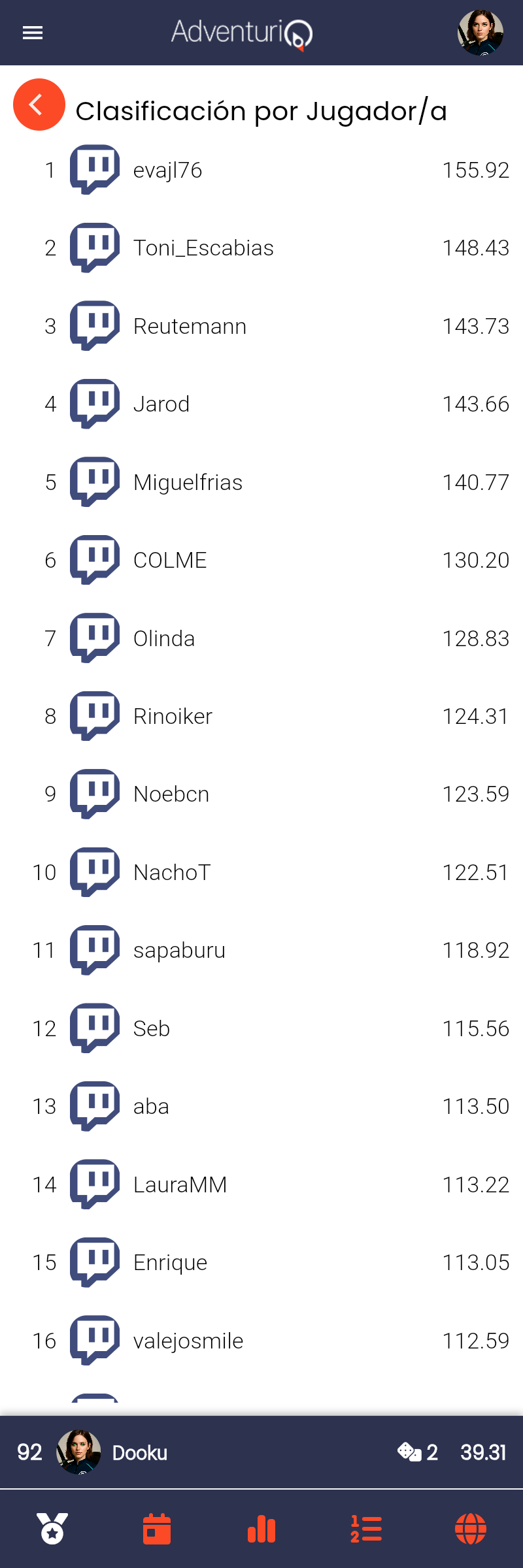
La Clasificación cuenta con cinco pestañas en la parte inferior que permiten visualizar el ranking desde distintas perspectivas: clasificación general, diaria, por progreso, lista ordenada y clasificación global. En modo Equipo, también está disponible la vista de ranking por equipos.
Muro
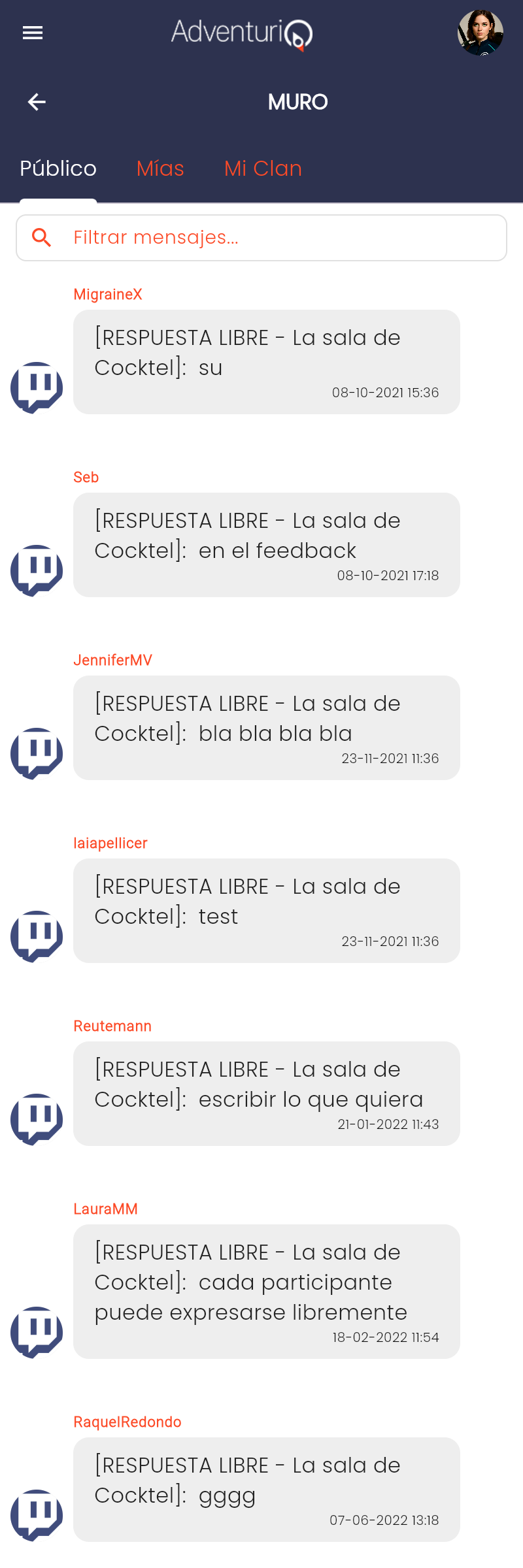
El Muro es el feed social de la Aventura. Muestra las respuestas públicas de los Players a los Retos, creando un tablón donde los participantes pueden ver lo que otros han respondido. Cada entrada muestra el nombre del Player, el Reto al que respondió, su respuesta y la fecha.
El Muro tiene tres pestañas para filtrar el contenido: Público (todas las publicaciones), Mías (solo las del Player) y Mi Clan (las del equipo). También incluye un campo de búsqueda para filtrar mensajes.
Cuadrantes por feature del GM
Cuando el Game Master activa determinadas features en la configuración de la Aventura, aparecen cuadrantes adicionales en la cuadrícula.
Votar
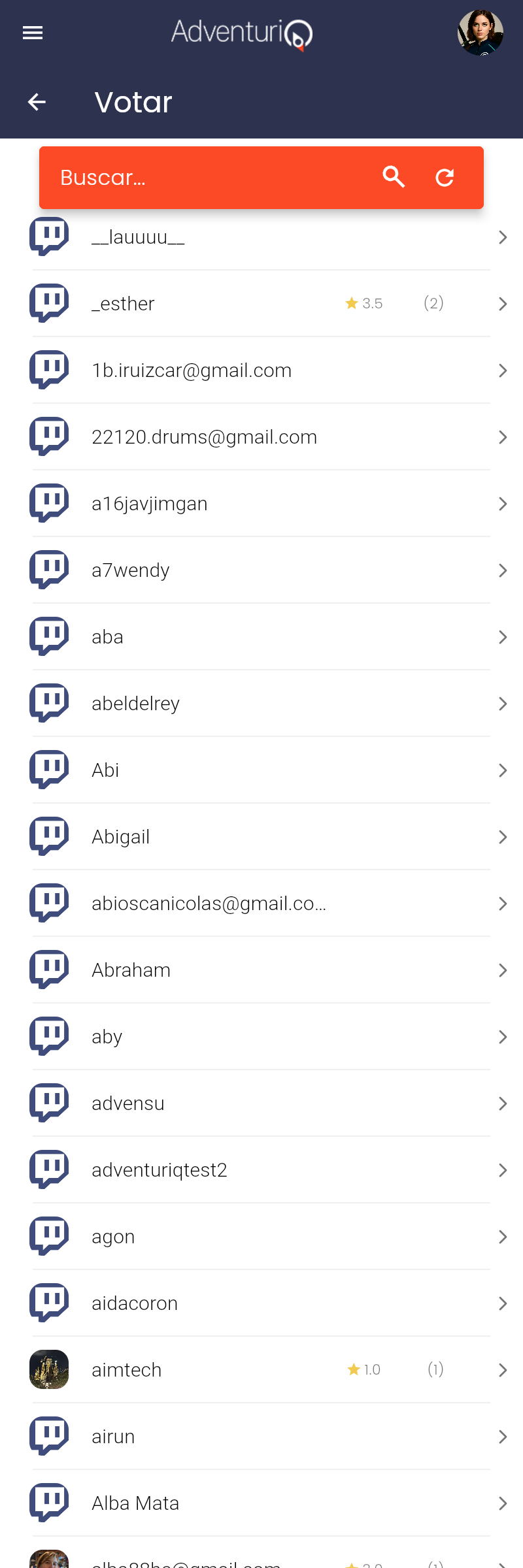
Cuando el GM activa el sistema de Votaciones, aparece el cuadrante "Votar" en la cuadrícula. Al pulsarlo, el Player accede a un listado alfabético de todos los participantes de la Aventura con un campo de búsqueda para localizarlos. Desde aquí puede votar a otros Players usando una escala de hasta 5 niveles, cada uno con un icono personalizado por el GM y una puntuación asociada. El Player puede añadir opcionalmente un comentario con su voto.
El detalle completo del sistema de Votaciones está en Votaciones entre Players.
Nube de Palabras
Cuando el Game Master activa el toggle "Activar Nube de Palabras en la bitácora" en las Opciones de la Aventura y la Aventura incluye al menos un Reto de tipo Nube de Palabras, aparece el cuadrante correspondiente en la cuadrícula. Al pulsarlo, el Player accede a la vista agregada de palabras aportadas por todos los participantes. Si la Aventura tiene varios Retos de este tipo, se muestra un listado para elegir cuál consultar.

El tipo de Reto Nube de Palabras está documentado en detalle en ☁️ Nube de Palabras.
Llavero
Cuando la Aventura usa Llaves Digitales para bloquear alguna Misión o Reto, aparece el cuadrante Llavero. Es donde se guardan las llaves que el Player va consiguiendo — no van al Baúl.
Cada llave se muestra con su imagen, la fecha en que la consiguió, un indicador de si comparte acceso con el Clan y la lista de qué abre, con el estado de cada puerta (✓ abierta o bloqueada). Al tocar una llave se abre su ficha completa, igual que un Objeto del Baúl.
El Llavero no aparece en Aventuras que no usan llaves.
Cuadrantes por estado de Aventura
Cuando la Aventura alcanza su estado de finalización (porque se cumplen las condiciones configuradas por el Game Master), pueden aparecer hasta dos cuadrantes adicionales en la cuadrícula. Los nuevos cuadrantes se insertan en la rejilla junto a los existentes, que pueden reorganizarse para acomodarlos.
Final de Aventura
Cuando se cumplen las condiciones de finalización de la Aventura, aparece la pastilla "Final Aventura" en la cuadrícula. Al pulsarla, el Player ve una pantalla de celebración con el Mensaje Final que el Game Master ha configurado desde el formulario de Aventura, acompañado de un icono de trofeo, la imagen configurada y una animación de confeti. Este mensaje puede incluir texto enriquecido y estar disponible en varios idiomas.
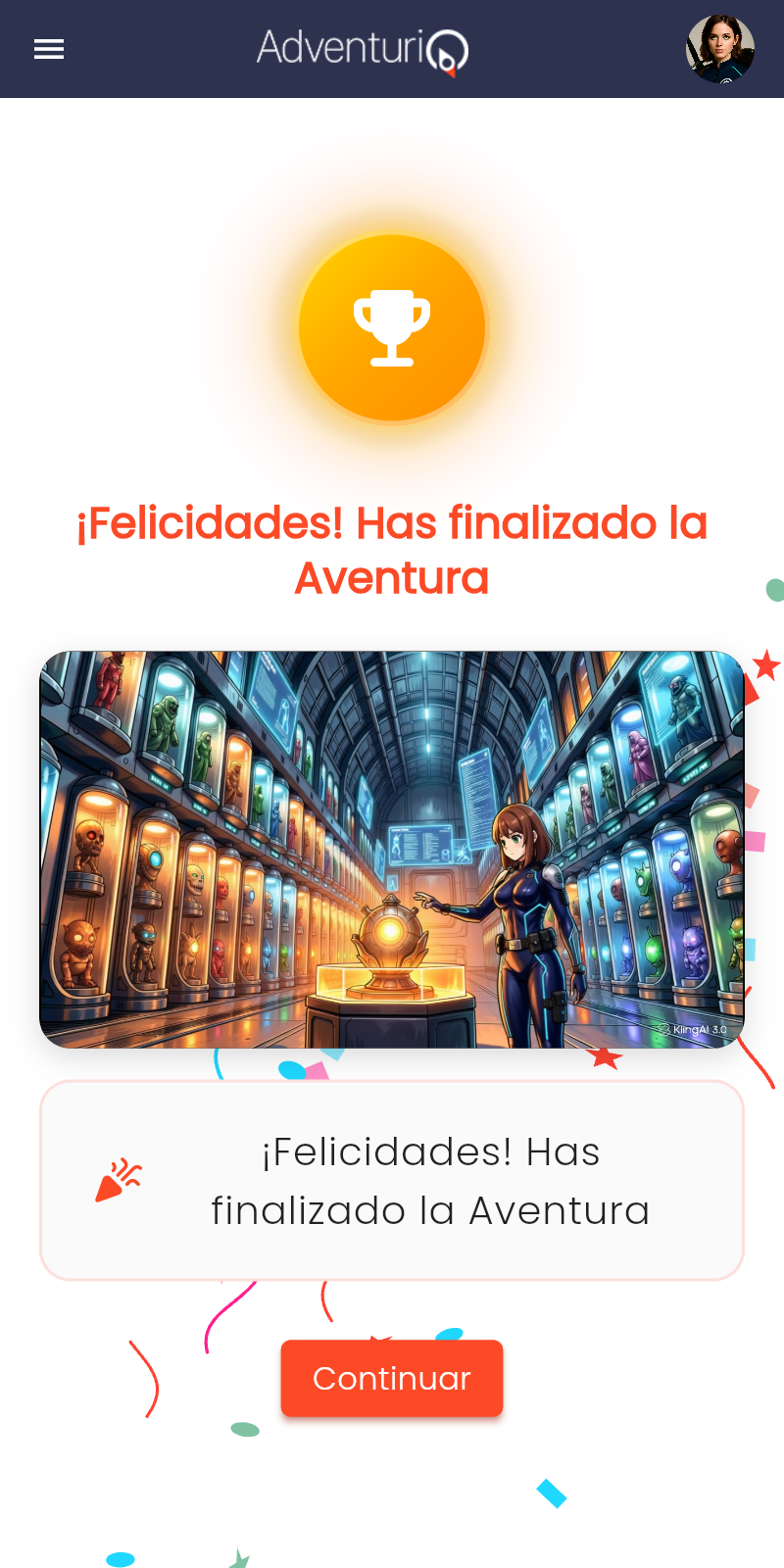
La primera vez que el Player accede a la Aventura tras cumplirse las condiciones de finalización, esta pantalla de celebración se muestra automáticamente a pantalla completa. Después, el Player puede volver a consultarla en cualquier momento desde la pastilla "Final Aventura" de la Bitácora.
Las condiciones de finalización y el campo «Mensaje Final Aventura» se configuran desde el formulario de Aventura en el Gamifier.
Volver a Jugar
Cuando la Aventura ha finalizado y el Game Master ha activado la opción "El Player puede volver a jugar", aparece además la pastilla "Volver a Jugar". Al pulsarla, el Player accede a una pantalla informativa que explica las consecuencias del reinicio y solicita confirmación antes de proceder.
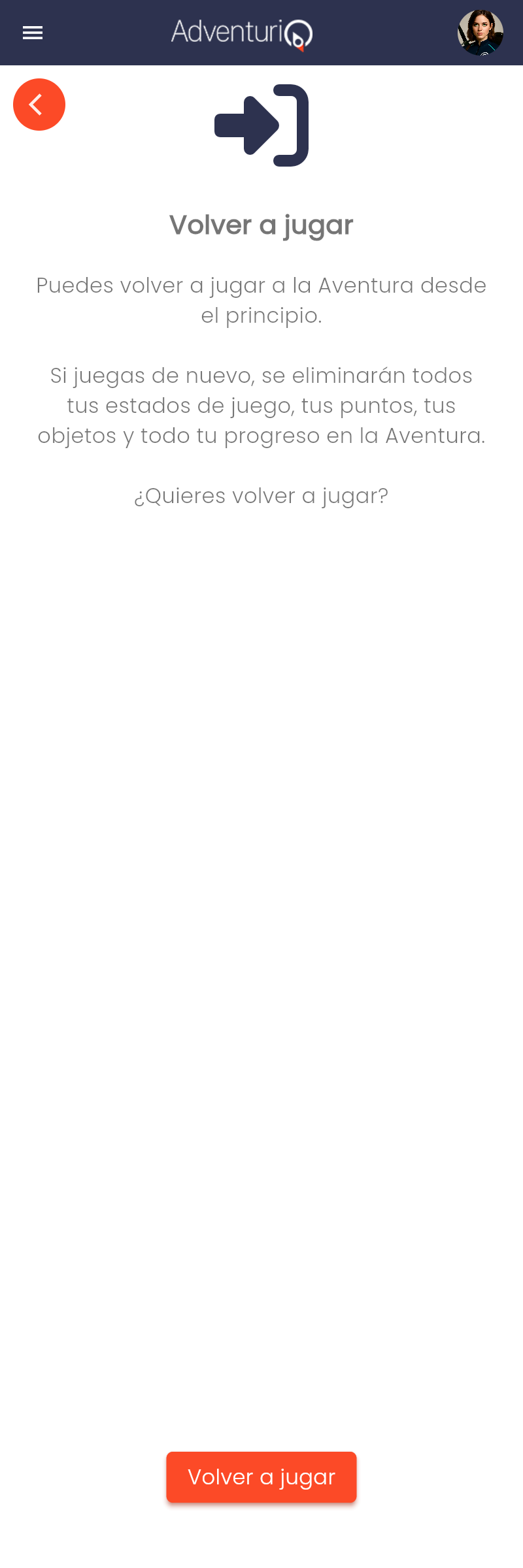
La pantalla indica que al volver a jugar se eliminarán todos los estados de juego, los puntos, los objetos y todo el progreso del Player en la Aventura. El reinicio es completo: el Player comienza la Aventura desde cero como si fuera la primera vez.
El reinicio es irreversible. Una vez confirmado, no se pueden recuperar los puntos, objetos ni el progreso anterior del Player en esa Aventura.
La pastilla "Volver a Jugar" requiere dos condiciones simultáneas: que la Aventura haya alcanzado su estado de finalización y que el GM haya activado explícitamente la opción. Si la Aventura finaliza pero esta opción no está activa, la pastilla no aparece.
Cómo controla el Game Master lo que ve el Player
La Bitácora se adapta automáticamente según tres factores: el modo de juego (Individual o Equipo), las features activadas por el GM (Votaciones, tipos de Reto) y el estado de la Aventura (en curso o finalizada). Todos estos parámetros se configuran desde el formulario de Aventura en el Gamifier.