📦 Todos los Objetos
Game Master (y Game Designers con acceso a la Aventura).
La sección Todos los Objetos reúne en una única lista todos los Objetos Digitales que has creado en una Aventura, sin importar si están en un Reto, en una Misión o en la propia Aventura. Desde aquí puedes verlos, editarlos o eliminarlos sin tener que navegar reto por reto ni misión por misión.
Dónde encontrarla
La sección se encuentra en el formulario de edición de la Aventura, justo debajo de la sección Retos. El encabezado muestra el título "Todos los Objetos" seguido del número total entre paréntesis.
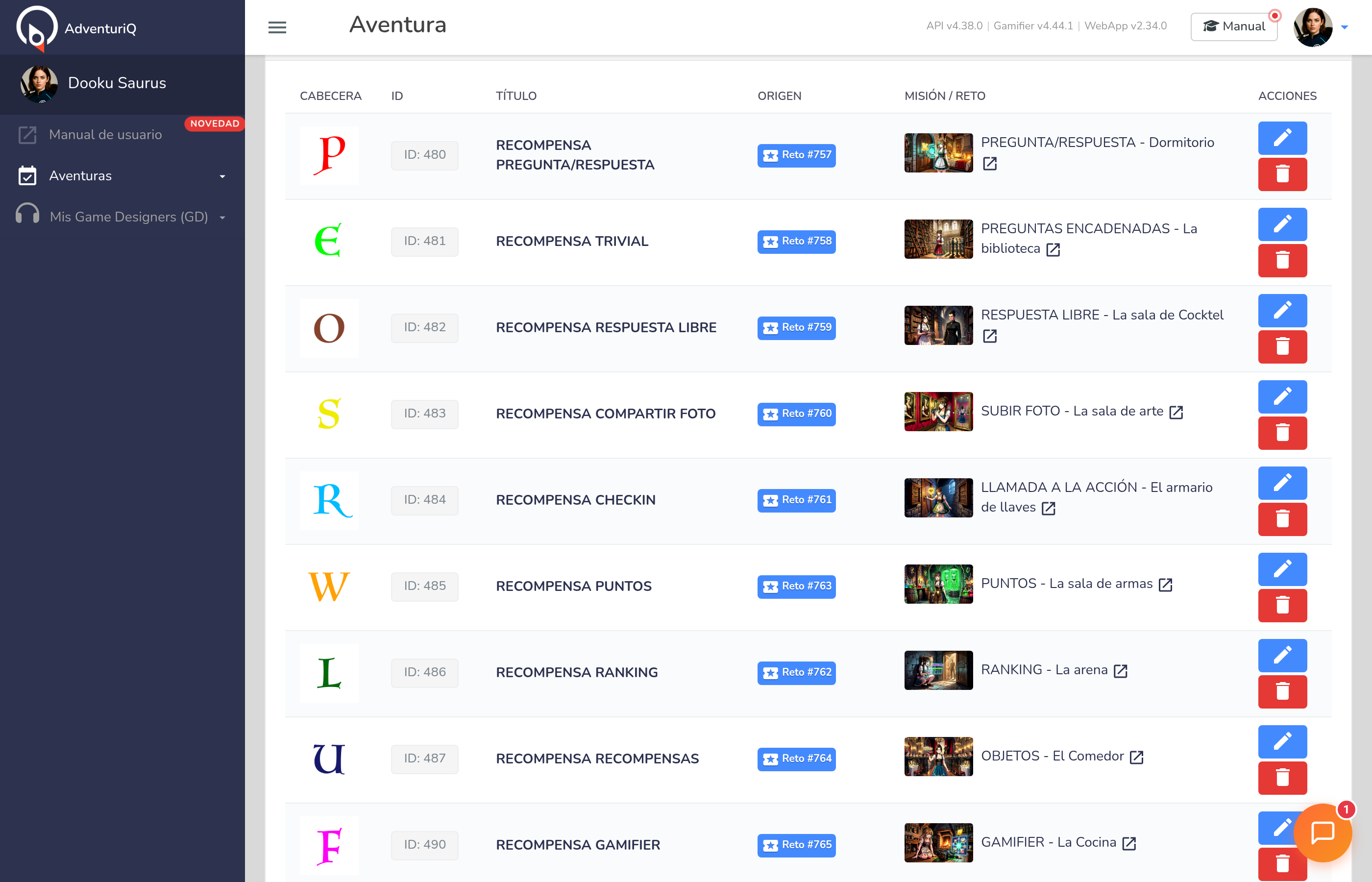
Qué muestra la tabla
Cada fila de la lista representa un Objeto Digital y muestra:
| Columna | Descripción |
|---|---|
| Miniatura / Icono | Imagen en miniatura si el objeto es de tipo imagen. Para objetos de audio o vídeo se muestra un icono representativo (no una miniatura). |
| ID | Identificador único del objeto. |
| Título | Nombre del objeto en el idioma por defecto de la Aventura. Si no tiene traducción en ese idioma, se muestra la primera traducción disponible o "Objeto #ID". |
| Origen | Etiqueta de color que indica dónde se creó el objeto: Aventura, Misión #X o Reto #X. |
| Misión / Reto | Imagen de cabecera y título del Reto o Misión al que pertenece el objeto. El título es un enlace que abre el Reto o la Misión en una pestaña nueva del navegador. Para los objetos creados a nivel de Aventura, esta columna aparece vacía. |
| Acciones | Botones de Editar y Eliminar. |
Acciones disponibles
Editar un objeto
Pulsa el icono de lápiz (o haz clic en la miniatura, el ID o el título) para abrir el formulario de edición del objeto. Se abre en una pestaña nueva del navegador, con las migas de navegación correctas (ej. Inicio › Misión #X › Reto #X › Objeto) para poder volver al Reto o Misión de origen. El listado de la Aventura permanece abierto en la pestaña original.
Eliminar un objeto
Pulsa el icono de papelera en la fila del objeto. Aparece una ventana de confirmación antes de proceder. Al confirmar, el objeto se elimina por completo — desaparece de la lista y del Reto, Misión o Aventura donde estuviera.
Eliminar un objeto desde esta vista lo borra por completo, no solo lo desvincula. Si el objeto ya fue entregado a Players, estos dejarán de verlo en su inventario.
Navegar al Reto o Misión de origen
En la columna Misión / Reto, pulsa el título del Reto o la Misión para abrirlo en una pestaña nueva. Es útil cuando necesitas revisar la configuración del Reto que entrega ese objeto sin perder la vista global.
Para qué sirve
La vista "Todos los Objetos" es especialmente útil cuando la Aventura tiene muchos objetos repartidos entre varios Retos y Misiones, cuando necesitas localizar rápidamente un objeto para editarlo o eliminarlo, cuando quieres auditar de un vistazo qué objetos existen y de dónde proviene cada uno, y cuando trabajas con Aventuras multi-idioma y quieres verificar los títulos en el idioma por defecto.
Si un objeto aparece como "Objeto #ID" en lugar de su nombre, significa que no tiene traducción en el idioma por defecto de la Aventura. Abre el formulario del objeto para añadir la traducción correspondiente.
Continúa aprendiendo
- Objetos Digitales por nivel: Aventura · Misión · Reto.
- Consultar los objetos de un Player concreto: Detalle del Player.