🗺️ Mapas y Puntos de Interés
Cada Aventura puede tener un mapa asociado que se muestra al Player en la Webapp, y opcionalmente Puntos de Interés (POI) que enriquecen la experiencia del mapa con información adicional. El mapa puede ser un mapa de Google Maps con coordenadas reales (geolocalización) o una imagen personalizada.
Esta página combina la vista del Game Master (configuración en el Gamifier) y la vista del Player (experiencia en la Webapp). Cada sección está marcada con 👑 o 🎮 según corresponda.
Tipos de mapa 👑
Al crear un mapa para la Aventura, el Game Master elige entre dos tipos:
| Tipo | Descripción | Caso de uso |
|---|---|---|
| Mapa imagen | Imagen personalizada (recurso gráfico) que se muestra como mapa. | Plano de un edificio, mapa de fantasía, esquema de un recinto ferial, pistas visuales. |
| Mapa Google Maps | Mapa interactivo de Google Maps con coordenadas Latitud/Longitud. | Gymkanas urbanas, rutas turísticas, eventos al aire libre. |
Mapa imagen
El mapa imagen permite usar cualquier recurso gráfico como mapa visual de la Aventura. No tiene funcionalidad de geolocalización — es puramente visual. El GM sube la imagen y le asigna un título identificativo.
No tiene por qué ser literalmente un mapa: puede ser una pista, un diagrama, una fotografía aérea o cualquier elemento visual que guíe la experiencia.
Mapa Google Maps (geoposicionado)
El mapa geoposicionado utiliza Google Maps con coordenadas Latitud/Longitud. Los Retos geoposicionados de las Misiones de esta Aventura pueden heredar sus coordenadas y pintarse como marcadores en el mapa de la Aventura, consolidando en una sola vista todas las ubicaciones del juego.
Cada marcador utiliza el color de la Misión a la que pertenece el Reto, lo que permite distinguir visualmente qué Retos pertenecen a qué Misión.
Configuración del mapa 👑
La sección Mapa se encuentra en el formulario de edición de la Aventura.
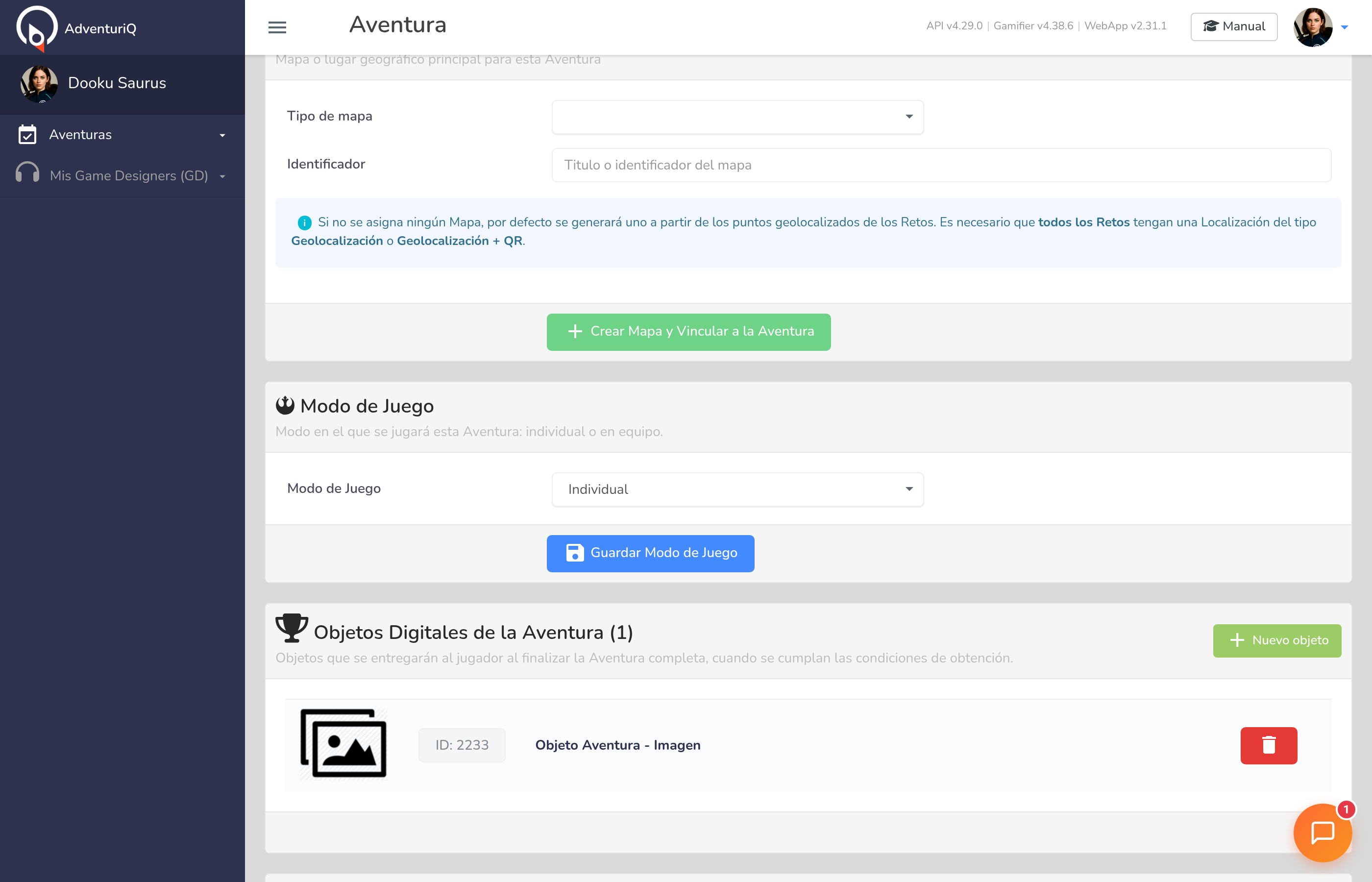
Los campos disponibles son:
| Campo | Descripción |
|---|---|
| Tipo de mapa | Selector: Mapa imagen o Geolocalización (Google Maps). |
| Identificador | Título o nombre identificativo del mapa (texto libre). |
| Imagen del mapa | Si el tipo es "Mapa imagen", campo para subir la imagen. |
| Latitud / Longitud | Si el tipo es "Geolocalización", coordenadas del centro del mapa. |
Los botones Guardar cambios y Eliminar Mapa permiten gestionar la configuración.
Restricciones
A nivel de Aventura, los mapas no se pueden bloquear por códigos alfanuméricos ni códigos QR. Esta funcionalidad de bloqueo solo está disponible a nivel de Reto.
El mapa de la Aventura también es accesible desde la pestaña Mapa de la barra de navegación inferior de la Webapp, además de desde la vista de Misiones.
Puntos de Interés (POI) 👑
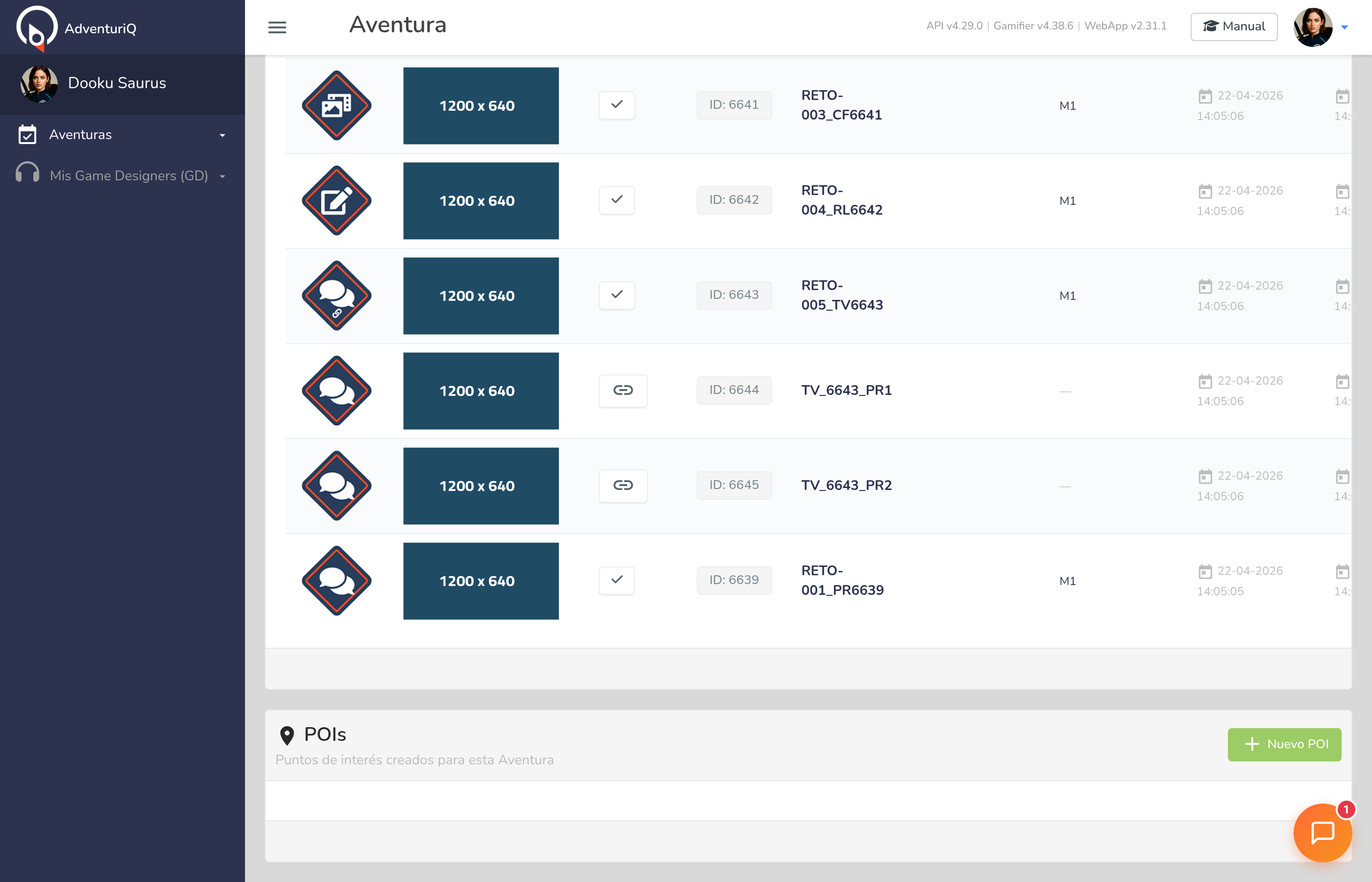
Un POI (Point of Interest) es un marcador informativo que aparece en el mapa geoposicionado de la Aventura. A diferencia de los Retos, los POI no tienen interacción con el Player — son puramente informativos.
Configuración de un POI
Cada POI se configura con los siguientes campos:
| Campo | Descripción |
|---|---|
| Título | Nombre del punto de interés visible en el mapa. |
| Descripción | Texto descriptivo que se muestra al pulsar el marcador. |
| Imagen | Imagen asociada al POI. |
| Coordenadas | Latitud y Longitud para posicionar el marcador en el mapa. |
Los POI se crean y gestionan desde la sección de POI del formulario de la Aventura. Se pueden crear tantos como sean necesarios para enriquecer la experiencia del mapa.
Usa los POI para señalar puntos de referencia, servicios (baños, cafetería, punto de información), ubicaciones de interés cultural o cualquier lugar relevante que el Player deba conocer pero donde no haya un Reto que completar. En una gymkana urbana, por ejemplo, un POI puede marcar "Aquí hay una fuente" o "Punto de encuentro".
Relación con los mapas de Misión
El mapa de la Aventura es independiente de los mapas configurados en cada Misión. Sin embargo, los Retos geoposicionados de las Misiones pueden heredar sus coordenadas y pintarse como marcadores tanto en el mapa de la Aventura (visión global) como en el mapa de su propia Misión (visión local).
Para más detalle sobre la configuración de mapas a nivel de Misión, consulta Mapas de Misión.
Cómo lo ve el Player 🎮
El Player accede al mapa de la Aventura desde la pestaña Mapa en la barra de navegación inferior de la Webapp. Si la Aventura tiene un mapa geoposicionado, ve un mapa interactivo de Google Maps con los marcadores de los Retos y los POI. Si tiene un mapa imagen, ve la imagen personalizada a pantalla completa.
Continúa aprendiendo
- Mapas a nivel de Misión: Mapas de Misión.
- Configuración general de la Aventura: Configuración de una Aventura.