🙋 Jugar sin registro (nickname)
Game Master y Game Designer (bajo supervisión del GM).
Con la opción Jugar sin registro (nickname) activada, cualquier Player que abra el enlace directo de tu Aventura entra a jugar tecleando solo un nickname. Sin email, sin contraseña y sin crear cuenta.
🎯 Para qué sirve
El registro es el punto donde más gente se cae. En un evento presencial, una feria o una gymkana escolar, pedirle a alguien que cree una cuenta y valide su email antes de empezar a jugar cuesta minutos y participantes.
Esta opción elimina esa fricción: el Player escanea el QR, escribe cómo quiere llamarse y ya está dentro. Es especialmente útil en:
- Eventos presenciales y ferias, donde el tiempo de atención es corto.
- Partidas de Modo Arena, con todo el grupo entrando a la vez desde el QR proyectado (dinámica tipo Kahoot).
- Público sin email, como grupos escolares o familiares.
- Aventuras abiertas al público, donde no necesitas saber quién es cada participante.
Un Player que entra por nickname aparece en el Gameboard, en las Clasificaciones y en los listados exactamente igual que uno registrado. Se identifica por su nickname en lugar de por su nombre de cuenta.
📍 Dónde se configura
En el Gamifier, abre tu Aventura desde el listado y baja hasta la sección Opciones de la Aventura. Ahí encontrarás el interruptor Jugar sin registro (nickname), con el icono de una persona con "+".

Activarlo paso a paso
- Entra en el Gamifier y abre la Aventura (menú Aventuras → clic en la Aventura).
- Baja hasta Opciones de la Aventura.
- Activa el interruptor Jugar sin registro (nickname).
- Pulsa Guardar Aventura.
A partir de ese momento, cualquiera que abra el enlace directo de la Aventura podrá entrar solo con un nickname.
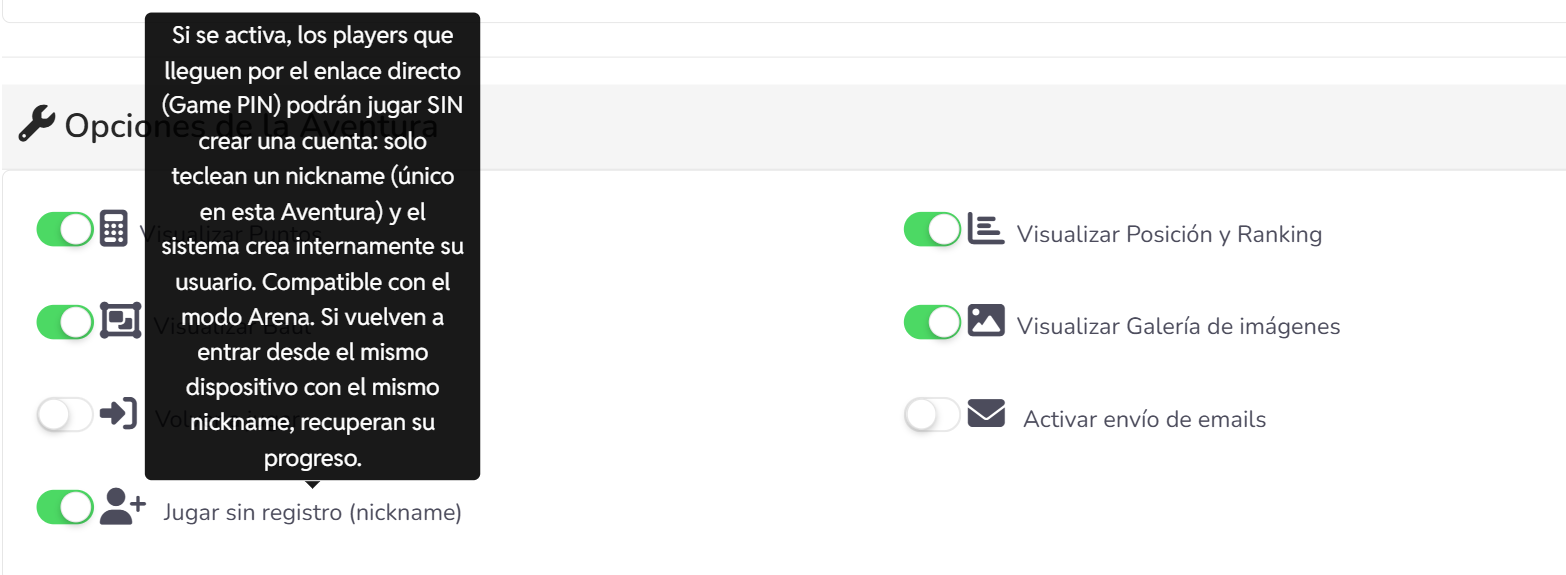
La opción nace desactivada en todas las Aventuras existentes. Nada cambia hasta que tú la actives, Aventura por Aventura.
⚙️ Qué tienes que tener en cuenta
| Aspecto | Cómo funciona |
|---|---|
| Unicidad del nickname | Único dentro de cada Aventura, sin distinguir mayúsculas de minúsculas. Dos Aventuras distintas pueden tener un "Nuria" cada una. |
| Recuperar la sesión | Automática desde el mismo navegador y dispositivo con el que entró la primera vez. |
| Cambiar de dispositivo | El progreso no se transfiere. Desde otro móvil, ese nickname aparecerá como "en uso" y habrá que elegir otro. |
| Correos de la plataforma | Los invitados no tienen email real, así que no reciben ningún correo (por ejemplo, la copia de su respuesta en un Reto de Respuesta Libre). |
| Bloqueo por código y Tokens de acceso | Totalmente compatibles. Si los tienes activos, el invitado los tendrá que superar igual que un Player registrado. |
La cuenta de invitado vive en el navegador. Si el Player borra los datos de navegación o juega en modo incógnito, puede perder el acceso a su cuenta y tendrá que empezar de nuevo con otro nickname.
Para Aventuras largas o de varios días, es más seguro pedir a los Players que se registren con una cuenta normal.
Si necesitas saber quién es cada participante (formaciones internas, onboarding de RRHH, certificados) o la Aventura dura varios días, deja la opción desactivada y pide registro con cuenta.
🎮 Así lo verá el Player
El Player abre el enlace directo de la Aventura o escanea su QR:
https://webapp.adventuriq.com/#/{GamePIN}
En lugar de la pantalla de acceso habitual, ve el nombre de la Aventura y un único campo: Nickname. Esta pantalla es deliberadamente mínima: la imagen de la Aventura y el resto de su identidad visual aparecen en cuanto entra.
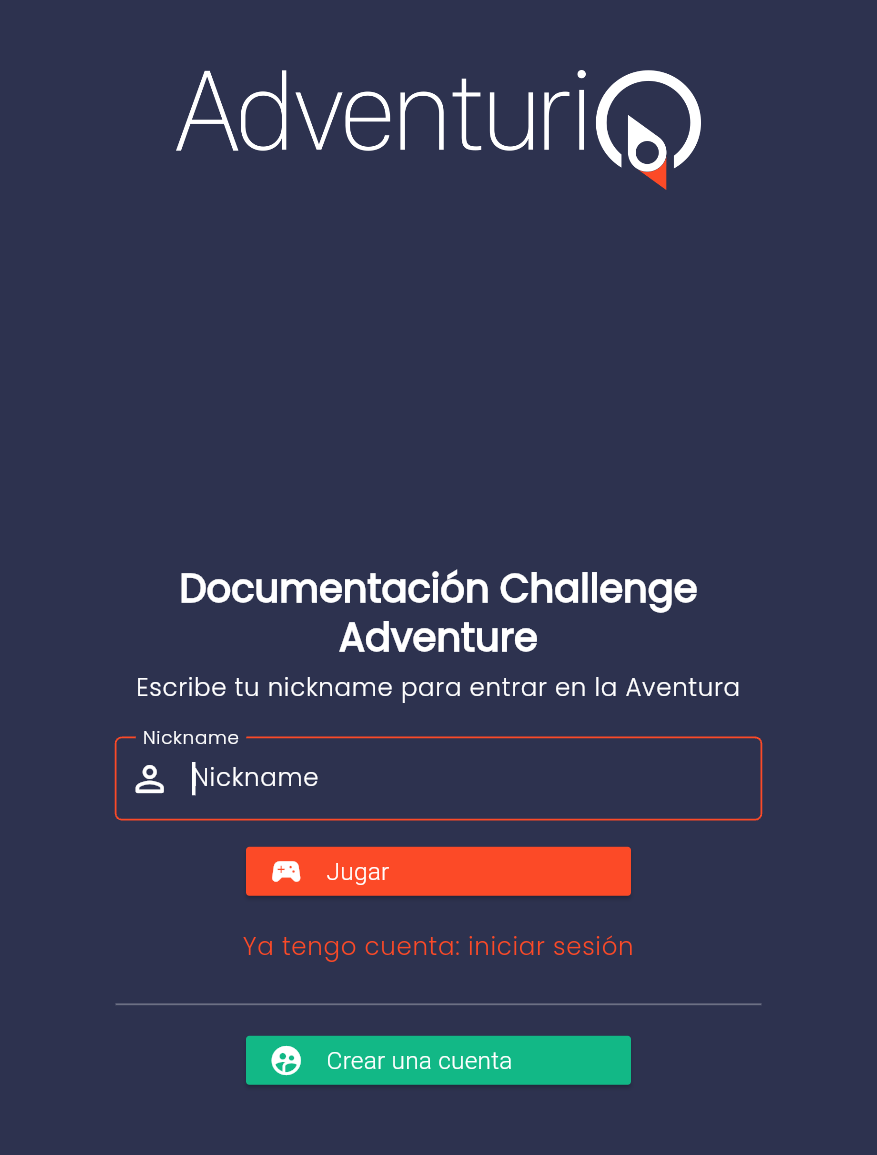
- Escribe un nickname.
- Pulsa Jugar.
- Entra directamente a la Aventura y juega con normalidad: Retos, Puntos, Clasificación y Premios.
Si ese nickname ya lo está usando otro Player de esa Aventura, la Webapp avisa y le pide elegir otro. Ojo: esto también le pasa a un Player que ya jugó con ese nickname pero vuelve desde otro dispositivo.
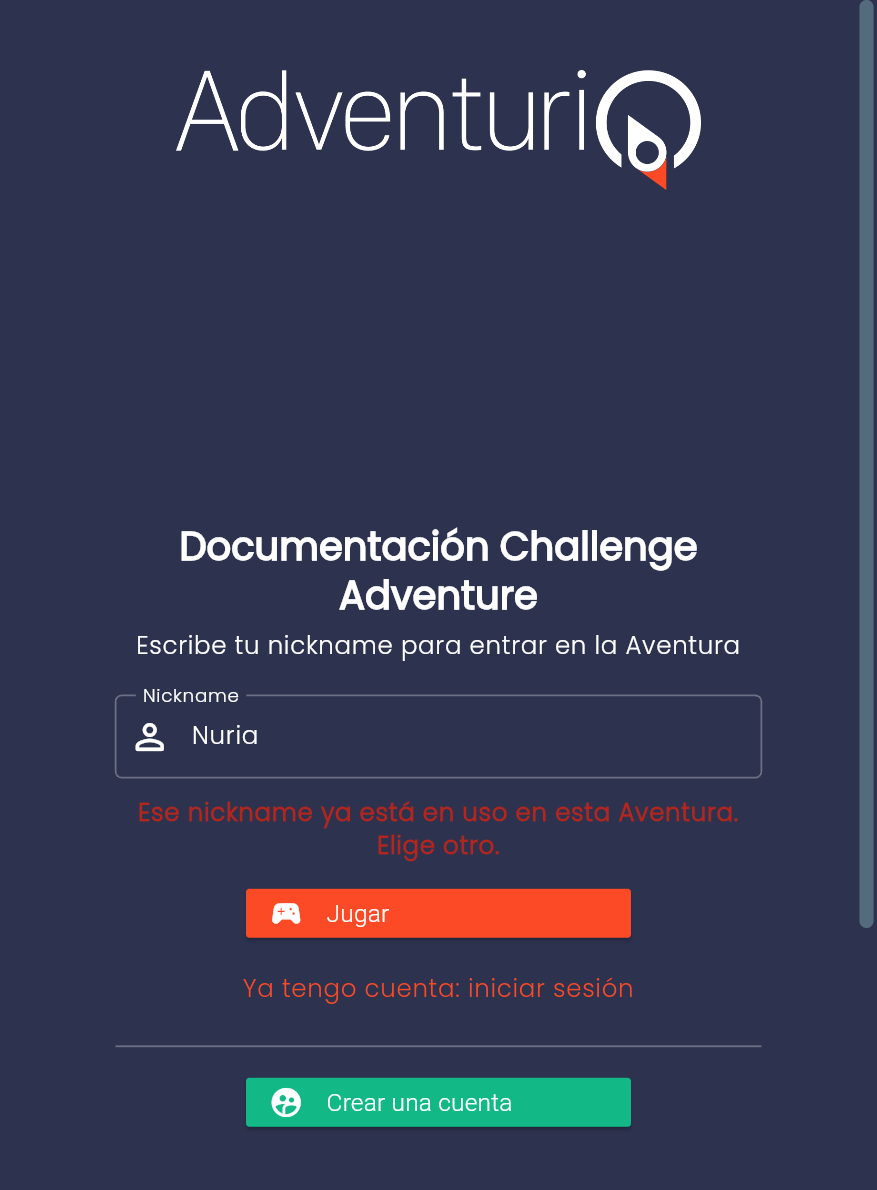
Desde esa misma pantalla, el Player que ya tenga cuenta de AdventuriQ puede iniciar sesión con ella, o crear una cuenta completa si lo prefiere.
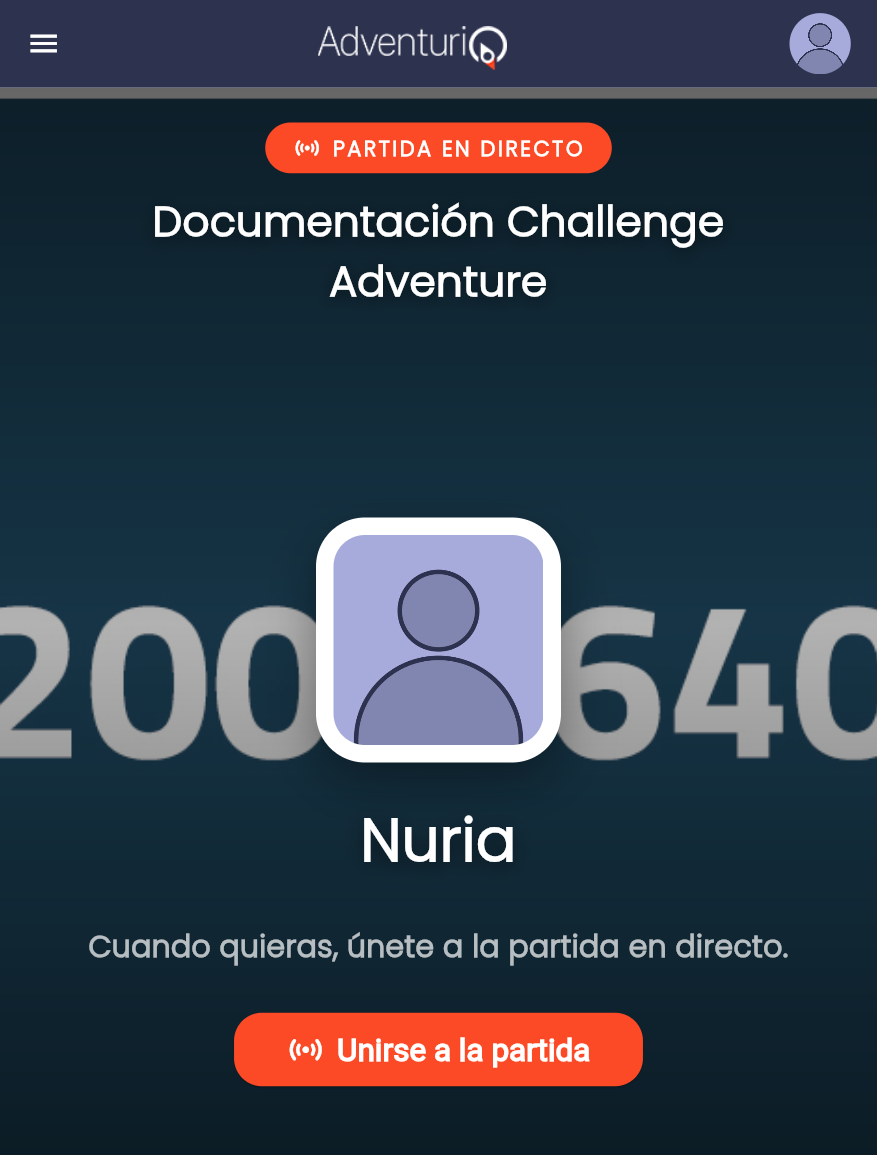
Si vuelve a abrir el enlace desde el mismo dispositivo, entra directo y con todo su progreso. Y si había cerrado sesión, recupera su cuenta tecleando el mismo nickname desde ese mismo dispositivo.
🏟️ En una partida de Modo Arena
Es donde más se nota. Con la opción activada, el arranque de una partida en directo es inmediato:
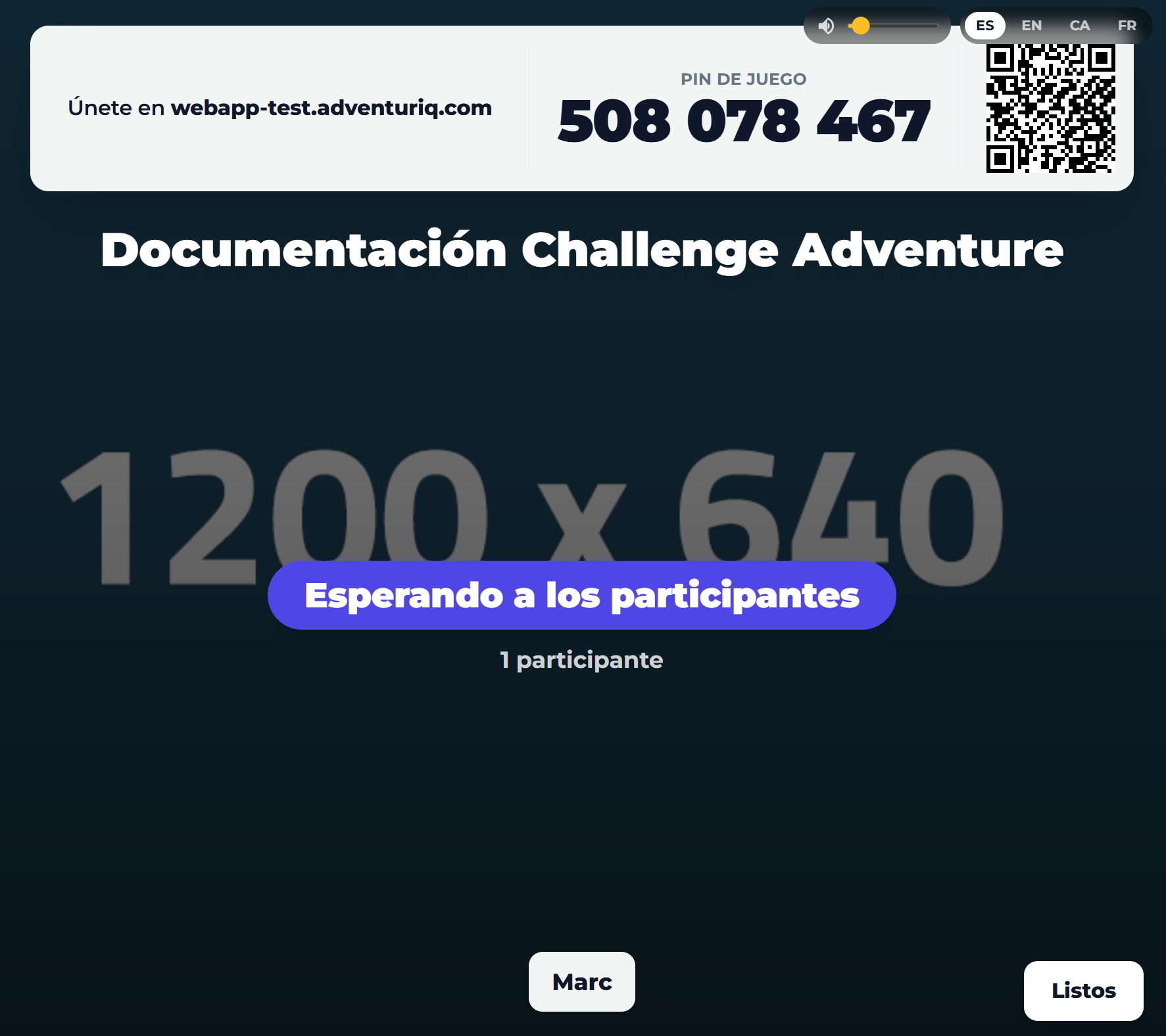
- El moderador proyecta el visor de Arena con el QR y el Game PIN.
- Cada Player escanea el QR con su móvil, teclea su nickname y pulsa Jugar.
- El nickname aparece al momento en la sala de espera del visor, junto al recuento de participantes.
En la pantalla grande, la sala de espera muestra la imagen de la Aventura de fondo con su título, el Game PIN, el QR y los participantes que se van uniendo. En el móvil del invitado, la Aventura se ve igual que para un Player registrado: su imagen de fondo, el título y su nickname.
A partir de ahí la partida transcurre exactamente igual que con Players registrados.
Activa la opción, abre el enlace de la Aventura en el móvil y entra como invitado. En treinta segundos sabrás exactamente qué van a ver tus Players el día del evento.
📚 Continúa aprendiendo
- Acceder a una Aventura — las rutas de acceso del Player: enlace directo, GamePIN y listado.
- Acceso a la Aventura — GamePIN, enlace directo, QR y bloqueo por código.
- Configuración de una Aventura — el resto de opciones del editor.
- Modo Arena — partidas en directo con el grupo entero.