🚀 Crear una Aventura
Solo el Game Master puede crear nuevas Aventuras.
Crear una Aventura es el primer paso para construir tu experiencia gamificada en AdventuriQ. El proceso se realiza desde el Gamifier mediante un asistente guiado de tres pasos que te llevará desde la selección de la licencia hasta tener tu Aventura lista para diseñar.
📋 Antes de empezar
Para crear una Aventura necesitas:
- Tener una Licencia disponible (sin asignar). Si no tienes ninguna, puedes comprarla desde el panel de resumen o desde la Tienda de Tokens.
- Contar con Tokens suficientes para que los Players puedan acceder cuando publiques la Aventura. Los Tokens no se consumen al crear la Aventura, solo cuando los Players la inician.
Desde el listado de Aventuras puedes ver cuántas licencias tienes disponibles en la tarjeta Licencias Disponibles. Si el número es 0, haz clic en Comprar Licencias para adquirir una nueva.
🎯 Iniciar el asistente
- En el menú lateral del Gamifier, entra en Aventuras.
- En el panel Resumen de tu cuenta, haz clic en el botón + Nueva Aventura.
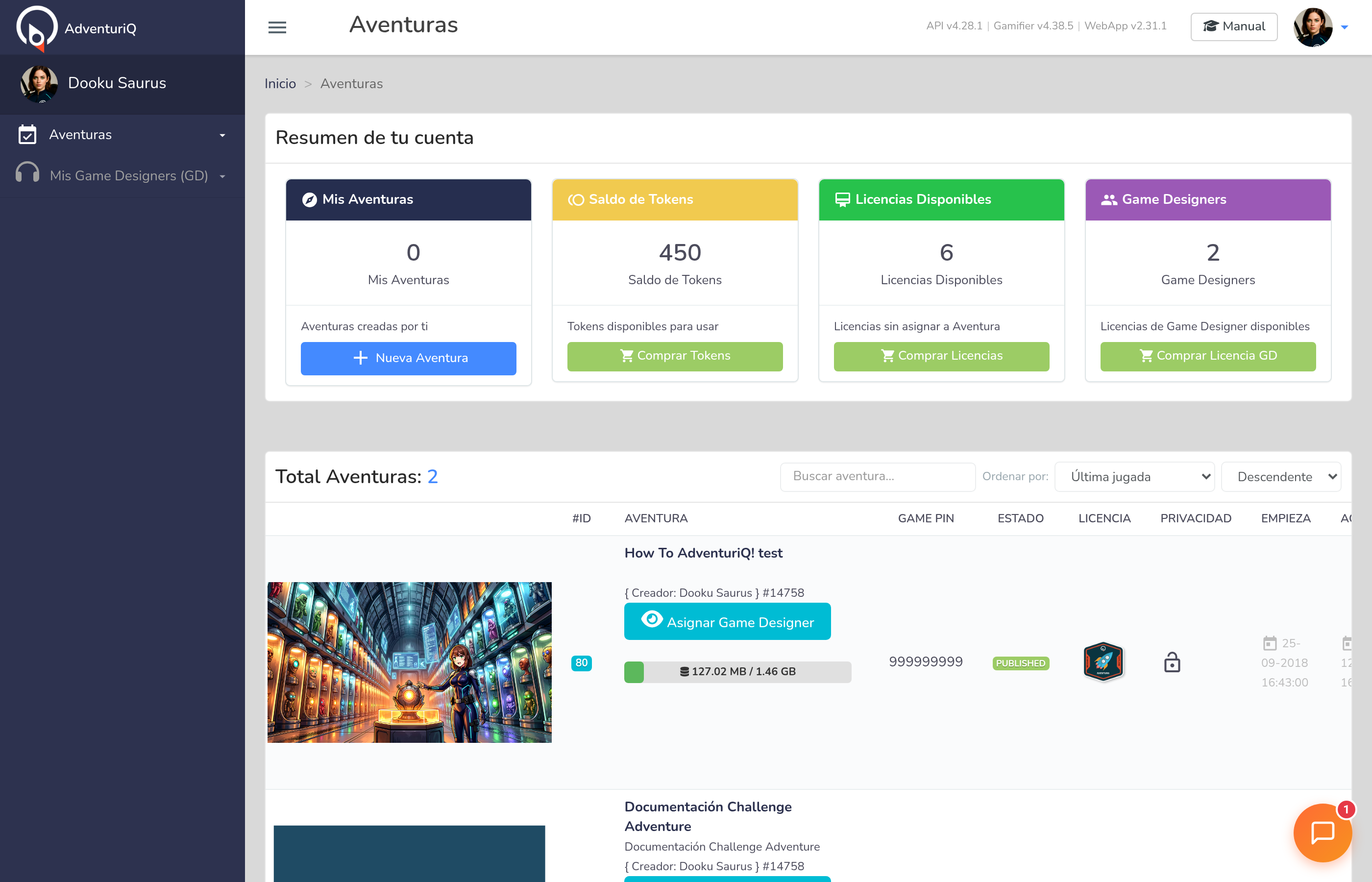
Seleccionar una Licencia
Al hacer clic en + Nueva Aventura se abre un modal con el listado de tus licencias disponibles. Selecciona la licencia que quieras asignar a tu nueva Aventura y haz clic en Crear Aventura.
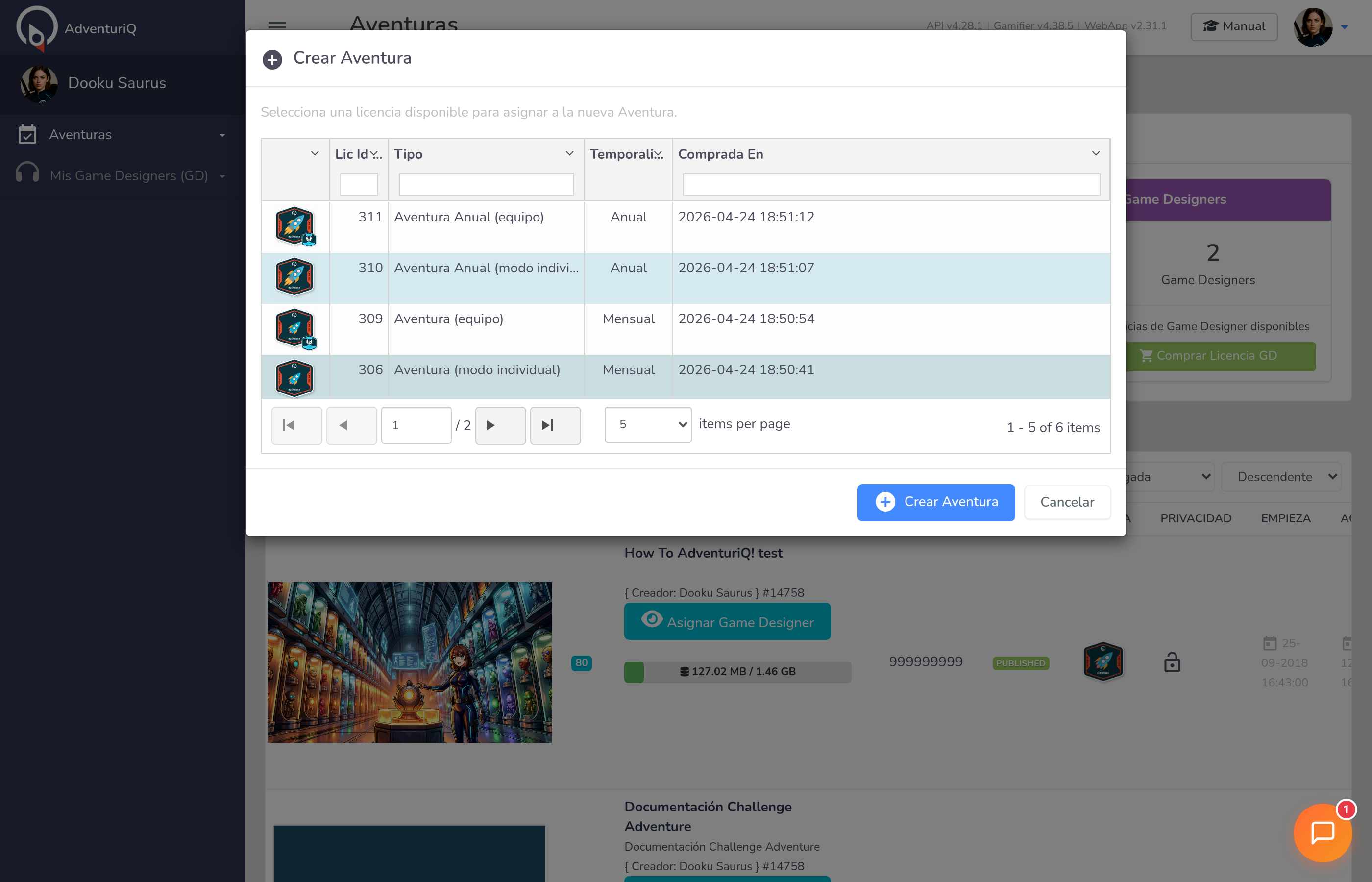
Cada licencia muestra su tipo y temporalidad. Existen cuatro variantes según el modo de juego y la duración:
| Tipo | Duración | Modo de juego | Rankings disponibles |
|---|---|---|---|
| Licencia de Aventura ANUAL (juego equipo) | 12 meses desde la publicación | Equipo | Ranking individual + ranking por equipos + ranking del jugador en su equipo |
| Licencia de Aventura ANUAL (juego individual) | 12 meses desde la publicación | Individual | Solo ranking individual |
| Licencia de Aventura MENSUAL (juego equipo) | 30 días desde la publicación | Equipo | Ranking individual + ranking por equipos + ranking del jugador en su equipo |
| Licencia de Aventura MENSUAL (juego individual) | 30 días desde la publicación | Individual | Solo ranking individual |
Consulta los precios de cada tipo de licencia y el funcionamiento de los Tokens en Tokens y Licencias.
La licencia queda vinculada a la Aventura en el momento de crearla. Puedes ver qué licencia tiene asignada cada Aventura desde su editor, en el apartado Licencia de Aventura.
📅 Paso 1 — Fechas e idioma
El primer paso del asistente te pide configurar cuándo estará disponible tu Aventura y en qué idioma se mostrará por defecto.
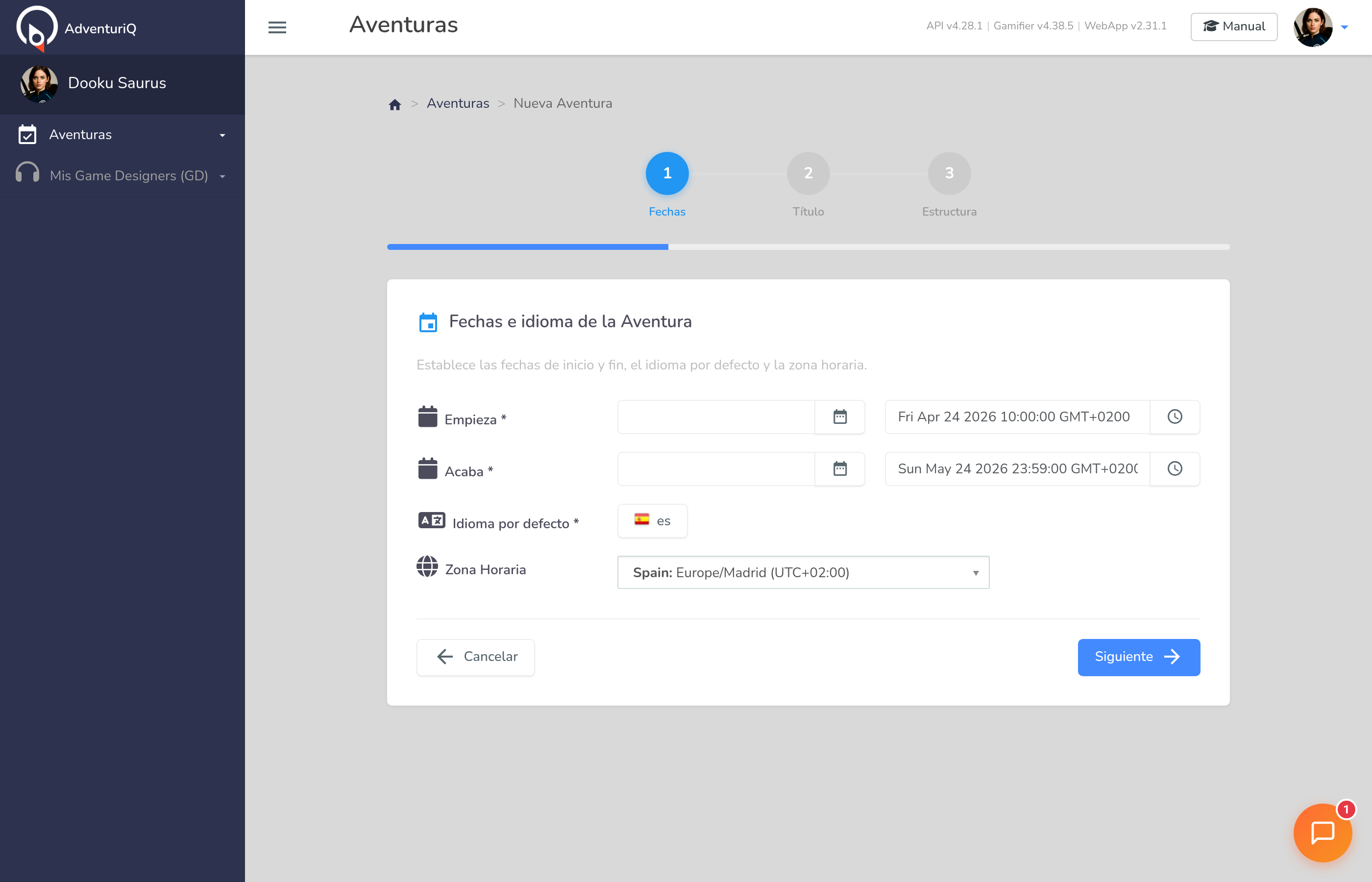
| Campo | Obligatorio | Descripción |
|---|---|---|
| Empieza | Sí | Fecha y hora en que la Aventura se activará. Los Players no podrán jugar antes de esta fecha. |
| Acaba | Sí | Fecha y hora en que la Aventura finalizará automáticamente. |
| Idioma por defecto | Sí | Idioma principal de la Aventura. Determina en qué idioma verán el contenido los Players. Puedes añadir más idiomas después desde el editor. |
| Zona Horaria | No | Por defecto se establece en Europe/Madrid (UTC+02:00). Ajústala si tu Aventura se juega en otra zona geográfica. |
Las fechas se pueden modificar después desde el editor de la Aventura. No te preocupes si aún no tienes las fechas definitivas — puedes poner unas fechas orientativas y cambiarlas antes de publicar.
Cuando hayas completado los campos, haz clic en Siguiente →.
✏️ Paso 2 — Título y descripción
En este paso defines cómo se llamará tu Aventura y, opcionalmente, una breve descripción.
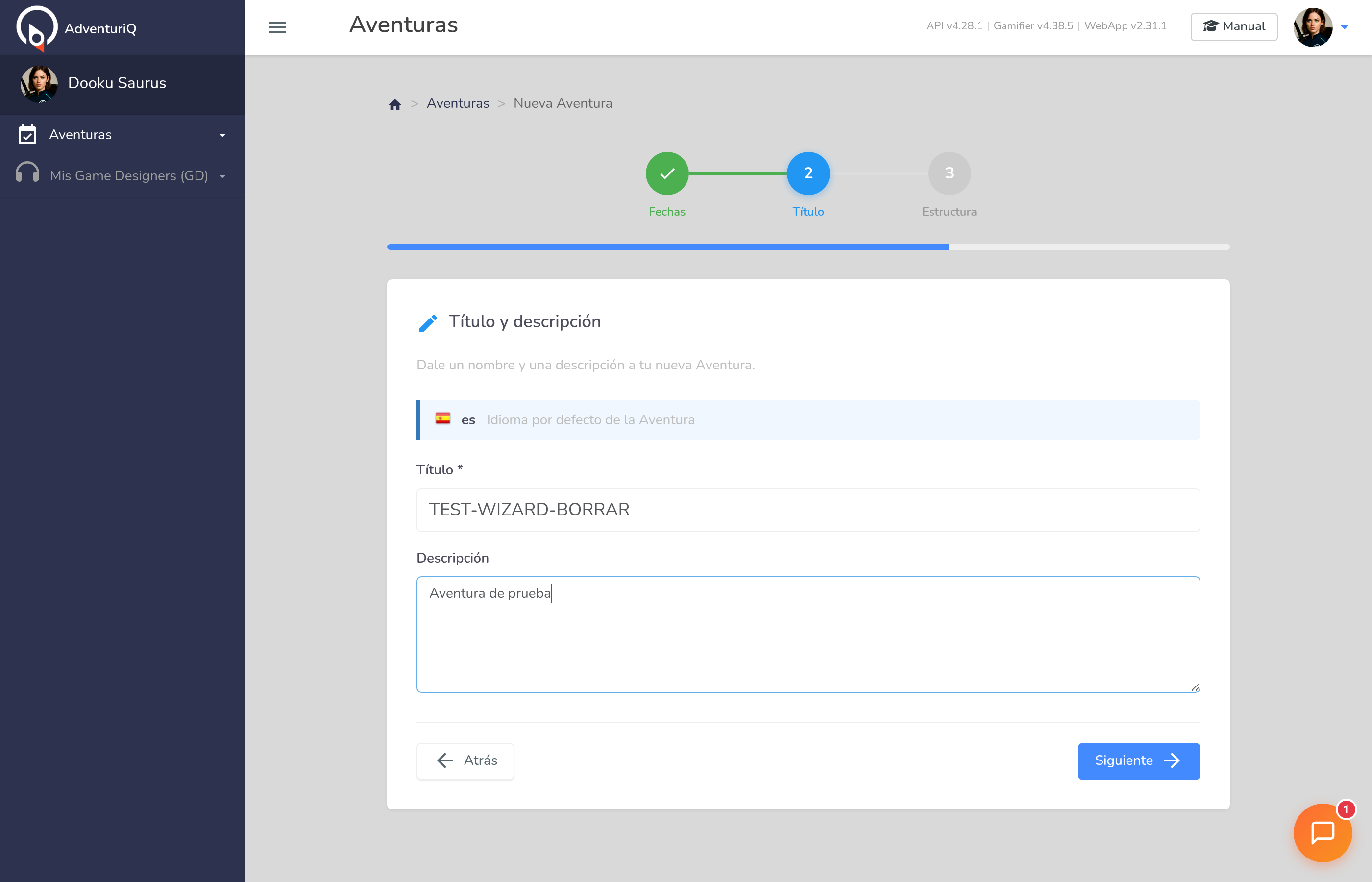
| Campo | Obligatorio | Descripción |
|---|---|---|
| Título | Sí | Nombre de tu Aventura. Es lo que verán los Players al acceder. Elige algo descriptivo y atractivo. |
| Descripción | No | Texto introductorio que aparece junto al título. Puedes usarla para explicar brevemente de qué trata la Aventura. |
En la parte superior del formulario verás un indicador con el idioma por defecto que elegiste en el paso anterior. El título y la descripción que escribas aquí corresponden a ese idioma.
Si necesitas que tu Aventura esté disponible en varios idiomas, podrás añadir traducciones del título y la descripción más adelante desde el apartado Idiomas y traducciones del editor.
Haz clic en Siguiente → para continuar.
🏗️ Paso 3 — Estructura de la Aventura
El último paso te permite elegir cómo empezar a diseñar tu Aventura. Tienes dos opciones:
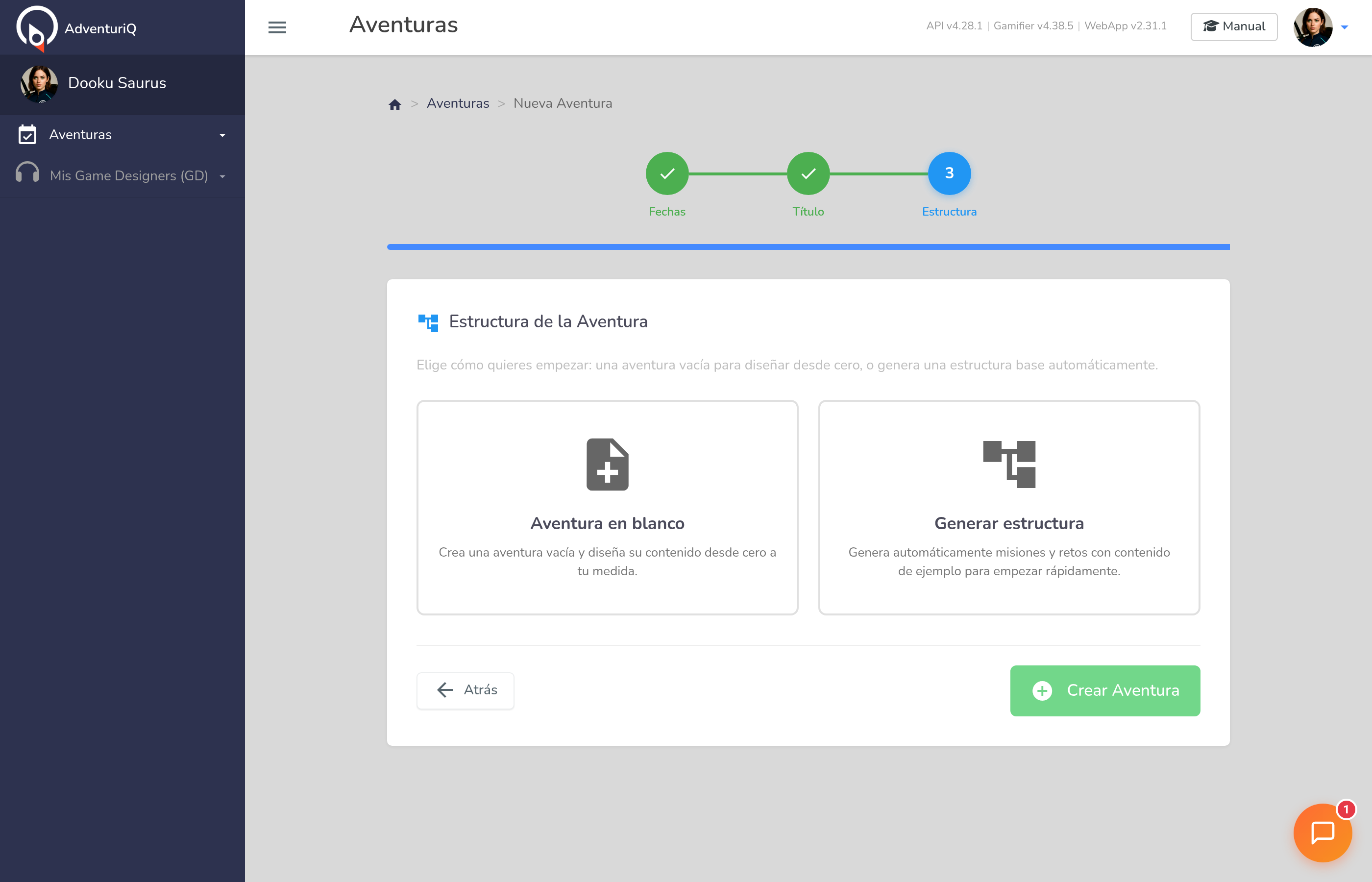
Aventura en blanco
Crea una Aventura vacía sin ningún contenido. Tú diseñarás las Misiones y los Retos desde cero. Es la opción recomendada si ya tienes claro lo que quieres construir.
Generar estructura
Genera automáticamente Misiones y Retos de ejemplo para que tengas una base sobre la que trabajar. Es útil si quieres explorar las posibilidades de la plataforma o necesitas un punto de partida rápido.
Al seleccionar Generar estructura, aparece un panel de configuración donde puedes indicar cuántos elementos crear:
| Parámetro | Descripción |
|---|---|
| Núm. Misiones | Cantidad de Misiones a generar. |
| Núm. Pregunta/Respuesta | Retos de tipo Pregunta/Respuesta por Misión. |
| Núm. Check In | Retos de tipo Llamada a la Acción por Misión. |
| Núm. Compartir Foto | Retos de tipo Compartir Foto por Misión. |
| Núm. Respuesta Libre | Retos de tipo Respuesta Libre por Misión. |
| Núm. Trivial | Retos de tipo Preguntas Encadenadas por Misión. |
| Núm. PR en Trivial | Preguntas dentro de cada Trivial. |
| Usar mapas Geolocalizados | Si se activa, se generarán mapas GPS en lugar de mapas imagen. |
Una vez elegida la opción, haz clic en Crear Aventura para finalizar.
✅ Resultado: tu Aventura en estado Draft
Tras hacer clic en Crear Aventura, el sistema muestra un mensaje de confirmación: ¡Aventura creada! A continuación, se abre el editor de la Aventura con toda la configuración lista para que empieces a diseñar.
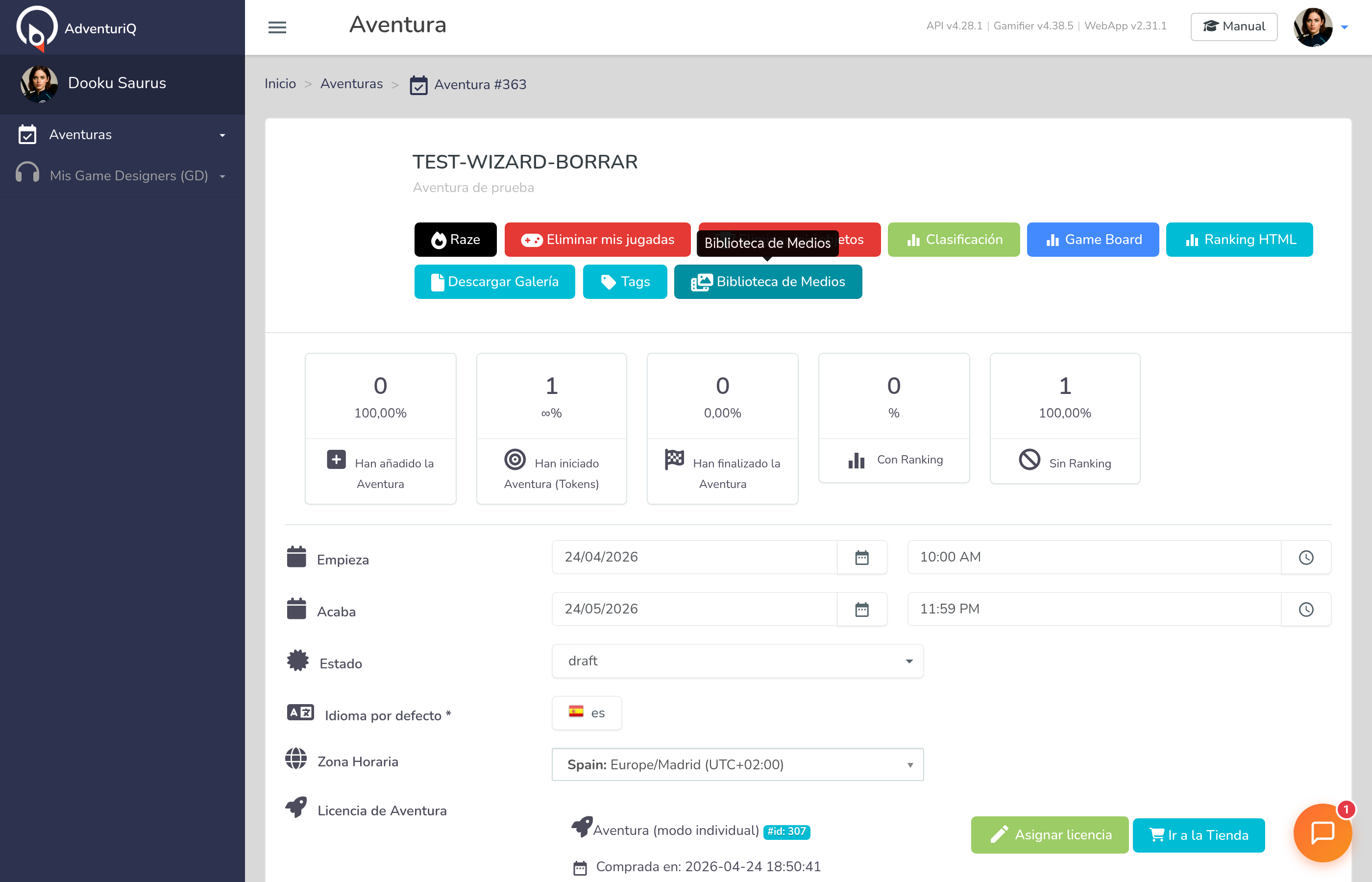
Tu nueva Aventura se crea con estas características:
- Estado: Draft — La Aventura no es visible para los Players hasta que la publiques.
- GamePIN asignado — Se genera automáticamente un código numérico de 9 dígitos que los Players usarán para unirse.
- Licencia vinculada — La licencia que seleccionaste aparece en el apartado Licencia de Aventura del editor.
- Indicadores a cero — Los contadores de jugadores empiezan todos en 0 porque aún no hay Players.
El GamePIN se asigna en el momento de la creación y no se puede cambiar después. Compártelo con tus Players solo cuando estés listo para que empiecen a jugar.
Clonar una Aventura existente
Además del asistente de creación, el Game Master puede duplicar una Aventura existente para crear una copia completa sin empezar de cero. Esto es útil para reutilizar la estructura de una Aventura anterior con un grupo nuevo de Players, o para crear variantes temáticas de una misma experiencia.
Cómo clonar
- En el listado de Aventuras, localizar la Aventura que se quiere duplicar.
- Pulsar el botón "Duplicar" (icono de copia) en la columna de acciones de esa fila.
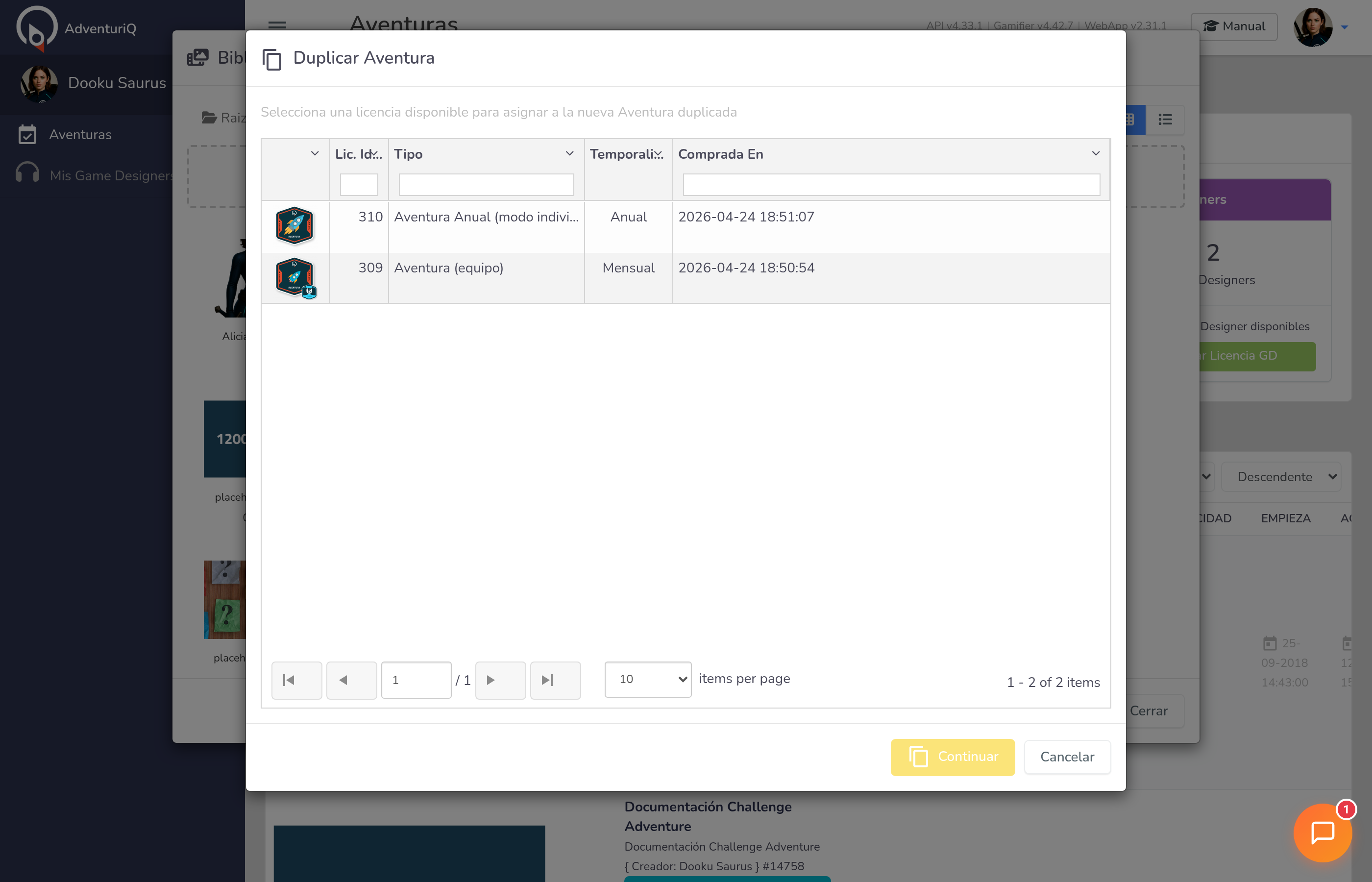
- Se abre el modal "Duplicar Aventura" que muestra las Licencias disponibles en la cuenta como tarjetas visuales (con icono según tipo: Básica, Básica Equipo, Anual, etc.).
- Seleccionar la Licencia a la que asignar la copia y pulsar "Continuar".
- Aparece un popup de espera mientras el sistema copia todos los contenidos.
- Al terminar, la nueva Aventura aparece en el listado con el título original seguido del sufijo "(Copia)".
Qué se clona
La copia incluye todo el contenido de diseño de la Aventura original: Misiones, Retos (con su configuración y mecánica), Objetos Digitales, Puntos de Interés, Clanes, archivos multimedia (carpeta user_images/), traducciones y configuración.
Qué NO se clona
| Elemento | Motivo |
|---|---|
| Players inscritos | La copia empieza limpia, sin participantes. |
| Estados de juego | No se transfieren puntos, progreso ni resultados. |
Fotos de Players (player_images/) | Contenido generado por participantes de la Aventura original. |
| Tokens de acceso | Se deben generar nuevos si la Aventura los utiliza. |
Notas importantes
- Clonar consume una Licencia de la cuenta (la que se selecciona en el modal). Si no hay Licencias libres, no se puede clonar.
- La Aventura clonada nace con un nuevo GamePIN generado automáticamente.
- Tras clonar, se recomienda revisar la configuración de la copia: renombrar el título, ajustar fechas de vigencia y verificar cualquier dato sensible.
- El proceso puede tardar algunos segundos dependiendo del volumen de Misiones, Retos y archivos multimedia.
Si impartes la misma formación a varios grupos, clona la Aventura tras diseñarla. Cada grupo tendrá su propia copia con GamePIN distinto, ranking independiente y sin interferencias entre grupos.
🔜 Siguientes pasos
Con la Aventura creada, ya puedes empezar a diseñar su contenido:
- Configuración — Ajusta los parámetros generales: visibilidad, controles del Player, condiciones de finalización, etc.
- Publicar Aventura — Cuando estés listo, cambia el estado de Draft a Published para que los Players puedan acceder.
- Crear Misiones y Retos — Empieza a diseñar la experiencia añadiendo Misiones y Retos a tu Aventura.
Mientras la Aventura esté en estado Draft, puedes probar los Retos tú mismo como Game Designer. Usa los botones Eliminar mis jugadas y Eliminar mis objetos del editor para reiniciar tus pruebas sin afectar a otros.