🔗 Acceder a una Aventura
Esta página describe cómo un Player vincula y accede a una Aventura desde la Webapp. Se incluye en el manual del Game Master para que sepa qué compartir con sus Players y pueda resolver sus dudas.
El listado de Aventuras de un Player solo muestra las Aventuras que ha vinculado a su cuenta. No existe un catálogo global donde los Players puedan explorar todas las Aventuras disponibles en AdventuriQ. Si un Player no ve ninguna Aventura en su listado, significa que todavía no ha vinculado ninguna.
Existen tres formas de que una Aventura aparezca en el listado del Player:
| Ruta | Cómo funciona | Cuándo usarla |
|---|---|---|
| Deep link | El Player pulsa un enlace o escanea un QR que el GM le comparte | Ruta preferida — sin fricción, un solo clic |
| GamePIN manual | El Player teclea el código de 9 dígitos en la Webapp | Cuando el enlace no es práctico (dictado en persona, pantalla compartida) |
| Listado | El Player abre una Aventura que ya tiene vinculada | Acceso cotidiano a Aventuras ya conocidas |
Las dos primeras rutas son mecanismos de vinculación: asocian una Aventura nueva a la cuenta del Player. La tercera es simplemente acceso recurrente a una Aventura que ya fue vinculada en su momento.
🔗 Vincular con deep link
El deep link es la ruta más directa. El Game Master comparte con sus Players una URL (o un código QR que contiene esa URL) y el Player solo tiene que hacer clic — la Webapp se encarga de todo automáticamente.
Formato del enlace: https://webapp.adventuriq.com/#/{GamePIN}
Cuando el Player pulsa el enlace (o escanea el QR):
- La Webapp se abre directamente en la pantalla de la Aventura.
- La vinculación ocurre automáticamente en segundo plano — el Player no tiene que hacer nada más.
- La Aventura queda añadida a su listado para futuras visitas.
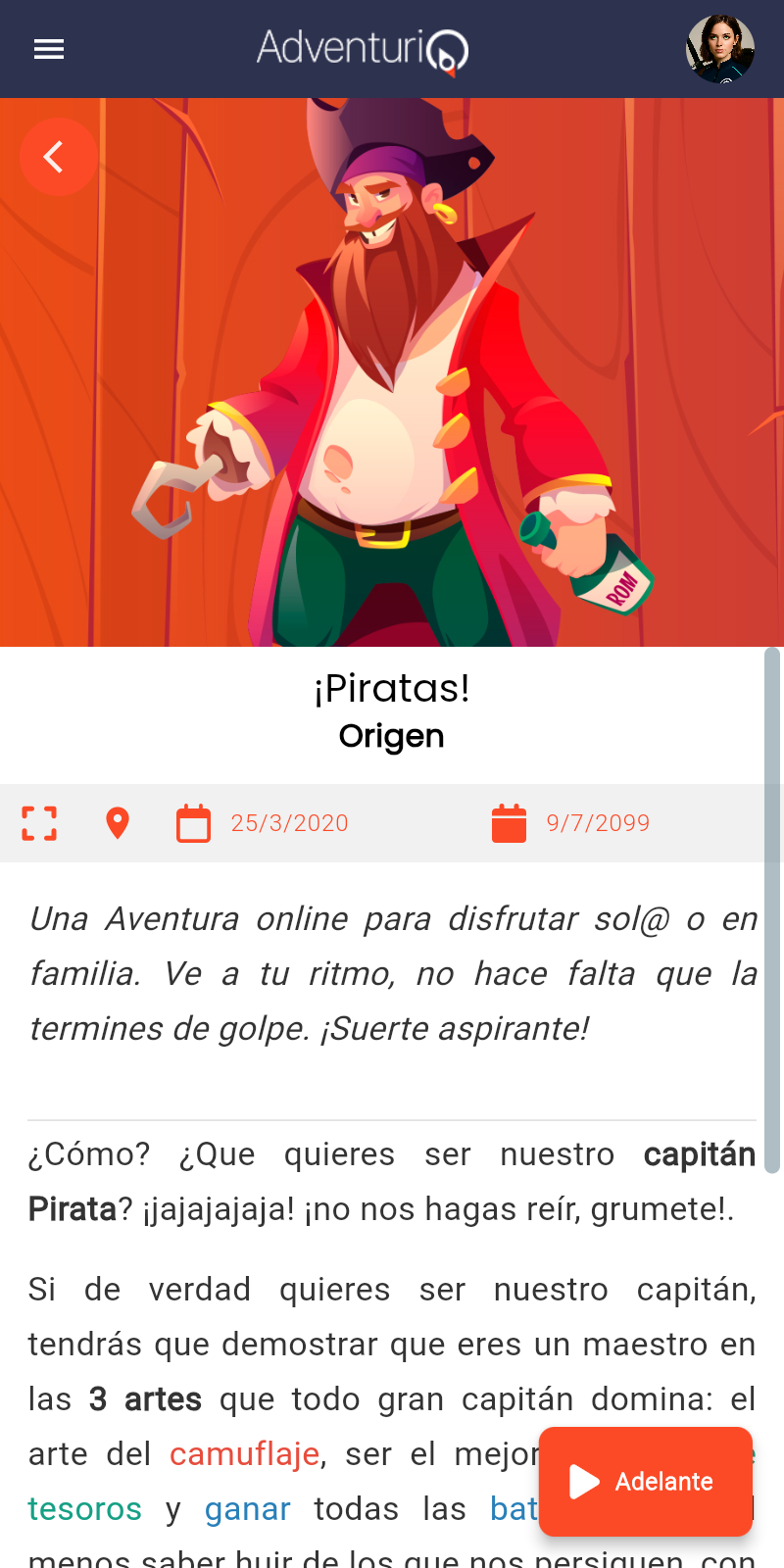
El deep link es la opción más cómoda tanto para ti como para tus Players. Comparte la URL por email, WhatsApp, intranet o cualquier canal digital. Si preparas una experiencia presencial (evento, gymkana, escape room), usa el código QR impreso en un cartel o folleto — funciona igual que el enlace.
Si activas la opción Jugar sin registro (nickname) en las Opciones de la Aventura, el Player que llegue por este enlace no necesita cuenta: teclea un nickname y entra a jugar. Ver Jugar sin registro (nickname).
🔢 Vincular con GamePIN
El GamePIN es un código numérico de 9 dígitos que la plataforma asigna automáticamente a cada Aventura cuando se crea. Es útil cuando compartir un enlace no resulta práctico — por ejemplo, si el Game Master dicta el código en voz alta durante una presentación.
Cómo introducir el GamePIN
El Player tiene dos caminos para abrir el diálogo de vinculación:
Desde el menú lateral (recomendado): pulsar el icono de menú (☰) y seleccionar + Añadir Aventura.
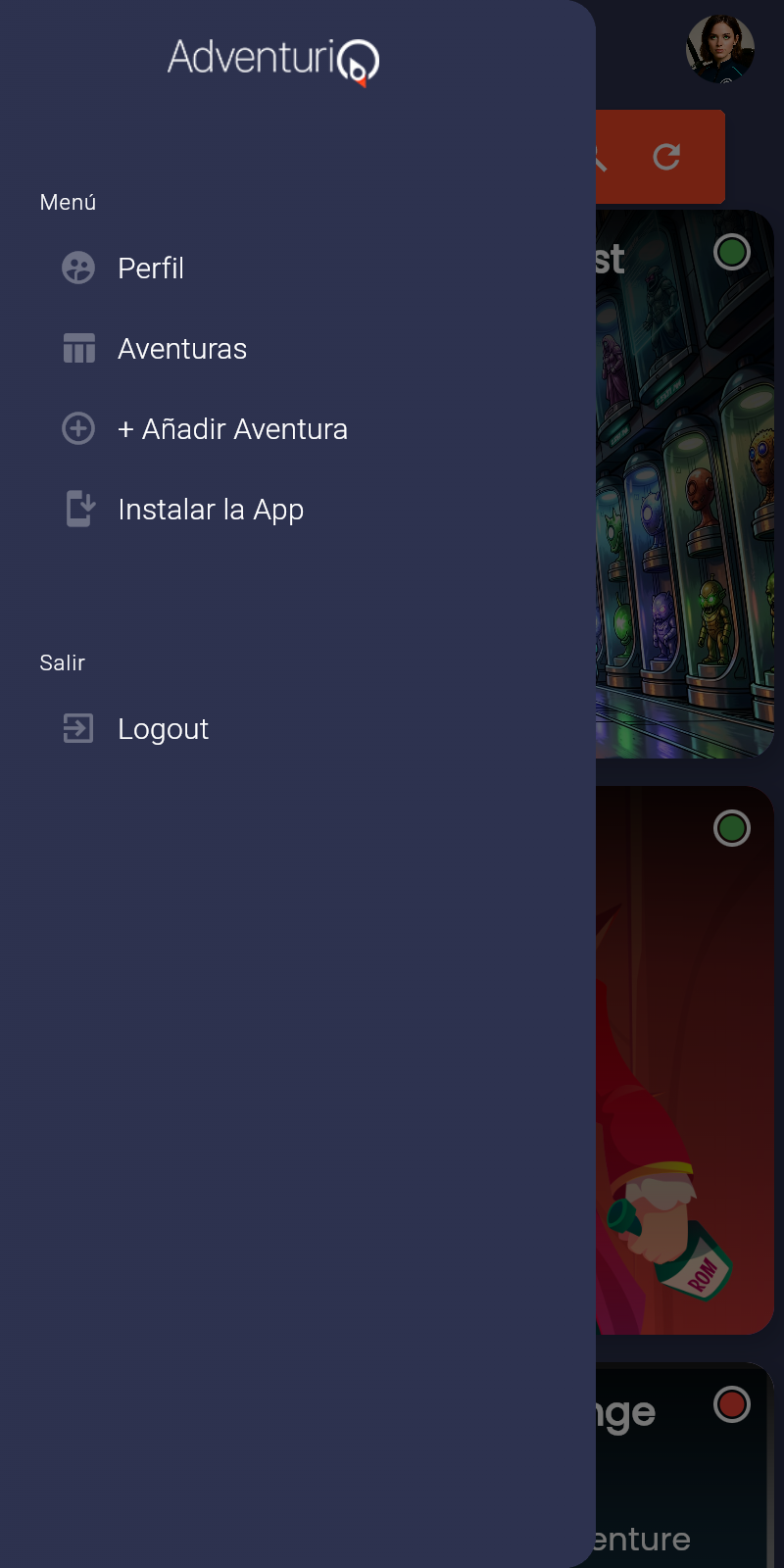
Desde la barra de búsqueda: en el listado de Aventuras, pulsar el botón + a la izquierda de la barra de búsqueda.
En ambos casos se abre el mismo diálogo:
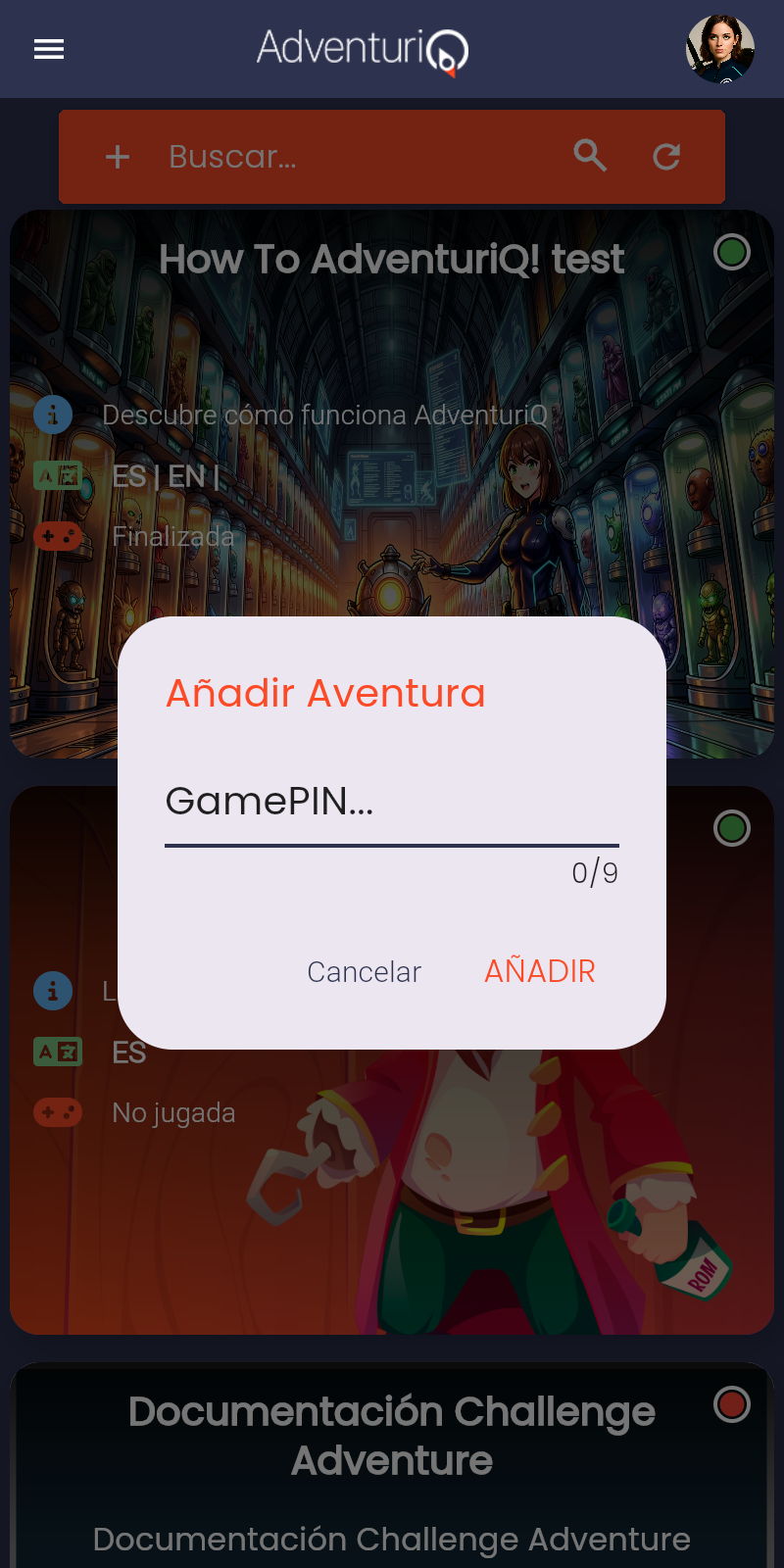
Paso a paso
- Abre el diálogo "Añadir Aventura" por cualquiera de los dos caminos.
- Escribe los 9 dígitos del GamePIN. El campo solo acepta números y el contador indica cuántos dígitos llevas (por ejemplo, 9/9 cuando está completo).
- Pulsa AÑADIR.
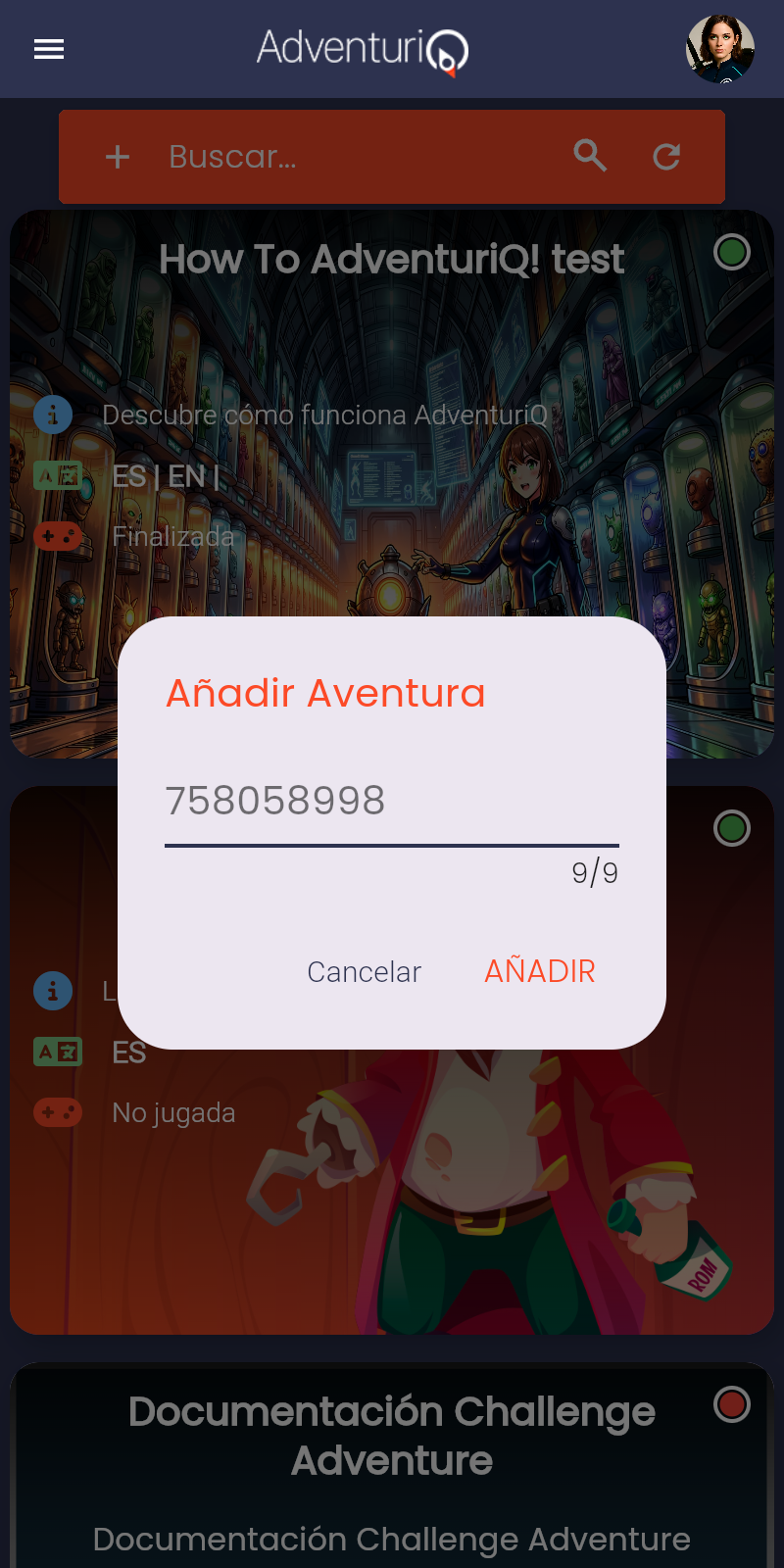
Si el GamePIN es correcto, la Aventura se añade al listado y la Webapp navega automáticamente a la sección Aventuras para que veas la nueva entrada.
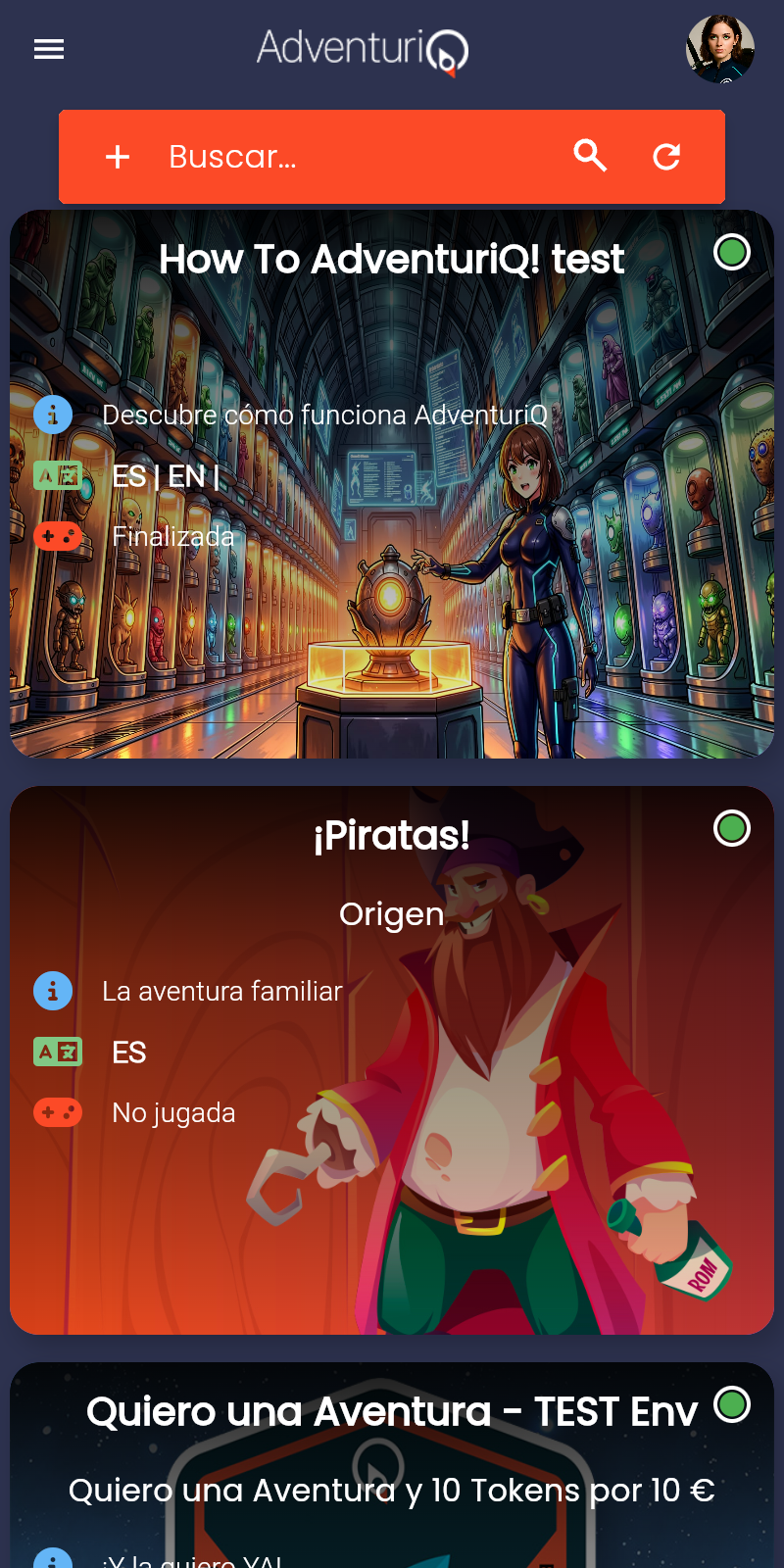
Si el GamePIN no es válido
Cuando el código introducido no corresponde a ninguna Aventura (por error tipográfico, porque la Aventura fue despublicada o por cualquier otro motivo), la Webapp muestra un aviso en rojo en la parte inferior de la pantalla. El mensaje es genérico para simplificar: la Webapp no distingue entre un PIN que no existe y uno que apunta a una Aventura no disponible.
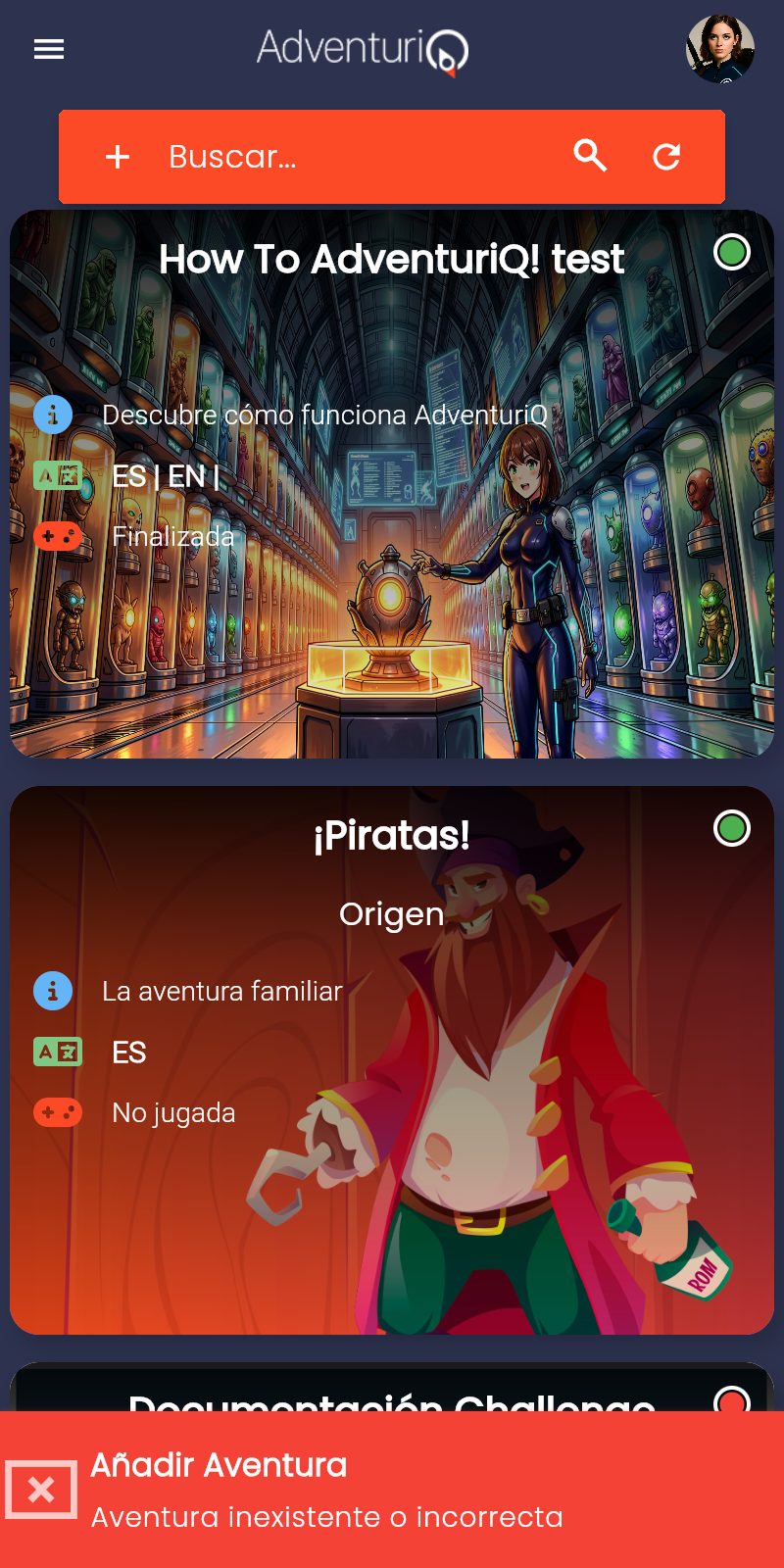
Si ves este error, verifica que has escrito los 9 dígitos correctamente y, si persiste, contacta con tu Game Master para confirmar el código.
📋 Acceder desde el listado
Una vez que una Aventura está vinculada a tu cuenta (ya sea por deep link o por GamePIN), aparece en tu listado de Aventuras. Este listado es la pantalla principal de la Webapp tras iniciar sesión.
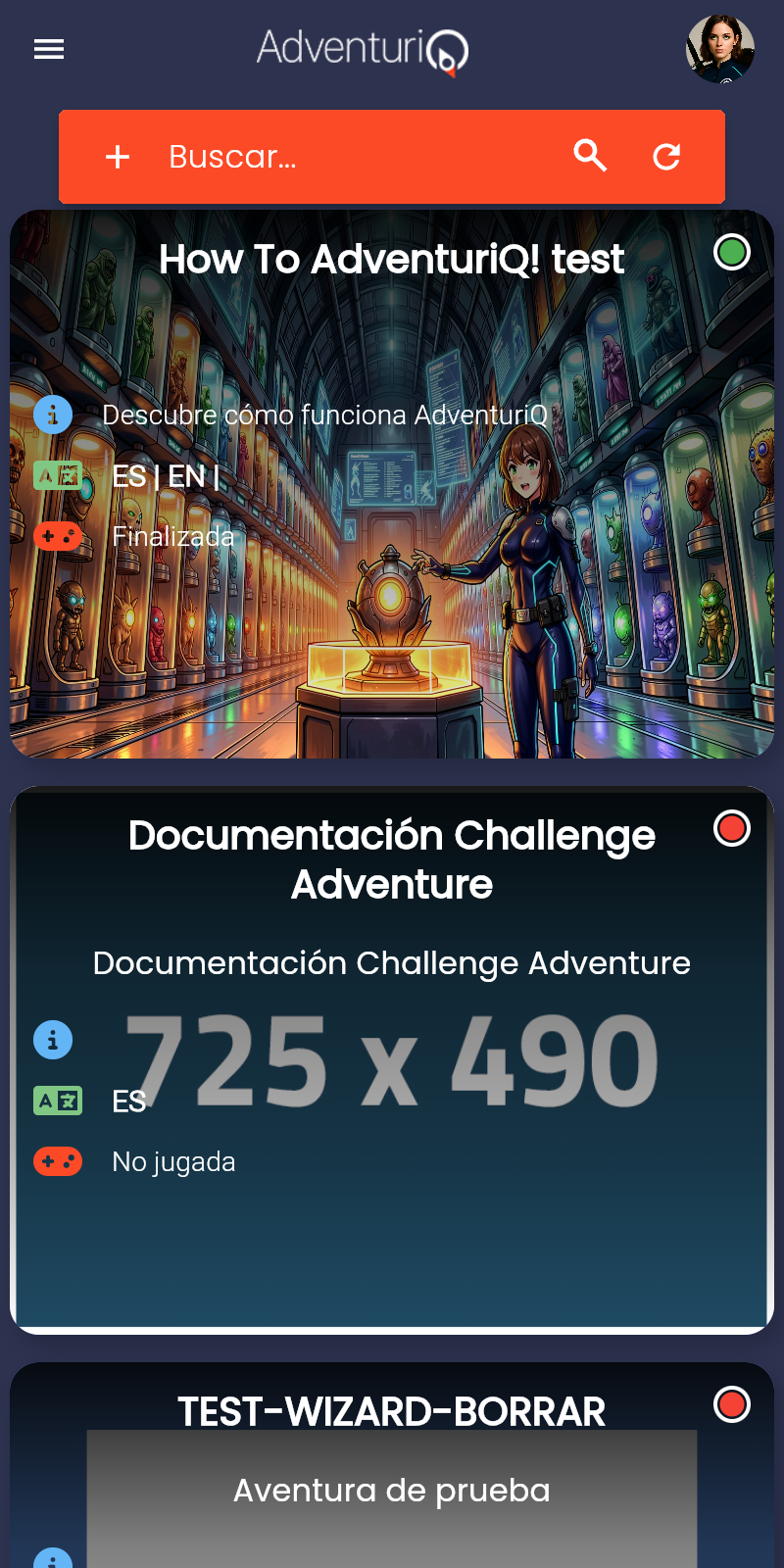
Para jugar, simplemente pulsa la tarjeta de la Aventura que quieras abrir. Si la Aventura está dentro de sus fechas de juego y tienes Tokens disponibles, entrarás directamente a la experiencia.
El listado incluye una barra de búsqueda en la parte superior que te permite filtrar por nombre si tienes muchas Aventuras vinculadas. También desde aquí puedes añadir nuevas Aventuras pulsando el botón + junto a la barra.
🎟️ Vinculación, jugabilidad y Tokens
Vincular una Aventura, poder jugarla y consumir un Token son tres cosas que ocurren en momentos distintos. Entender esta separación evita confusiones:
| Momento | Qué ocurre | ¿Se consume Token? |
|---|---|---|
| Vinculación | La Aventura se asocia a tu cuenta y aparece en tu listado | No |
| Primera partida | Abres la Aventura por primera vez y empiezas a jugar | Sí — se consume 1 Token |
| Partidas posteriores | Vuelves a abrir la misma Aventura para continuar o revisarla | No |
Puedes vincular tantas Aventuras como quieras sin gastar Tokens. El Token solo se consume cuando inicias la primera partida de una Aventura. Si vinculas una Aventura pero nunca la abres para jugar, no se descuenta ningún Token.
Para más detalles sobre cómo funcionan los Tokens y cómo adquirirlos, consulta Tokens.
👑 Para el Game Master
Como Game Master, tú decides qué mecanismo de acceso compartir con tus Players. Los tres están disponibles en la sección Acceso a la Aventura del editor del Gamifier:
- Deep link (URL): copia el enlace con el botón "Copiar enlace" y compártelo por el canal que prefieras. Es la opción con menos fricción para el Player.
- Código QR: haz clic en el QR para descargarlo como imagen. Úsalo en cartelería, pantallas o materiales impresos para experiencias presenciales.
- GamePIN: un código numérico de 9 dígitos asignado automáticamente. Útil para dictar en voz alta cuando no puedes compartir un enlace.
Siempre que sea posible, comparte el deep link o el QR en lugar del GamePIN. Para el Player es mucho más cómodo pulsar un enlace que teclear 9 dígitos, y se evitan errores de transcripción.
📚 Continúa aprendiendo
- Publicar una Aventura — cómo hacer que tu Aventura sea accesible para los Players.
- Bitácora del Player — lo que el Player ve una vez dentro de la Aventura.
- Tokens — el modelo de acceso y consumo de Tokens.