📁 Biblioteca de Medios
La Biblioteca de Medios es el gestor de archivos multimedia de cada Aventura. Funciona como un repositorio centralizado al estilo de WordPress: el Game Master puede subir imágenes, vídeos y audios, organizarlos, renombrarlos, eliminarlos y copiar su URL para reutilizarlos en cualquier parte de la Aventura.
La Biblioteca de Medios es una herramienta exclusiva del Gamifier. Solo el Game Master y los Game Designers con acceso a la Aventura pueden utilizarla.
Acceso a la Biblioteca
El botón "Biblioteca de Medios" se encuentra en la cabecera del formulario de edición de la Aventura, junto a los botones de Clasificación y Game Board. Al pulsarlo, se abre una ventana modal que ocupa el 75% del ancho de la pantalla.
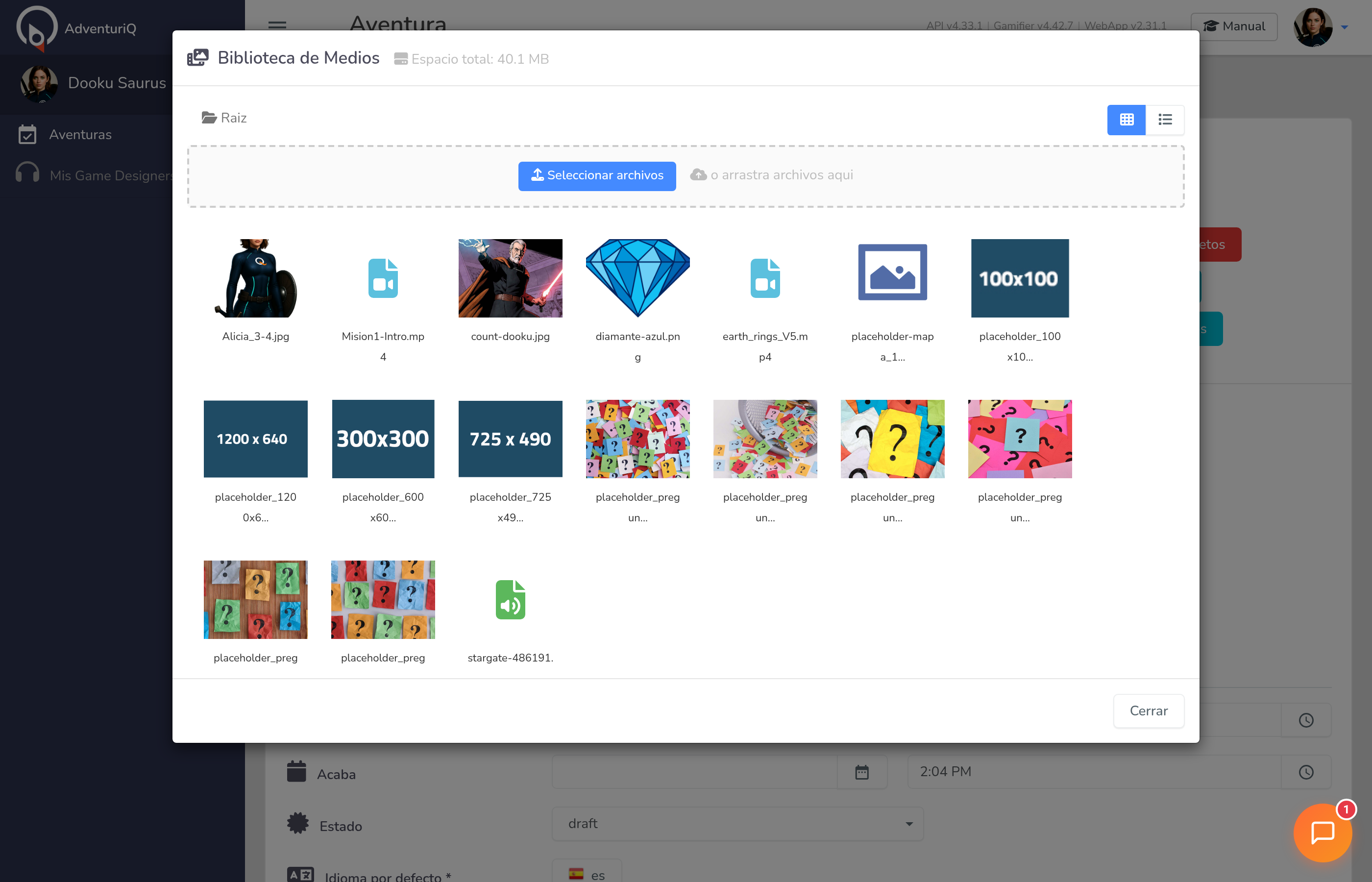
Subir archivos
Para subir archivos a la Biblioteca:
- Abrir la Biblioteca de Medios desde la Aventura.
- Arrastrar los archivos sobre la zona punteada de drop, o pulsar "Seleccionar archivos" y elegirlos desde el ordenador.
- Se pueden subir varios archivos a la vez.
- Los archivos aparecen en la galería a medida que se completa la subida.
Los formatos soportados incluyen imágenes (JPG, PNG, GIF, WebP), vídeos (MP4, WebM) y audios (MP3, OGG, WAV).
Vistas de la galería
La Biblioteca ofrece dos modos de visualización, alternables con los iconos de la barra superior:
| Vista | Descripción |
|---|---|
| Cuadrícula | Muestra los archivos como miniaturas visuales. Las imágenes se muestran como previews; los vídeos y audios se representan con iconos. |
| Lista | Tabla al estilo explorador de ficheros con columnas: icono, nombre, fecha y tamaño. |
Panel de propiedades
Al seleccionar un archivo (clic en su miniatura o fila), se abre un panel lateral a la derecha con:
- Preview grande del archivo.
- Nombre del archivo (editable).
- Tamaño del archivo.
- Dimensiones (solo para imágenes).
- Fecha de subida.
El panel se cierra pulsando la "x" en su esquina superior.
Acciones sobre archivos
Desde el panel de propiedades o la galería, el GM puede realizar las siguientes acciones:
| Acción | Descripción |
|---|---|
| Renombrar | Cambia el nombre del archivo. El sistema valida que el nombre sea seguro (sin caracteres especiales ni rutas). |
| Eliminar | Borra el archivo con confirmación previa para evitar borrados accidentales. |
| Copiar URL | Copia al portapapeles la URL del archivo con un clic. Útil para pegarla en editores de texto enriquecido (descripciones de Retos, Misiones, etc.). |
Subcarpeta player_images
Si la Aventura tiene Retos de tipo Compartir Foto donde los Players ya han subido imágenes, la Biblioteca muestra un acceso a la subcarpeta player_images/. Desde ahí el GM puede ver las fotos compartidas por los Players. El botón Volver o la miga de pan permite regresar al directorio principal.
Espacio de almacenamiento
En la cabecera de la Biblioteca se muestra el espacio total ocupado por la Aventura, calculado recursivamente (incluyendo la subcarpeta player_images/). Este indicador ayuda al GM a controlar el consumo de su Licencia.
Cada Aventura tiene un límite de almacenamiento asociado a su Licencia. Si el espacio está agotado, cualquier intento de subida desde la Biblioteca (o desde cualquier formulario de la Aventura) mostrará el aviso "Límite de almacenamiento alcanzado". Para liberar espacio, el GM puede eliminar archivos antiguos o ampliar su Licencia.
Usa la Biblioteca de Medios para centralizar todos los assets multimedia de tu Aventura. En lugar de subir la misma imagen varias veces en distintos Retos, súbela una vez a la Biblioteca y copia su URL para reutilizarla. Esto ahorra espacio y facilita la gestión.
La Biblioteca de Medios no es compartida entre Aventuras. Cada Aventura tiene su propio espacio de archivos independiente.
Continúa aprendiendo
- Espacio y límites de almacenamiento: Tokens y Licencias.
- Retos que generan contenido multimedia: Compartir Foto.
- Panel de monitorización con galería: Game Board.