📦 Exportar e importar una Aventura
Exportar: quien puede gestionar la Aventura (su Game Master propietario o el Game Designer asignado como creador). Importar: hace falta una Licencia de Aventura libre en la cuenta, así que normalmente lo hace el Game Master.
Con Exportar descargas una copia completa de una Aventura en un archivo ZIP: todo su diseño y todos sus archivos multimedia. Con Importar vuelves a crearla a partir de ese archivo, en tu cuenta o en la de otro Game Master.
🎯 Para qué sirve
- Copia de seguridad guardada fuera de AdventuriQ, en tu ordenador o en tu nube.
- Llevar una Aventura a otra cuenta: por ejemplo, entregar a un cliente la Aventura que has diseñado para él, o pasarla a otro Game Master.
- Recuperar una versión anterior: exporta antes de un cambio grande y, si algo sale mal, importa la copia.
- Duplicar crea la copia al momento, dentro de la misma cuenta.
- Exportar/importar pasa por un archivo: sirve como copia de seguridad fuera de AdventuriQ y para llevar una Aventura a otra cuenta.
En los dos casos la Aventura nueva empieza limpia, sin Players ni partidas.
📤 Exportar una Aventura
- Ve al listado de Aventuras (Aventuras en el menú lateral).
- En la fila de la Aventura, pulsa el botón «Exportar (copia en ZIP)»: icono de archivo comprimido, color cian, justo a la derecha de Duplicar.
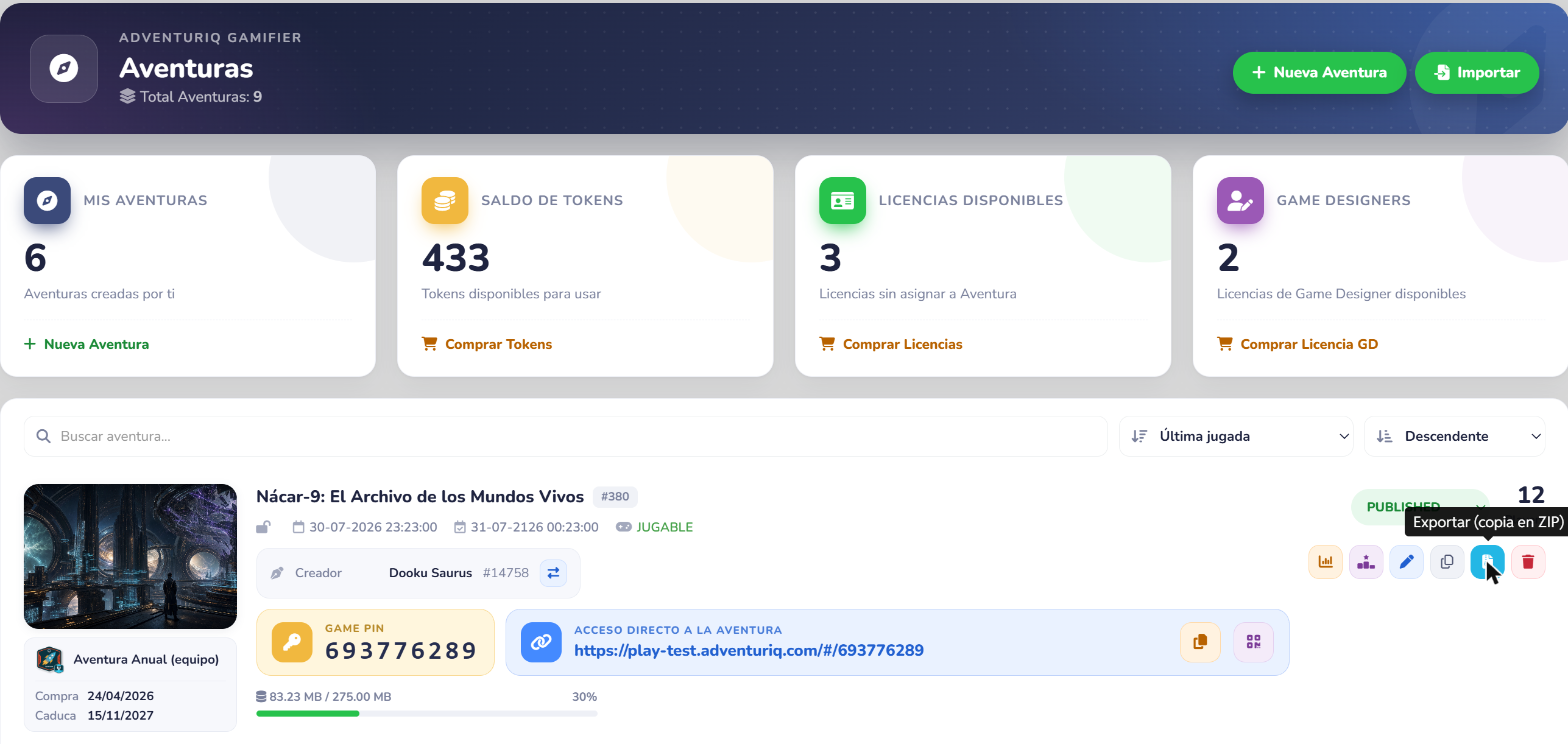
- Aparece el aviso de espera «Exportando la Aventura» mientras se prepara el ZIP. Puede tardar un poco si la Aventura tiene muchos vídeos.
- Al terminar aparece «Aventura exportada», con el tamaño del ZIP y el número de archivos, y la descarga empieza sola. Si no empieza, el mismo aviso trae un enlace «pulsa aquí».
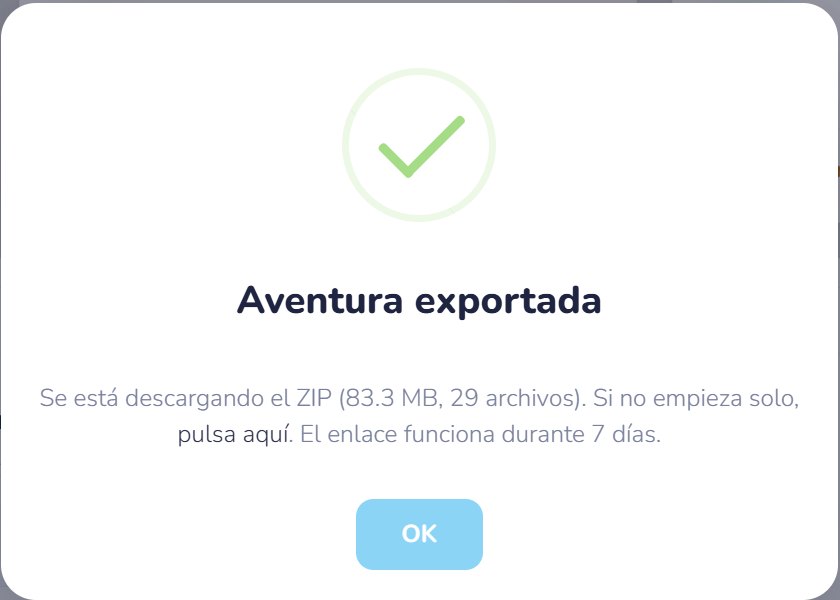
El enlace para descargar el ZIP funciona durante 7 días. Durante esos días también puedes volver a descargarlo desde tu Perfil, en Historial › Copias de seguridad. Después hay que volver a exportar. Guarda el archivo en cuanto lo descargues.
Qué incluye el ZIP
Todo el diseño de la Aventura:
- Misiones, con sus llamadas y notificaciones.
- Retos de todos los tipos con su mecánica, incluidos Realidad Aumentada (con sus modelos 3D), Ruleta de la Fortuna, Preguntas Encadenadas y Nube de Palabras.
- Objetos Digitales y Llaves digitales.
- Condiciones de finalización y de entrega de Objetos.
- Mapas y puntos de localización, Puntos de Interés y Clanes (sin miembros).
- Etiquetas, tipos de voto, opciones del Modo Arena, Términos y Condiciones, traducciones y todos los archivos multimedia.
Qué no incluye
| Elemento | Motivo |
|---|---|
| Players inscritos, progreso, puntuaciones y Objetos conseguidos | La Aventura importada empieza limpia, como al duplicar. |
| Fotos subidas por los Players | Son contenido de los participantes de la Aventura original. |
| La Licencia y los Tokens | Al importar eliges una Licencia de la cuenta de destino. |
El ZIP solo se puede importar tal y como lo genera «Exportar». Si se modifica o algún archivo llega dañado, la importación se rechaza con el mensaje «Algún archivo del ZIP está dañado o incompleto. Vuelve a exportar la Aventura.». Tampoco se admiten ZIP que no vengan de «Exportar».
📥 Importar una Aventura
Antes de empezar
- Un archivo ZIP generado con «Exportar» (máximo 2 GB).
- Al menos una Licencia de Aventura libre: sin Aventura asignada, activa y sin caducar.
- Que los archivos del ZIP quepan en el espacio de esa Licencia. Las Licencias sin límite de espacio o de un Plan siempre valen.
Paso a paso
- Ve al listado de Aventuras y pulsa el botón verde «Importar» de la cabecera, junto a Nueva Aventura.
- Se abre el asistente «Importar Aventura», con tres pasos: Subir el ZIP, Revisar y elegir licencia y Hecho.
Paso 1 — Subir el ZIP. Arrastra el archivo a la zona de subida o haz clic para elegirlo. Verás el porcentaje de subida y, al terminar, «Comprobando el contenido del ZIP…».
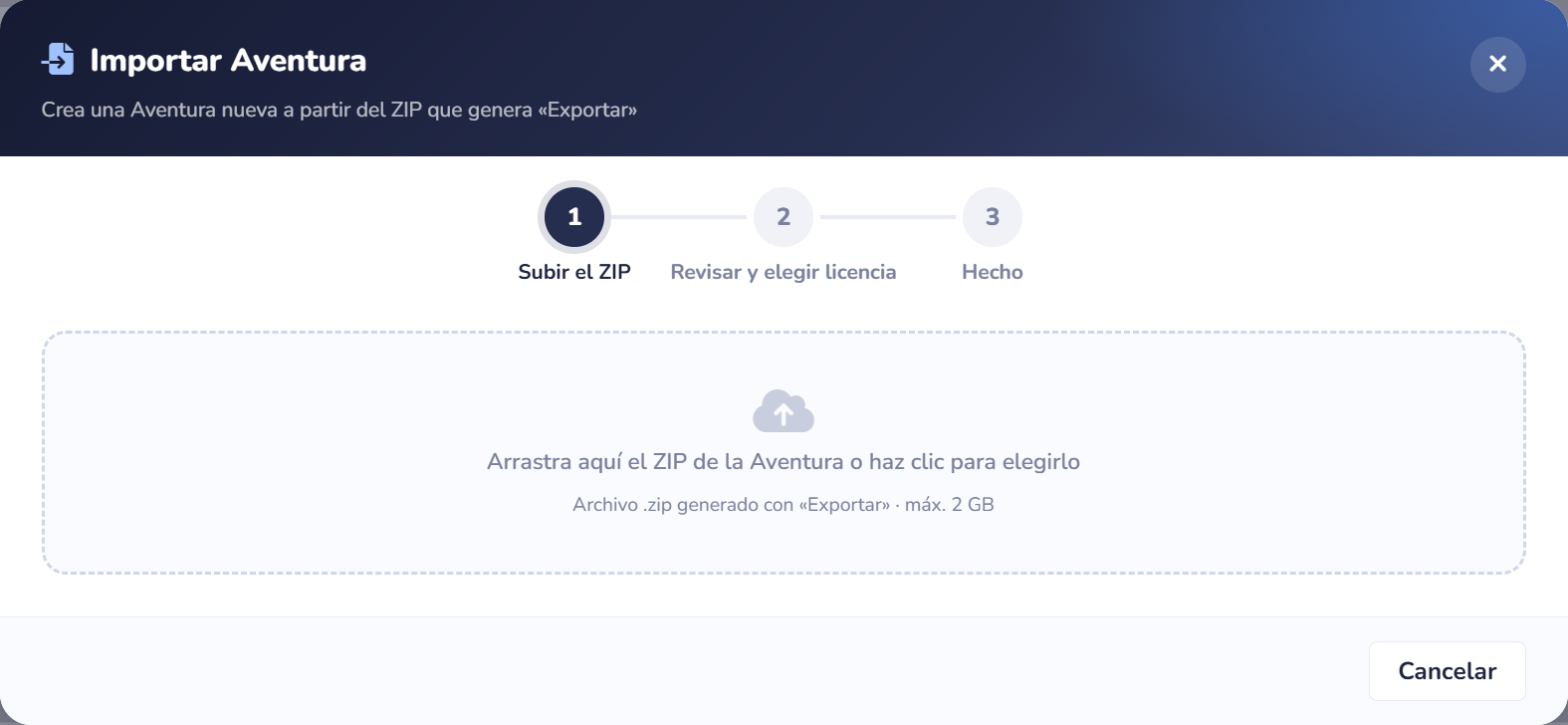
Paso 2 — Revisar y elegir licencia.
- Arriba, el título de la Aventura, la fecha en que se exportó y sus idiomas.
- Cuatro recuadros con el número de Misiones, Retos, Objetos y Archivos (con los MB que ocupan).
- Debajo, «Elige la licencia para la Aventura nueva», con tus Licencias libres. Cada una muestra su número, su tipo, la fecha de compra y su espacio. Las Licencias donde no caben los archivos salen desactivadas con la etiqueta «Los archivos no caben».
- Elige una y pulsa «Importar». Con «Elegir otro archivo» vuelves al paso 1.
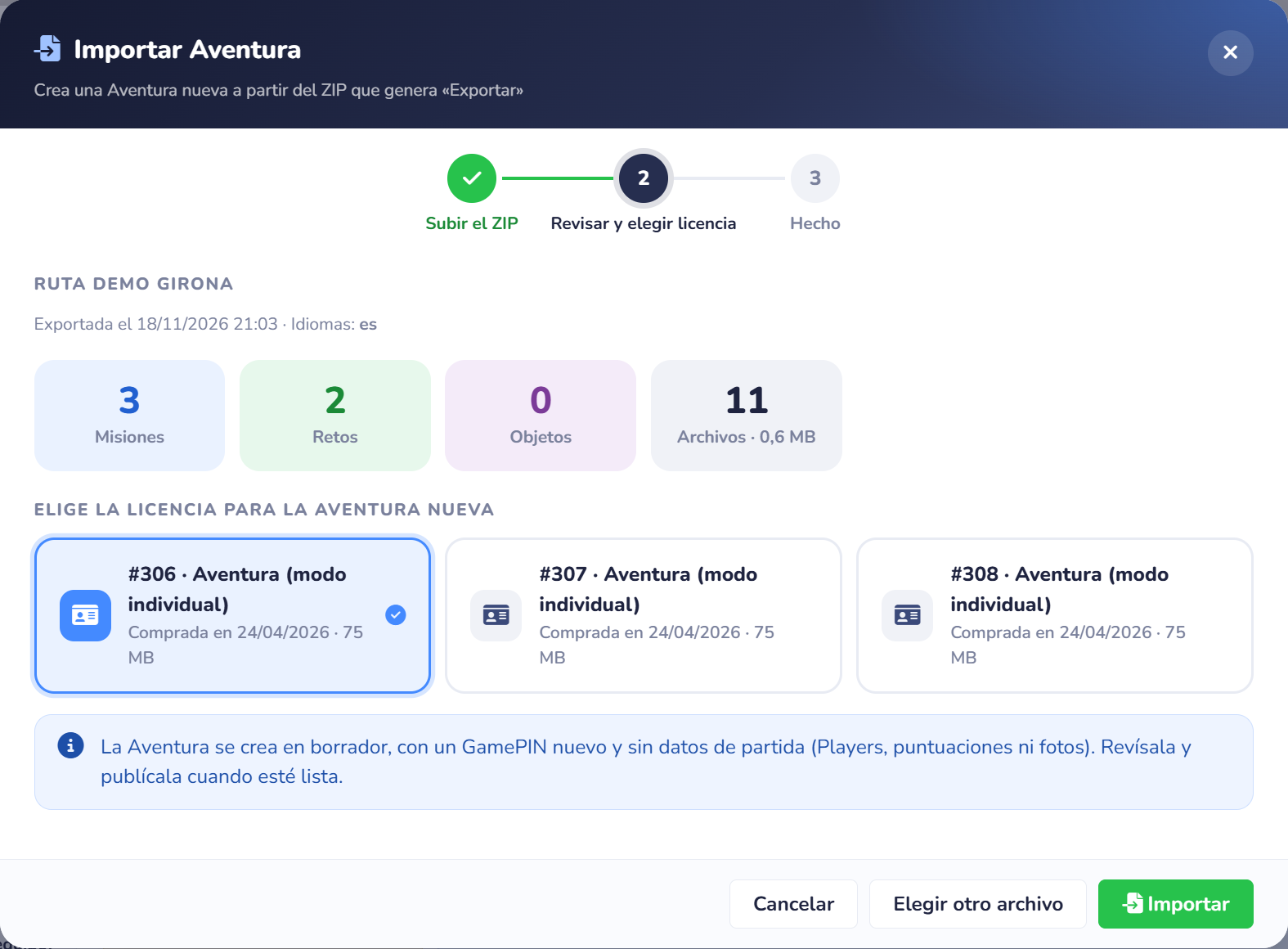
Debajo de las Licencias, un aviso te recuerda que la Aventura se creará en borrador, con un GamePIN nuevo y sin datos de partida.
Paso 3 — Hecho. Aparece el mensaje «Aventura importada»:
- «Abrir la Aventura» te lleva directamente a su ficha.
- «Cerrar» vuelve al listado, donde ya aparece la Aventura nueva.
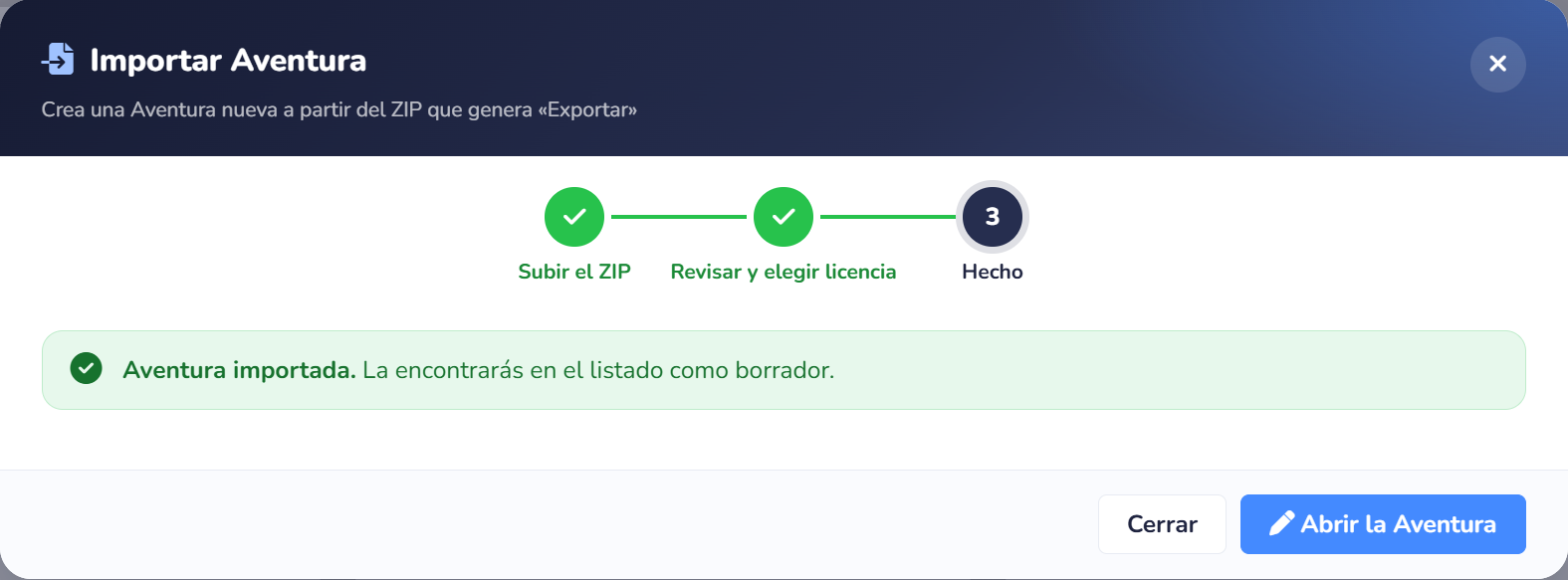
La Aventura importada se crea en Borrador y con un GamePIN nuevo. Revísala y publícala cuando esté lista.
Si la importación no termina, no queda ninguna Aventura a medias y la Licencia elegida sigue libre para volver a intentarlo.
📚 Continúa aprendiendo
- Crear una Aventura — incluye cómo clonar una Aventura dentro de tu cuenta.
- Duplicar una Misión y Duplicar un Reto — copiar solo una parte de la Aventura.
- Tokens y Licencias — qué Licencia necesitas para importar.