📶 Jugar sin conexión
Puedes descargar una Aventura entera en tu móvil y jugarla aunque te quedes sin cobertura: en el monte, en un sótano, en el metro o en un recinto con mala señal. Tus respuestas y tus puntos se guardan en el dispositivo y se envían solos cuando vuelve Internet. No se pierde ninguna jugada.
Esta página describe la experiencia del Player en la Webapp. El Game Master no tiene que configurar nada: todas las Aventuras se pueden jugar sin conexión. Al final de la página tienes una sección con lo que conviene saber al diseñar.
🎯 Para qué sirve
- Jugar donde no hay cobertura sin quedarte bloqueado a mitad de una Misión.
- Ahorrar datos cuando la conexión es lenta o cara: imágenes, audios y vídeos se descargan una sola vez.
- Evitar los cortes en Aventuras al aire libre, donde la señal va y viene.
Lo que se descarga es todo lo necesario para jugar: textos, imágenes, audios, vídeos propios, modelos de Realidad Aumentada, Objetos Digitales y Llaves.
- La primera vez que entras en una Aventura necesitas conexión para descargarla.
- Si la Aventura tiene Términos y Condiciones, código de acceso, Token o es por equipos (Clan), tienes que aceptarlos, introducirlo o elegir Clan con conexión, antes de quedarte sin cobertura.
- Necesitas algo de espacio libre en el dispositivo: una Aventura típica ocupa entre 5 y 60 MB.
- Te recomendamos instalar la app en la pantalla de inicio. En iPhone, si no la instalas, Safari puede borrar los datos de una web que no abres en varios días.
📥 Descargar la Aventura
- Abre la ficha de la Aventura y pulsa «Adelante» (si la Aventura lo pide, introduce antes el código de acceso o el Token).
- Se abre la pantalla de descarga, que avanza en tres pasos, cada uno con su check al terminar:
- Preparando Misiones y Retos — indica cuántas Misiones y Retos tiene la Aventura.
- Calculando el tamaño — indica cuánto ocupa la descarga.
- Descargando imágenes, audios y vídeos — indica cuánto llevas, por ejemplo «16.0 MB de 83.5 MB».
- Debajo verás una barra con el porcentaje, que solo avanza (nunca vuelve atrás), un tiempo estimado («Quedan unos 3 minutos», «Queda menos de 1 minuto», «Casi listo»…) y un mosaico con imágenes de la Aventura que se va llenando según llegan: un adelanto de lo que vas a jugar.
- Al terminar, la app entra sola en la lista de Misiones. Las siguientes veces, «Adelante» te lleva directamente a las Misiones.
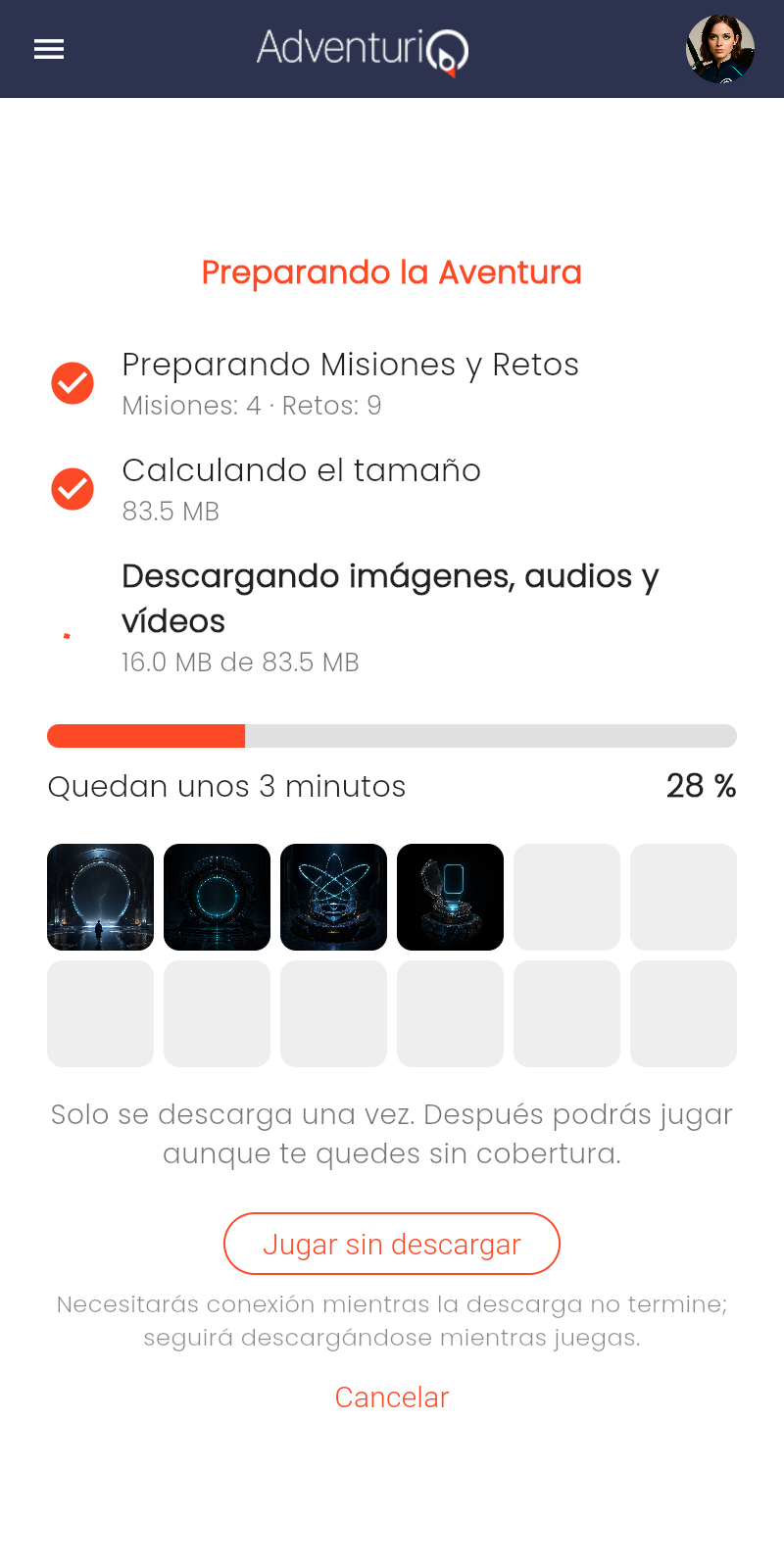
Se calcula con la velocidad media de los últimos segundos, no con la del instante, para que no dé saltos. Al principio verás «Calculando el tiempo…», sobre todo en iPhone.
Jugar mientras se descarga
Si la Aventura es grande o tu conexión es lenta, no hace falta esperar: pulsa «Jugar sin descargar» (el botón con borde, debajo del mosaico).
- Entras ya en la lista de Misiones y juegas con conexión mientras la Aventura sigue descargándose en segundo plano.
- Un círculo con el porcentaje en la barra superior muestra el avance. Si lo tocas, vuelves a la pantalla de descarga.
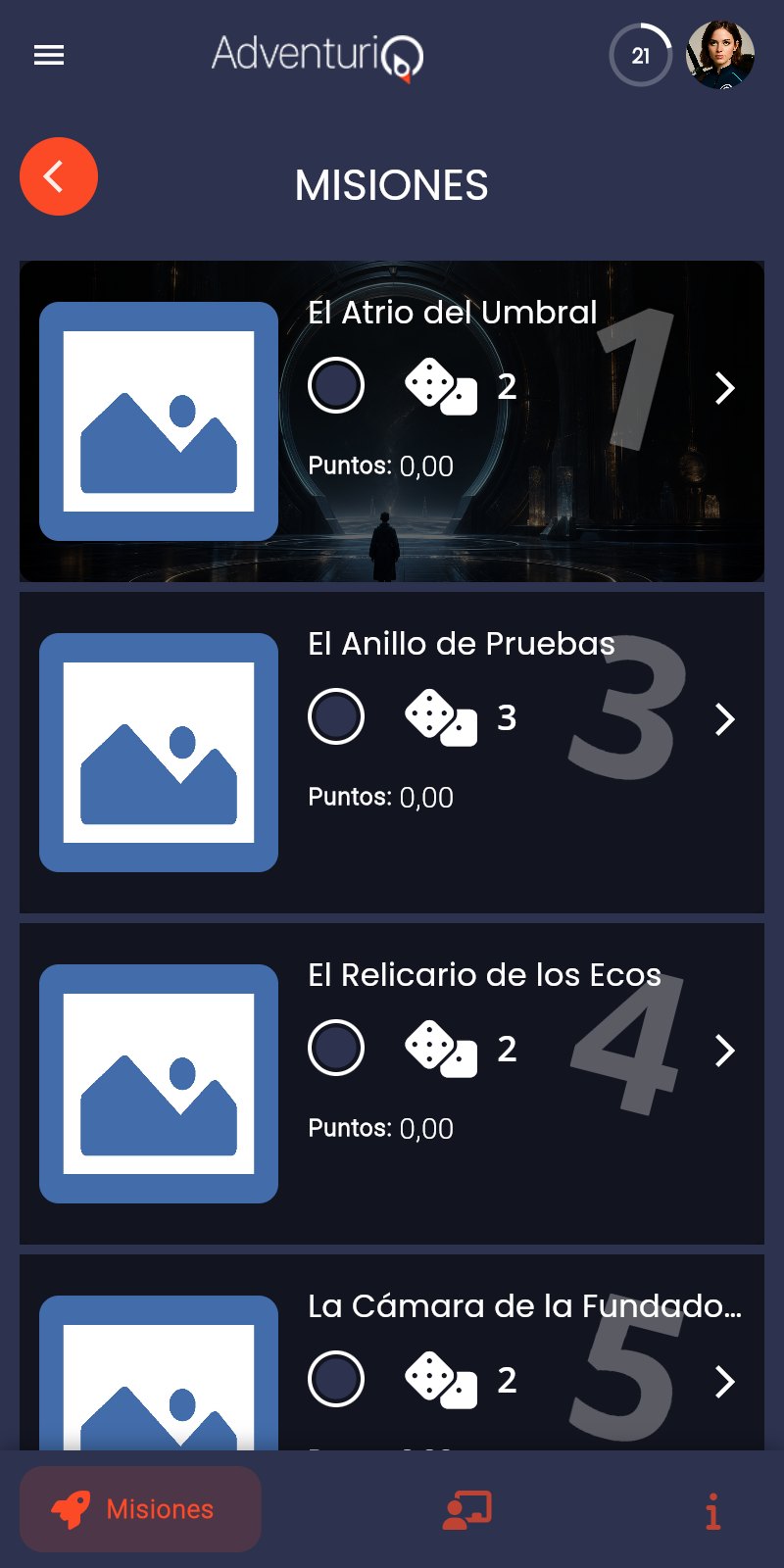
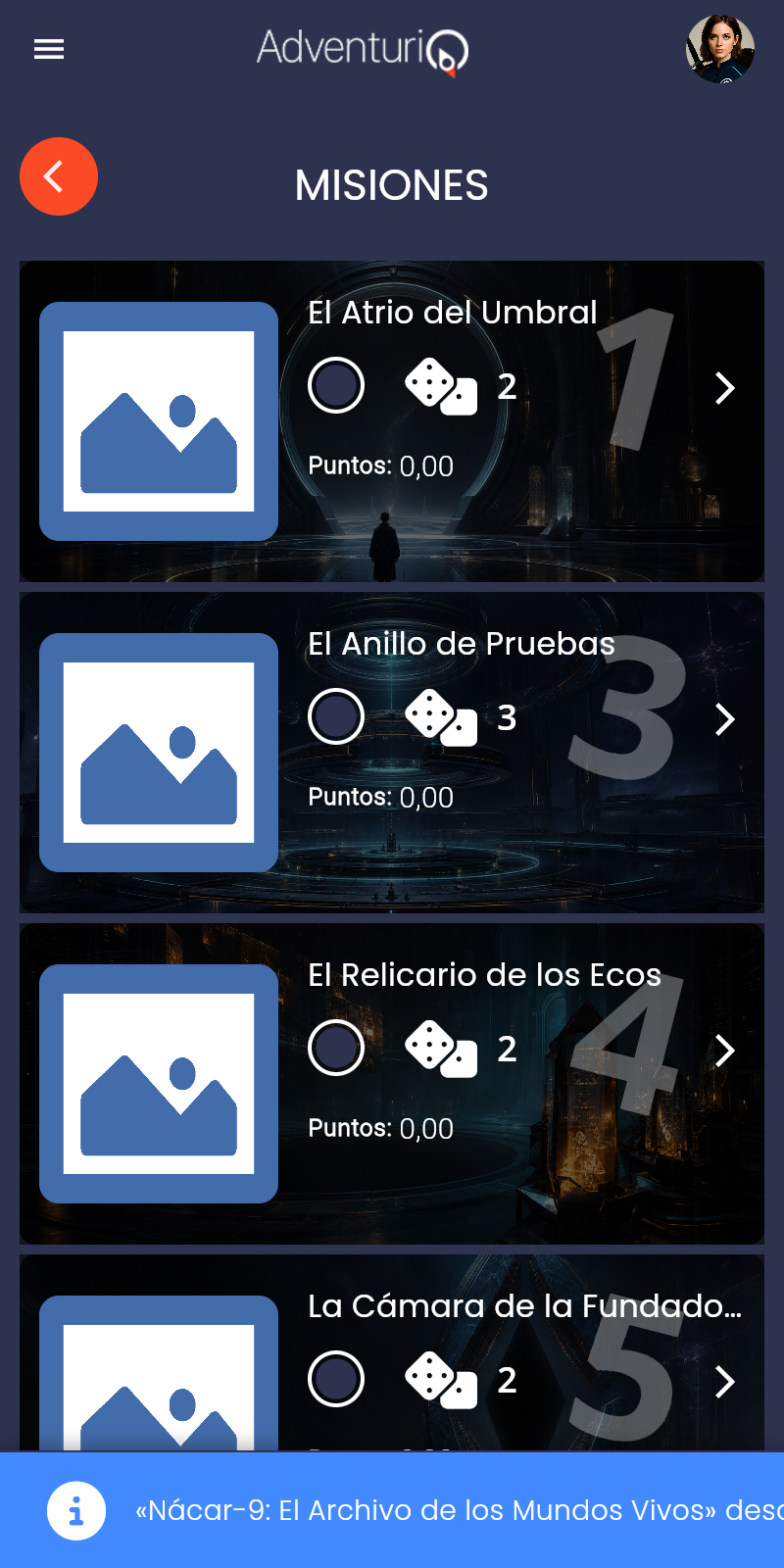
- Cuando termina, aparece el aviso «"Nombre de la Aventura" descargada: ya puedes jugarla sin conexión» y el círculo desaparece.
Si pierdes la cobertura antes de que acabe, la Aventura todavía no se puede jugar sin conexión. La descarga se reanuda cuando vuelves a entrar en la Aventura con conexión.
Cancelar la descarga
Pulsa «Cancelar» (el enlace de texto al final de la pantalla) para volver a la ficha de la Aventura. Lo ya descargado se conserva: cuando vuelvas a entrar, la descarga continúa donde se quedó. Si la descarga falla, puedes reintentarla o seguir sin descargar.
📴 Jugar sin conexión
- Sin cobertura (o en modo avión), abre la app: arranca con tu sesión iniciada y muestra la franja «Sin conexión» bajo la barra superior.
- Entra en la Aventura descargada y juega los Retos como siempre. Funcionan todos los tipos de Reto, incluidos la Ruleta de la Fortuna, la Realidad Aumentada y Subir Foto (la foto se envía cuando vuelve la conexión).
- Ves tu progreso al momento: Retos jugados, puntos de la Bitácora y barra de progreso de la Misión.
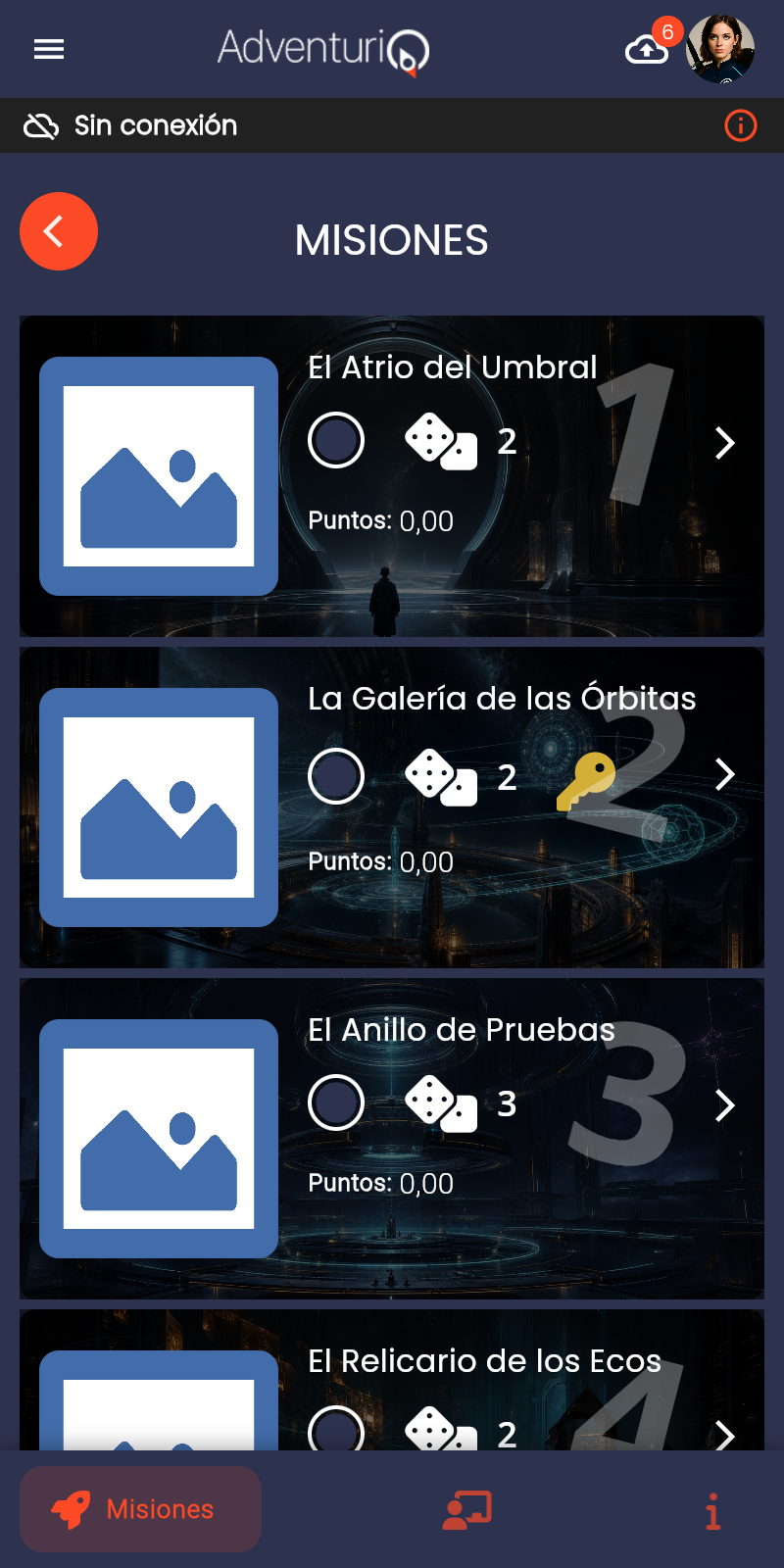
El icono de la nube con un número, arriba a la derecha, te indica cuántas jugadas faltan por enviar. Al tocarlo se abre el panel de sincronización.
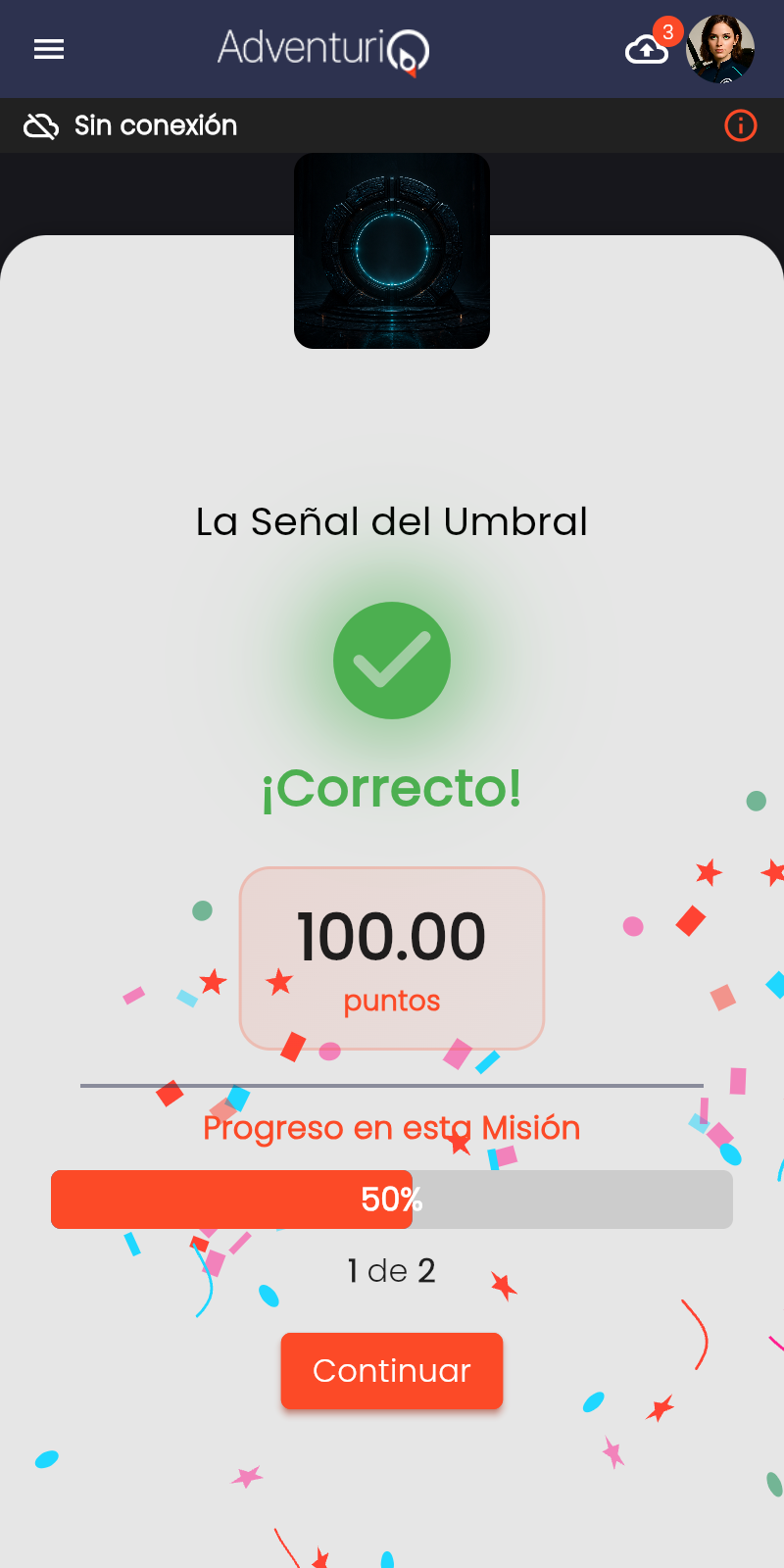
El aviso «Jugar sin conexión»
La primera vez que pulsas «Continuar» tras un Reto sin conexión, aparece una pantalla que explica qué se guarda en el dispositivo y qué se confirmará al sincronizar. Marca «No volver a mostrar este aviso» y pulsa «Entendido» para que no vuelva a salir. Si quieres releerlo, toca el icono ⓘ de la franja «Sin conexión».
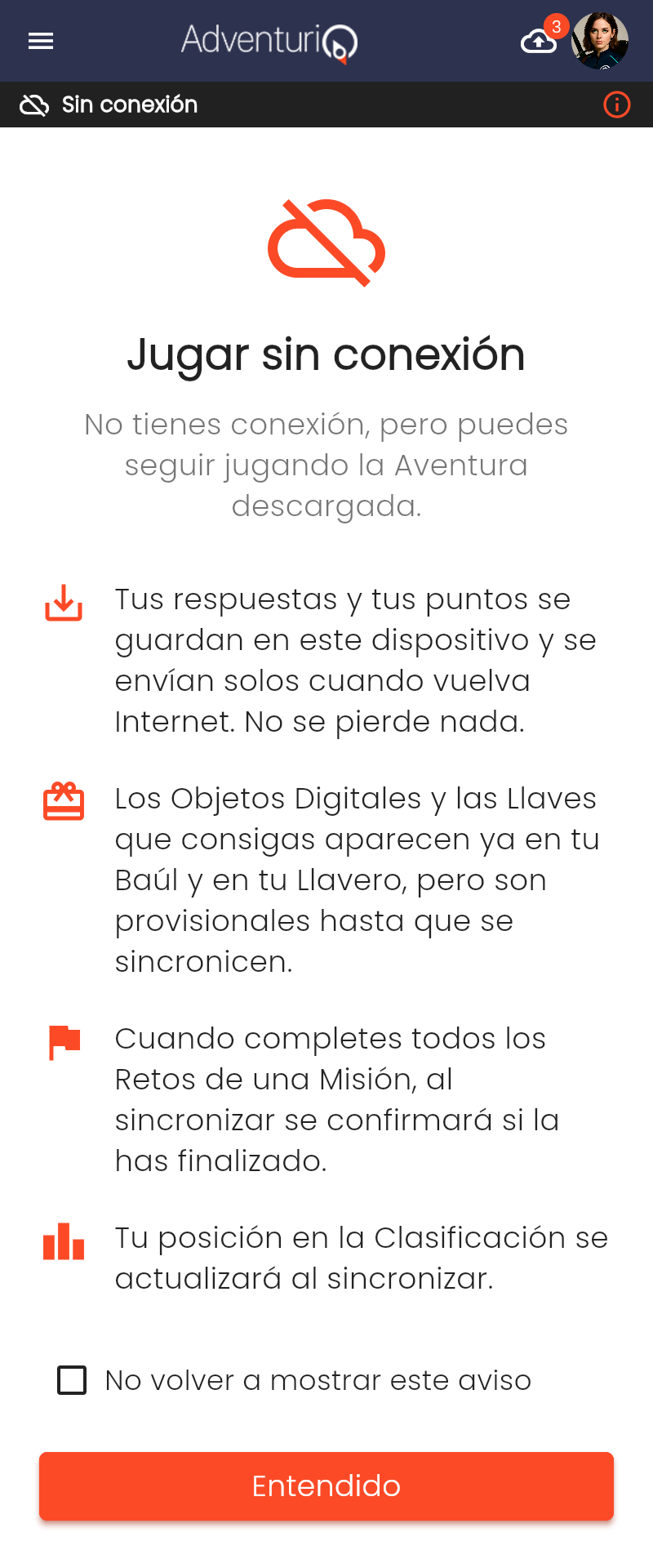
Objetos Digitales y Llaves sin conexión
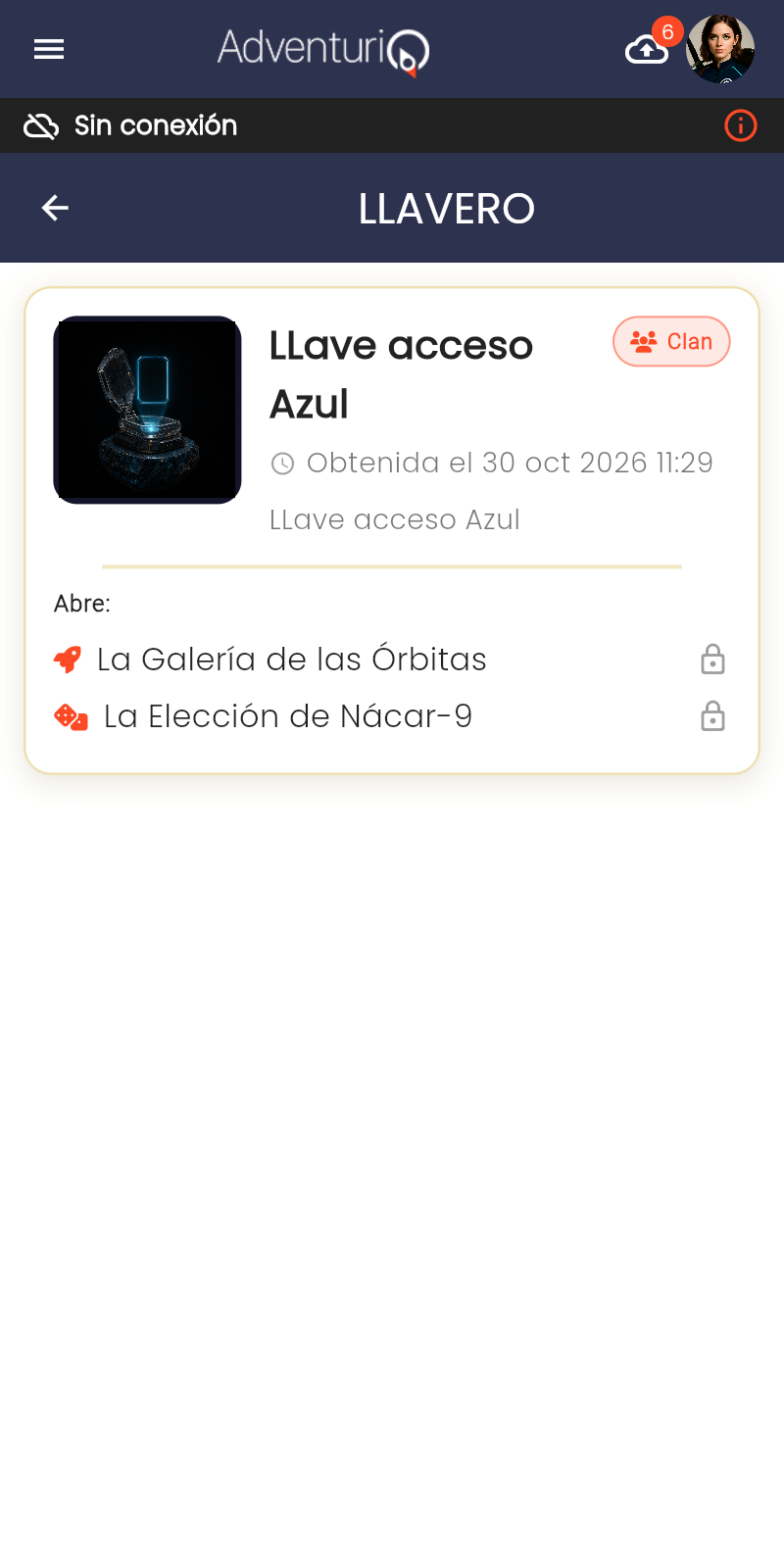
Los Objetos Digitales y las Llaves que consigas aparecen ya en tu Baúl y en tu Llavero, como provisionales hasta que se sincronicen.
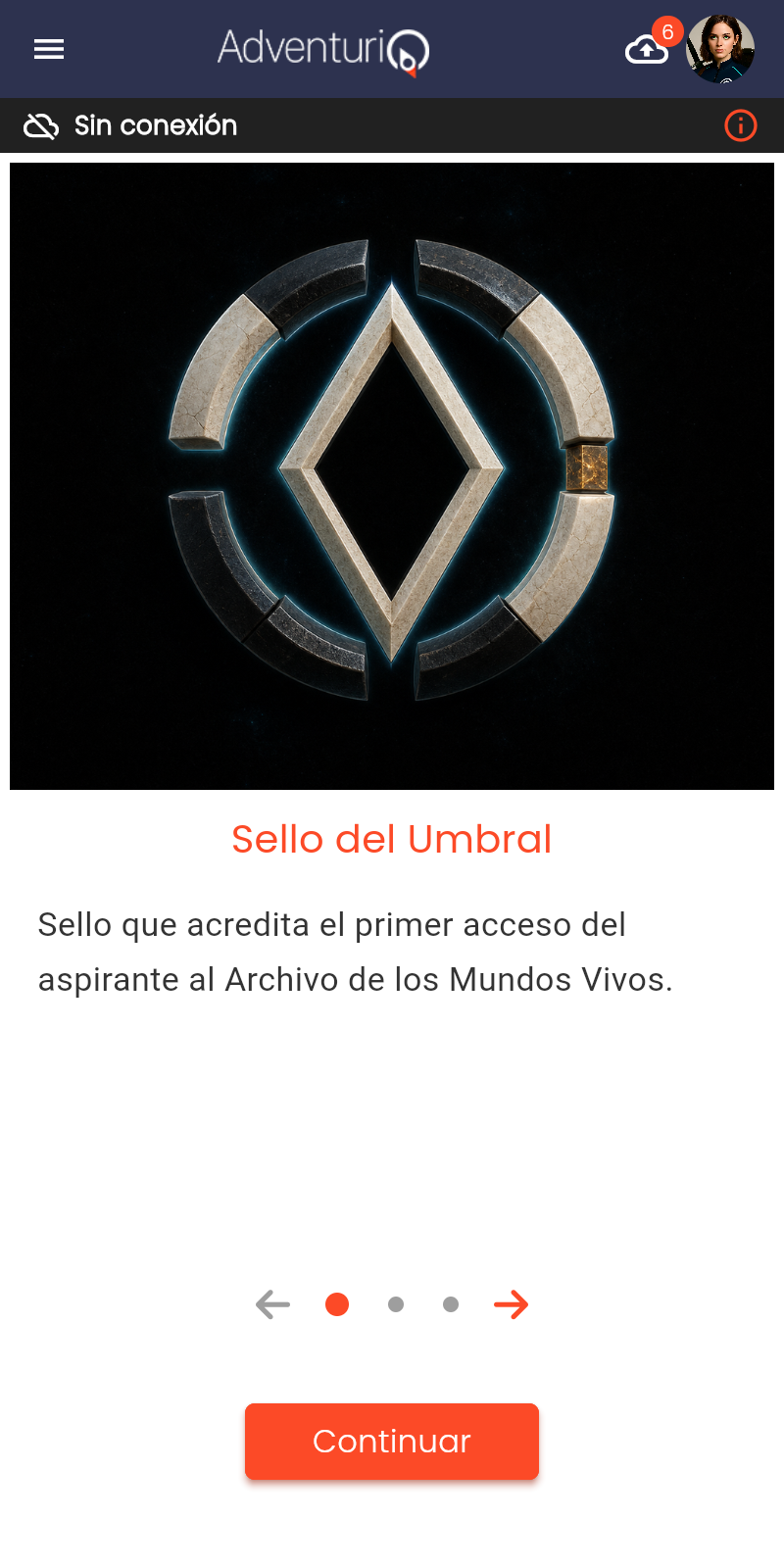
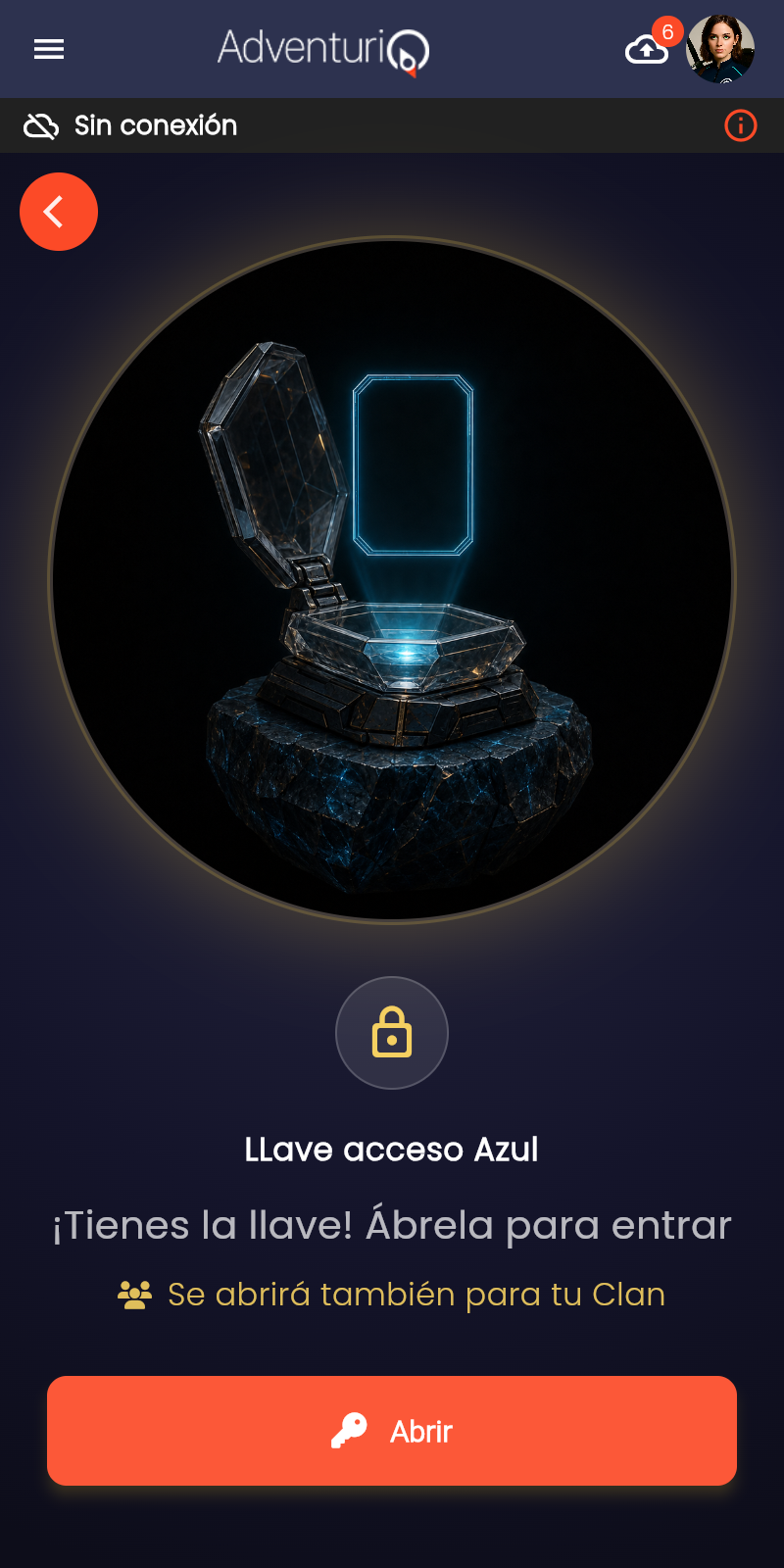
Con una Llave conseguida sin conexión ves y abres las Misiones y los Retos que tenía ocultos:
- Al terminar el Reto o la Misión que da la Llave, la Llave aparece en el Llavero y la Misión o el Reto oculto aparece en la lista.
- Al tocarlo se abre la pantalla de la Llave: «¡Tienes la llave! Ábrela para entrar» → «Abrir».
- Juegas con normalidad. La apertura se envía al sincronizar, antes que las jugadas de ese contenido.
Más información sobre las Llaves en Llaves Digitales.
🔄 Sincronizar
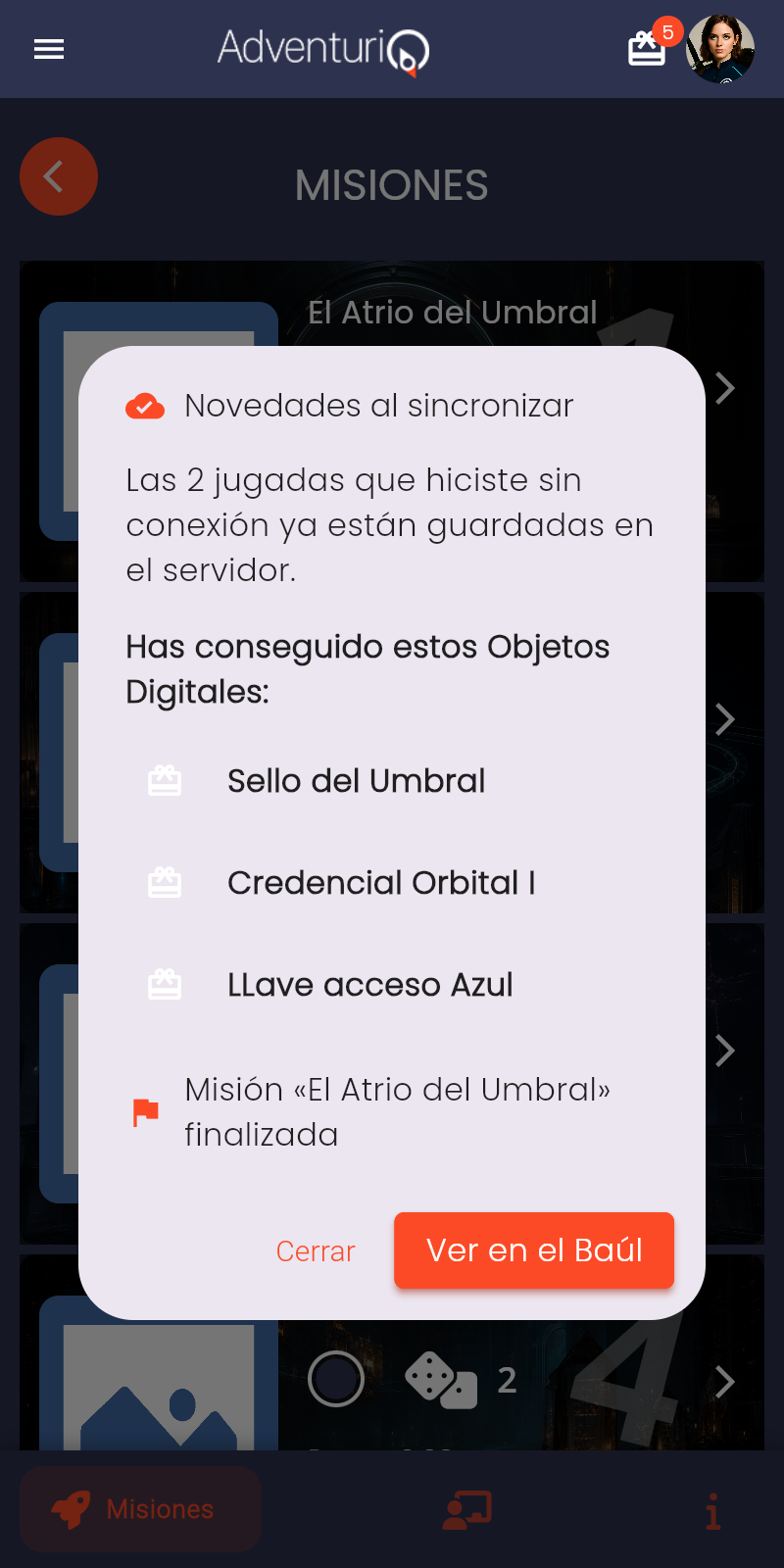
No tienes que hacer nada: al volver la conexión, la app envía sola tus jugadas, en el orden en que las hiciste. También se sincroniza al abrir la Clasificación, el Baúl o el Llavero.
Si has conseguido Objetos Digitales o has finalizado alguna Misión, aparece la ventana «Novedades al sincronizar» con todo lo que se ha confirmado y el botón «Ver en el Baúl».
Qué se confirma al sincronizar
Sin conexión la app no puede saber lo que depende de otros Players o del reloj del servidor. Por eso hay cosas que ves al momento (como provisionales) y otras que solo se confirman al sincronizar:
| Lo ves ya sin conexión (provisional) | Se confirma al sincronizar |
|---|---|
| Puntos y Retos jugados | Tu posición en la Clasificación |
| Objetos Digitales por acertar o por puntos | Objetos que dependen de los puntos del Clan, de un límite de tiempo de la Misión o de un número máximo de entregas |
| Llaves | Fin de Misión por puntos del Clan o por tiempo |
| Fin de Misión por Retos completados o por tus puntos | — |
📂 Gestionar tus descargas
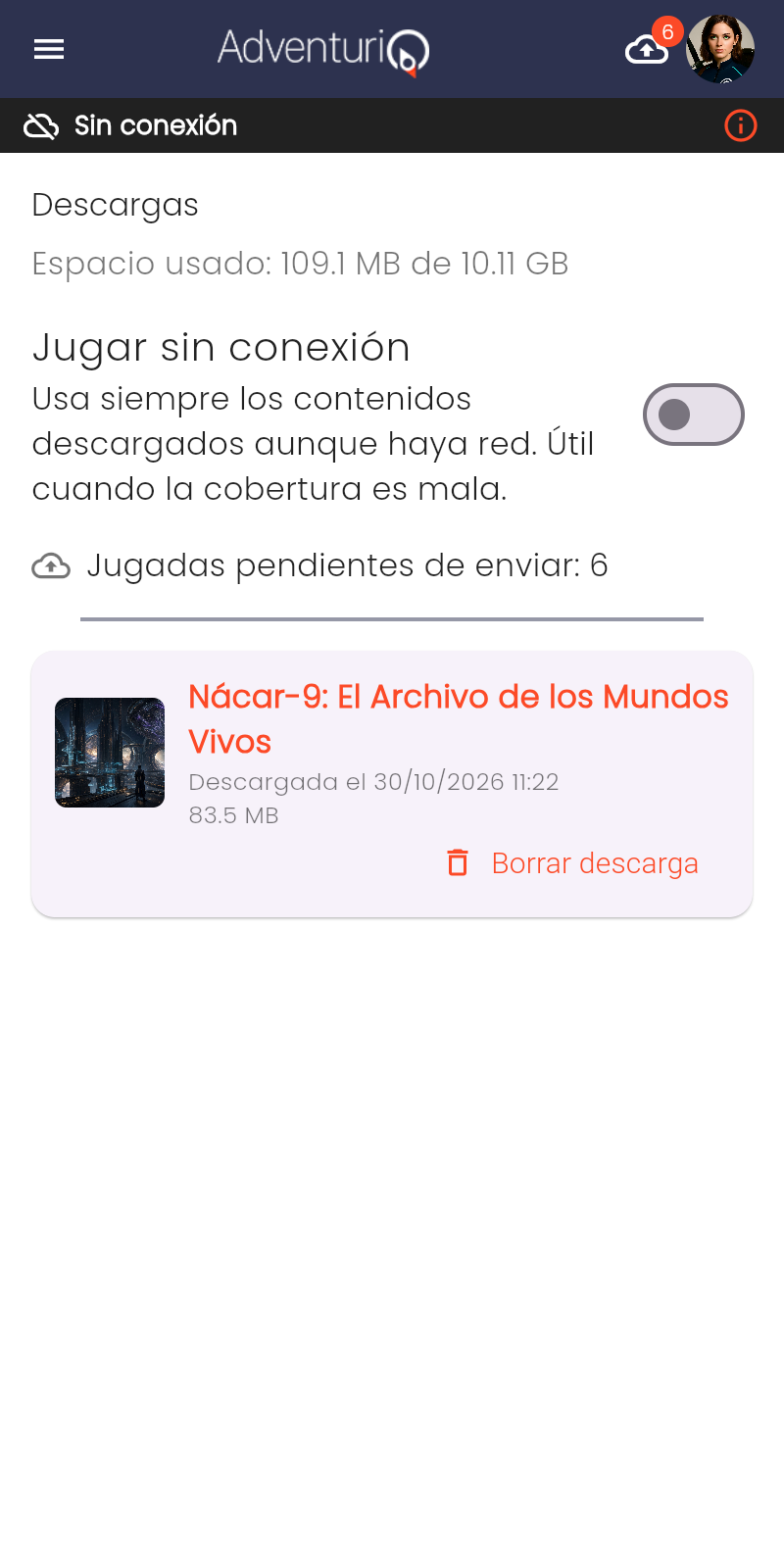
Abre el menú lateral → «Descargas». Ahí verás:
- El espacio usado por tus descargas.
- Las jugadas pendientes de enviar.
- Cada Aventura descargada, con su fecha y su tamaño, y el botón «Borrar descarga» (no se permite mientras haya jugadas sin enviar).
- La opción «Jugar sin conexión»: usa siempre los contenidos descargados aunque haya algo de red. Actívala cuando la cobertura es mala y la app va a trompicones.
⚠️ Cosas que conviene saber
Las jugadas pendientes siguen en el dispositivo aunque cierres el navegador o el móvil se apague sin batería. Solo se pierden si borras los datos del navegador, juegas en una ventana de incógnito o desinstalas la app.
- Qué necesita conexión siempre: el Modo Arena (en directo), las votaciones, la Galería y el Muro, unirse a un Clan, canjear un Token, aceptar los Términos y Condiciones, los mapas de Google y los vídeos de YouTube o contenidos incrustados de otras webs (Genially, Wordwall…).
- Si juegas sin registro, no puedes cerrar sesión mientras tengas jugadas pendientes. Si lo hicieras, solo podrías recuperarlas entrando con el mismo apodo en el mismo dispositivo. Más en Jugar sin registro.
- Si juegas el mismo Reto en dos dispositivos, vale la última jugada que se sincroniza.
- Si ya tenías la Aventura descargada antes del 30 de octubre de 2026, bórrala en «Descargas» y vuelve a entrar para poder conseguir Llaves sin conexión.
🛠️ Para el Game Master
No hay nada que activar, pero conviene tenerlo en cuenta al diseñar:
- Lo que el Player juega sin conexión llega al servidor más tarde, con la fecha y hora en que lo jugó. El orden de la Clasificación general no cambia por sincronizar tarde, pero una jugada que se sincroniza otro día puede no contar en la clasificación diaria.
- Si cambias la Aventura mientras un Player la tiene descargada, el Player sigue jugando con lo descargado. Sus jugadas se evalúan al sincronizar con las condiciones vigentes en ese momento (igual que si cambias algo a mitad de partida con conexión).
- Si tu Aventura se juega en exterior, recuerda a los Players que entren una vez con conexión antes de salir (y que acepten los Términos, el código o el Clan si los hay).
📚 Continúa aprendiendo
- Instalar la app en la pantalla de inicio: Instalar la App.
- Conseguir y abrir Llaves: Llaves Digitales.
- Dónde ver tus objetos, puntos y llaves: Bitácora del Player.
- Tu perfil y preferencias: Perfil del Player.