👤 Perfil de usuario
El Game Master y el Game Designer. Cada uno ve solo su propio perfil.
Tu perfil del Gamifier es tu panel de control: de un vistazo sabes cuántos Tokens te quedan y en qué se han ido, cuántos Players han entrado en tus Aventuras, cuánto espacio ocupas y qué pasa con tus Licencias.
🎯 Para qué sirve
- ¿Cuántos Tokens me quedan y en qué los he gastado? Saldo actual y cada suma y resta, con el saldo que quedó después.
- ¿Está funcionando mi Aventura? Accesos de Players de los últimos 30 días, tendencia y gráfico de 12 meses.
- ¿Se me acaba algo? Avisos automáticos de Tokens bajos, Licencias o Plan que caducan, Aventuras cerca de su límite de espacio y Boosters sin aplicar.
- ¿Cuándo caduca mi Plan o mi Licencia? Fechas de caducidad e historial de cada Licencia.
📍 Cómo acceder
Abre el menú de tu avatar (arriba a la derecha) y elige Mi perfil, o pulsa tu nombre en la barra lateral. El perfil se abre en la pestaña Resumen y se organiza en tres pestañas: Resumen, Historial y Cuenta.
🪪 La cabecera
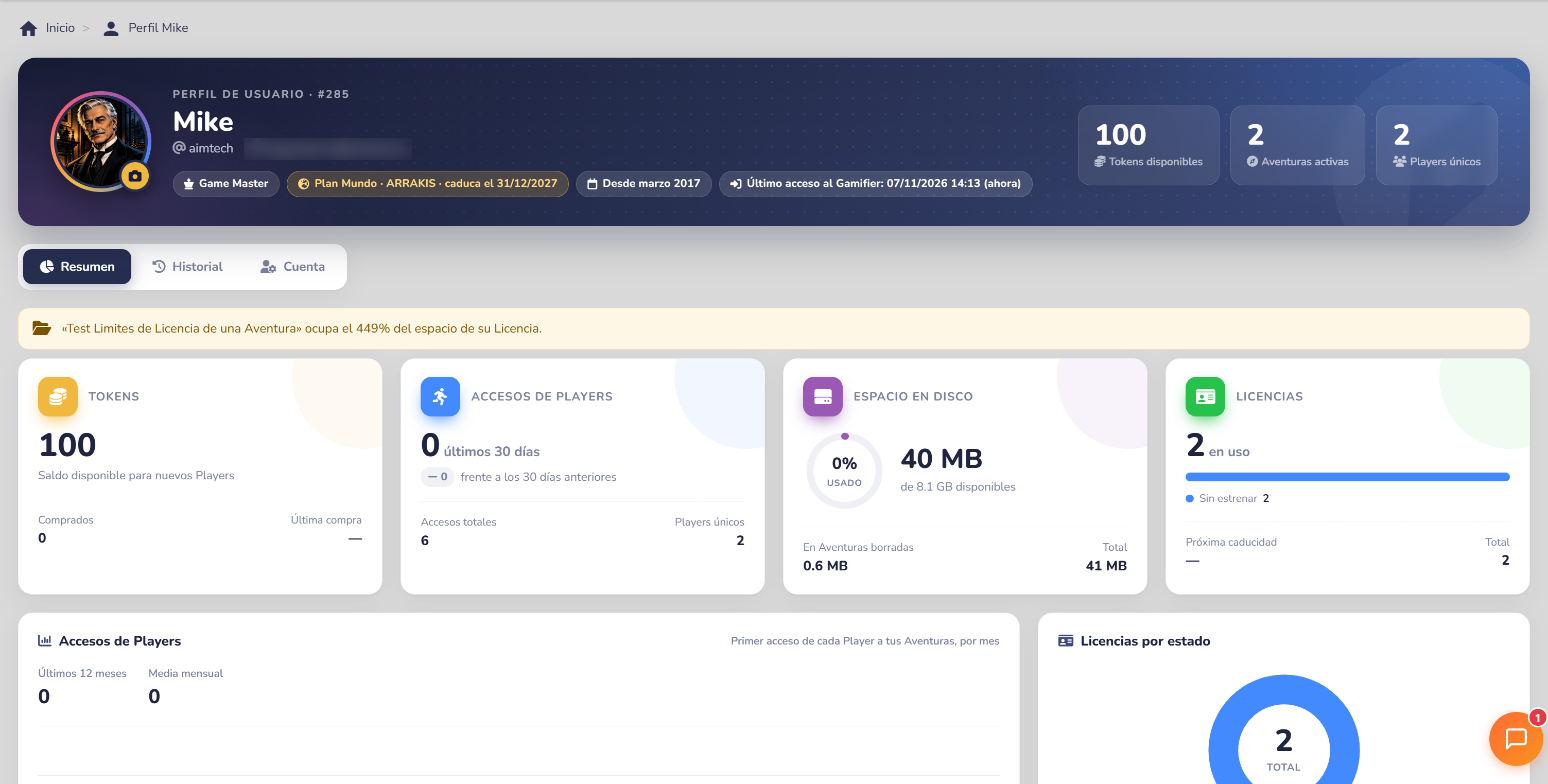
En la parte superior del perfil verás tu nombre, tu email y tu rol, y tres contadores: Tokens disponibles, Aventuras activas y Players únicos. Junto a tus datos aparecen etiquetas de estado:
| Etiqueta | Qué indica |
|---|---|
| Saldo bajo / Sin tokens | Te quedan pocos Tokens o ninguno. |
| Plan Luna / Plan Mundo | Tienes un Plan activo. La etiqueta dorada indica su fecha de caducidad (por ejemplo, Plan Mundo · [nombre] · caduca el 31/12/2026). |
| Modo Arena | Tienes Aventuras en Modo Arena. |
| Desde… | Mes y año en que te diste de alta (por ejemplo, Desde marzo 2017). |
| Último acceso al Gamifier | Fecha y hora de tu último acceso al Gamifier. |

No verás las etiquetas Sin tokens / Saldo bajo ni el aviso de Tokens, y el saldo no se marca en rojo. El saldo se sigue mostrando porque las Aventuras que no están cubiertas por el Plan siguen consumiendo Tokens. Si el Plan caduca, los avisos vuelven.

El último acceso al Gamifier cuenta tanto si inicias sesión como si entras con la sesión ya abierta; jugar en la Webapp no lo modifica. Se registra desde el 6 de noviembre de 2026: si no hay ningún acceso registrado verás sin registros. En tu propio perfil siempre aparecerá como reciente, porque acabas de entrar.
Cambiar tu foto
- En la cabecera, pulsa el botón de la cámara que hay sobre tu foto (o tus iniciales).
- Elige una imagen de tu ordenador: JPG, PNG o GIF de 8 MB como máximo.
- La foto se sube al momento y aparece el aviso «Foto actualizada». No hace falta pulsar Guardar cambios.
La imagen se recorta en cuadrado (centrada) automáticamente, y la nueva foto aparece también en la barra superior y en el menú lateral. Si el archivo no cumple el formato o el tamaño, verás un aviso.
📊 Pestaña Resumen
Las cuatro tarjetas
| Tarjeta | Qué muestra |
|---|---|
| Tokens | Saldo disponible para nuevos Players, Tokens comprados y fecha de la última compra. |
| Accesos de Players | Accesos de los últimos 30 días, con su tendencia frente a los 30 días anteriores, accesos totales y Players únicos. |
| Espacio en disco | Porcentaje usado, megas usados frente al espacio disponible, espacio en Aventuras borradas y total. |
| Licencias | Licencias en uso, cuántas están sin estrenar, próxima caducidad y total. |

Avisos
El perfil te avisa automáticamente de:
- Tokens agotados o bajos (por defecto, 5 o menos), con un enlace para comprar más (no aparece si tienes un Plan activo).
- Licencias que caducan pronto, tanto de Aventura como de Game Designer.
- Tu Plan Luna o Mundo, si caduca pronto.
- Aventuras que superan el 85 % de su espacio.
- Boosters sin aplicar: Boosters comprados que todavía no has aplicado a ninguna Licencia (ver Ampliar el espacio con Boosters).

Los mismos avisos, con los mismos límites, te llegan también por correo: ver Avisos por correo.

Gráficos
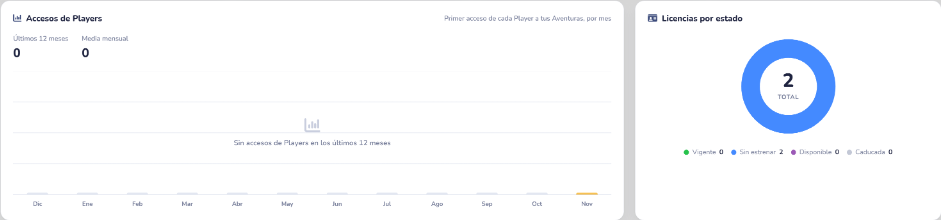
- Accesos de Players: el primer acceso de cada Player a tus Aventuras, mes a mes, durante los últimos 12 meses, con el total y la media mensual. Pasa el ratón por una barra para ver los accesos de ese mes.
- Licencias por estado: vigente, sin estrenar, disponible y caducada. Una Licencia sin estrenar está asignada a una Aventura que aún no se ha publicado: su caducidad empieza a contar al publicar.
Tus Aventuras
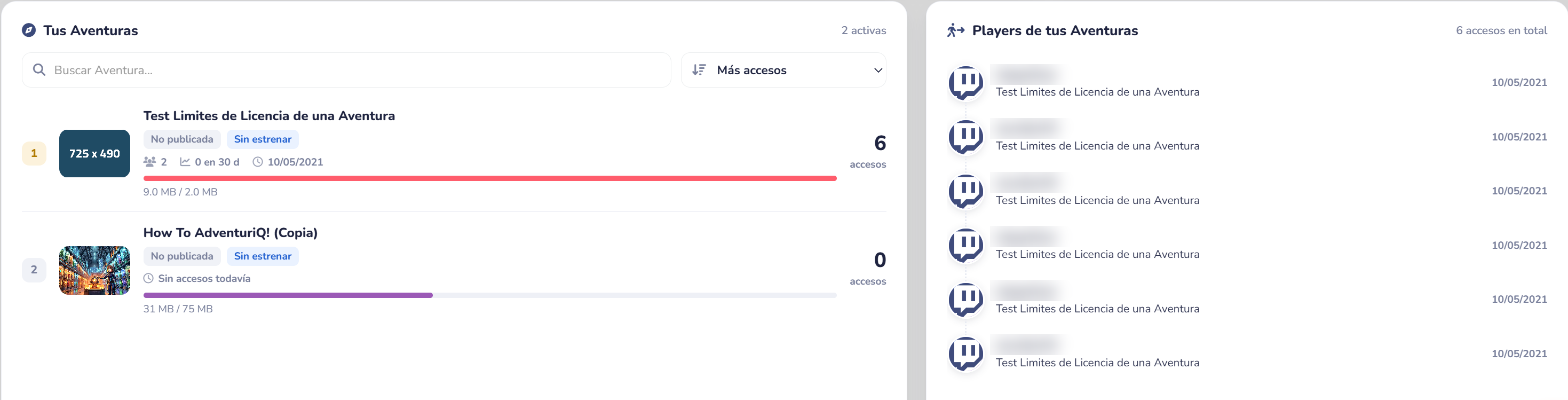
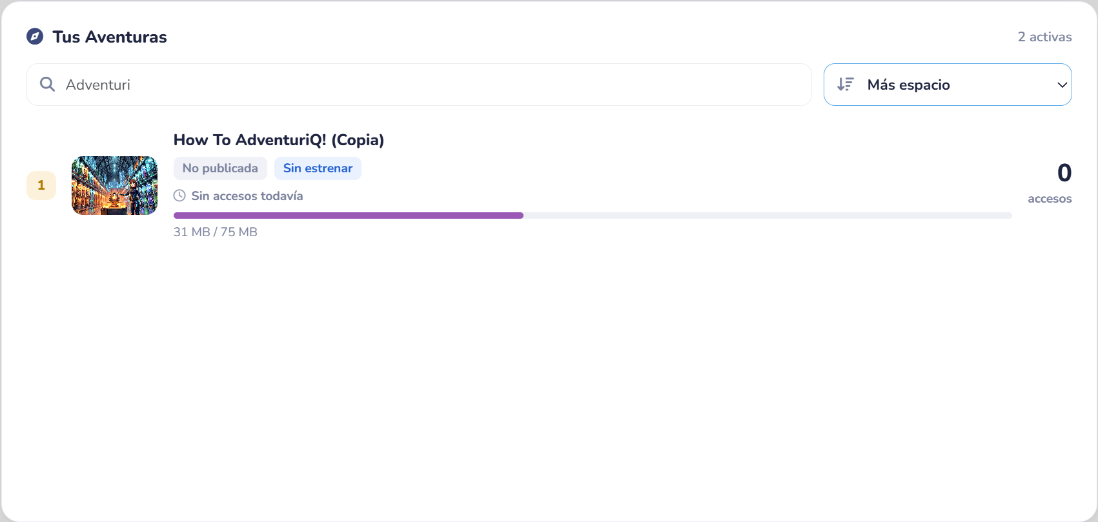
Lista todas tus Aventuras activas (las que no has borrado y de las que eres propietario). La cabecera del bloque indica cuántas hay. Puedes buscar por título y elegir el orden en Ordenar por:
| Criterio | Ordena por |
|---|---|
| Más accesos (por defecto) | Accesos totales de Players |
| Más Players únicos | Número de Players distintos |
| Más activas (30 días) | Accesos de los últimos 30 días |
| Último acceso | La Aventura en la que ha entrado un Player más recientemente |
| Más espacio | Espacio ocupado |
| Título (A-Z) | Orden alfabético |
Cada Aventura muestra su miniatura, el título (pulsa para abrir su ficha), si está publicada, el estado de su Licencia o Plan, los Players únicos, los accesos de los últimos 30 días, cuándo fue el último acceso, los accesos totales y una barra con el espacio usado frente al de su Licencia.
Players de tus Aventuras
Muestra los accesos de Players a tus Aventuras, del más reciente al más antiguo: cada fila indica el Player, la Aventura y la fecha. La cabecera del bloque indica el total de accesos. Al llegar al final de la lista se cargan más automáticamente (también puedes pulsar Cargar más). Cuando llegas al principio de todo verás Has llegado al primer acceso.
🧾 Pestaña Historial
La pestaña tiene cinco bloques: Histórico Licencias, Copias de seguridad, Histórico Tokens, Movimientos de tokens y Movimientos de licencias. Si tienes algún Booster, aparece además el bloque Boosters de licencia.
Histórico Licencias e Histórico Tokens
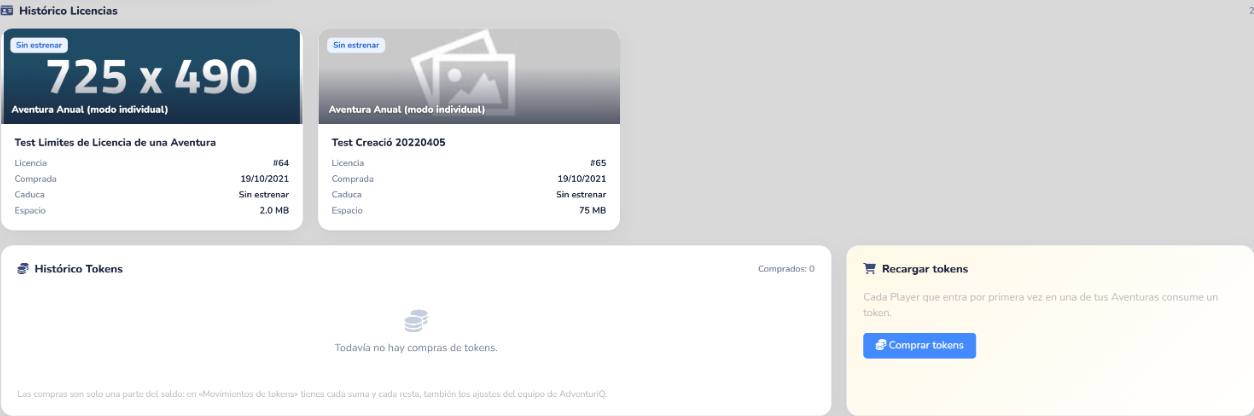
Histórico Licencias muestra tus Licencias de Aventura en tarjetas: estado, tipo de Licencia, Aventura, número de Licencia, fecha de compra, caducidad (o Sin estrenar) y espacio.
Histórico Tokens muestra tus compras de Tokens y el botón Comprar tokens, que abre la tienda de AdventuriQ en otra pestaña. Las compras son solo una parte del saldo: cada suma y cada resta está en Movimientos de tokens.
Copias de seguridad
Justo debajo de Histórico Licencias, el bloque Copias de seguridad reúne las copias en ZIP de tus Aventuras para que las vuelvas a descargar sin tener que exportar otra vez. Siempre está visible; si aún no tienes copias, lo indica.
| Columna | Qué muestra |
|---|---|
| Aventura | Título de la Aventura, su número y cuántos archivos tiene la copia. |
| Origen | Exportada: la generaste tú con Exportar. Borrada por inactividad: se guardó antes de borrar una Aventura sin Licencia. |
| Fecha y Tamaño | Cuándo se generó la copia y cuánto ocupa. |
| Disponible hasta | Último día en que puedes descargarla. Las copias exportadas se conservan 7 días; las de Aventuras borradas por inactividad, 1 año. |
Para descargar una copia, pulsa el botón naranja Descargar (flecha hacia abajo) de su fila. Para volver a crear la Aventura, usa Importar en el listado de Aventuras. Solo aparecen las copias de tus propias Aventuras o las que has exportado tú.

Boosters de licencia
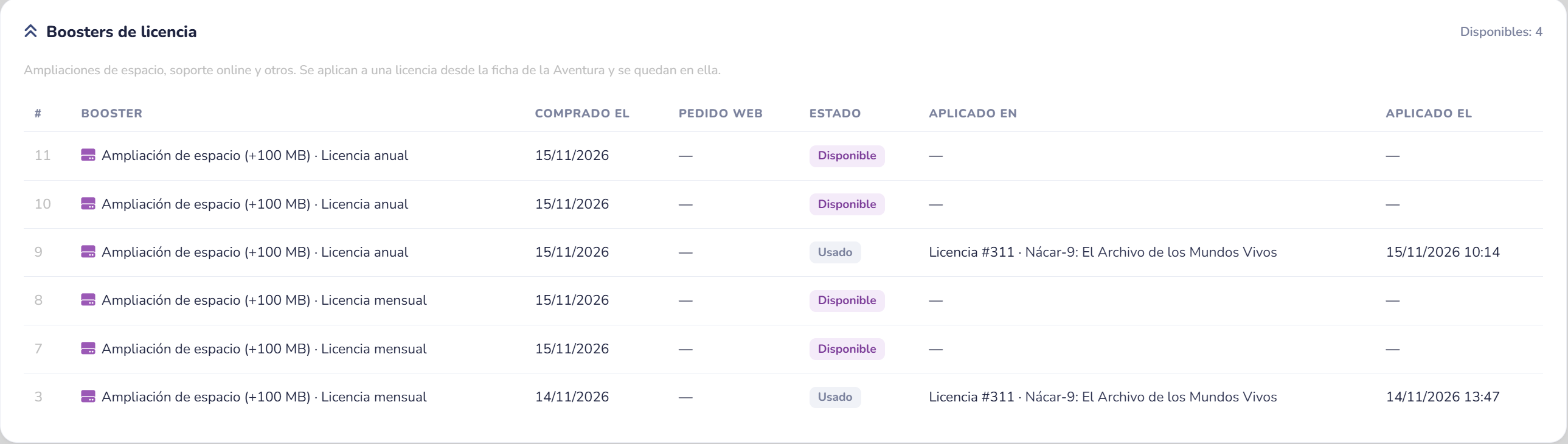
Aparece cuando tienes al menos un Booster. La cabecera indica cuántos tienes Disponibles y la tabla lista cada uno: su tipo (Licencia mensual o Licencia anual), cuándo se compró, el pedido de la Tienda, si está Disponible o Usado y, si está usado, en qué Licencia y Aventura se aplicó y cuándo.
Movimientos de tokens
Lista, del más reciente al más antiguo, cada cambio de tu saldo de Tokens: fecha, concepto, cantidad (+N en verde, −N en rojo) y el saldo que quedó después.
| Concepto | Qué significa |
|---|---|
| Compra de tokens | Has comprado Tokens en la tienda (incluye el número de pedido). |
| Acceso de un Player | Un Player ha entrado por primera vez en una de tus Aventuras (−1, con el Player y la Aventura). |
| Canje de un token de acceso | Un Player ha canjeado un Token de acceso único (con el Player y la Aventura). |
| Ajuste del equipo de AdventuriQ | AdventuriQ ha sumado o restado Tokens, por ejemplo un regalo o una corrección. |
| Saldo de origen no registrado | Tokens anteriores a este registro cuyo origen no se puede saber (por ejemplo, Tokens incluidos en licencias del modelo antiguo). |
Al llegar al final se cargan más movimientos automáticamente (o pulsa Cargar más).
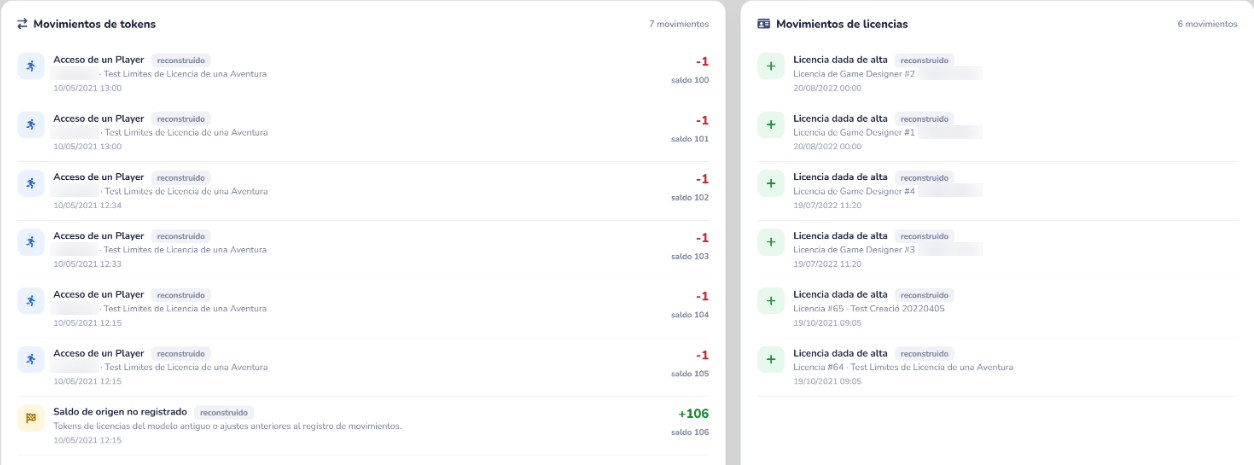
El saldo del movimiento más reciente coincide siempre con tu saldo actual de Tokens.
Recuerda que un Player solo consume Token la primera vez que entra en una Aventura, y que las Aventuras cubiertas por un Plan Luna o Mundo no consumen Tokens, así que no generan movimientos. Más detalles en Tokens.
Movimientos de licencias
Muestra lo que ha pasado con cada una de tus Licencias, tanto de Aventura como de Game Designer: qué ocurrió, el número de Licencia, la Aventura o el pedido y la fecha.
| Tipo | Movimientos |
|---|---|
| Alta | Comprada, dada de alta, añadida por AdventuriQ, del Plan Luna, del Plan Mundo, creada al importar Game Designers |
| Uso | Asignada, liberada, empieza la vigencia, caducidad modificada |
| Cambios de AdventuriQ | Modificada, desactivada y eliminada por AdventuriQ |
| Boosters | Booster comprado, Booster añadido por AdventuriQ, Booster aplicado a la licencia (con el límite de espacio antes y después) |
Movimientos «reconstruido»
Los movimientos anteriores al 6 de noviembre de 2026 se han rehecho a partir de los datos guardados y llevan la etiqueta reconstruido; al pasar el ratón por encima se explica.

⚙️ Pestaña Cuenta
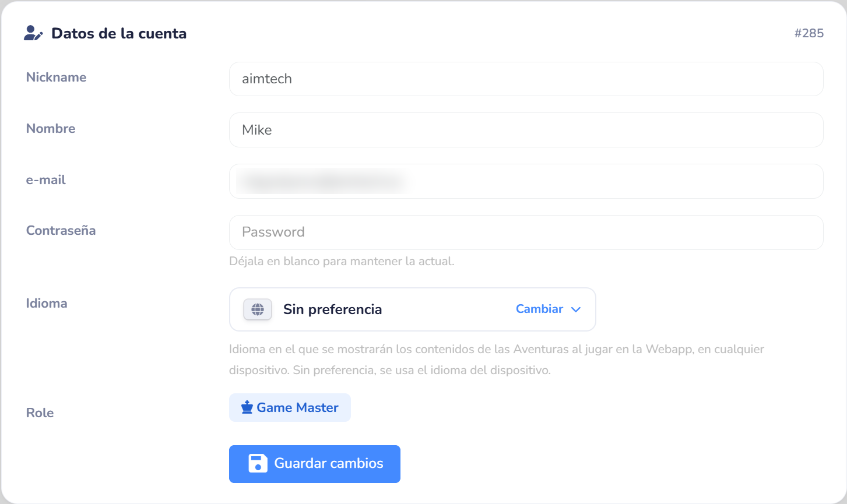
En el bloque Datos de la cuenta editas tu Nickname, Nombre, e-mail y Contraseña (déjala en blanco para mantener la actual). Tu rol aparece en Role y no se puede cambiar. Pulsa Guardar cambios para aplicarlos.
Idioma preferido
- En el campo Idioma, pulsa Cambiar.
- En la ventana, busca el idioma (opcional) y púlsalo, o elige Sin preferencia. La ventana se cierra.
- Pulsa Guardar cambios.
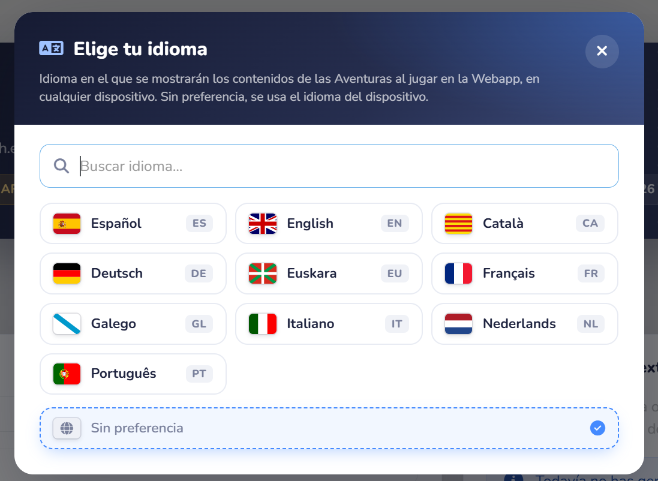
Los idiomas disponibles son los mismos en los que puedes traducir una Aventura: español, inglés, catalán, alemán, euskera, francés, gallego, italiano, neerlandés y portugués.
El idioma que elijas aquí es el mismo que un Player elige en su perfil de la Webapp: define el idioma en que verás los contenidos de las Aventuras, en cualquier dispositivo. Con Sin preferencia se usa el idioma del dispositivo.
API key — Venta externa de Tokens
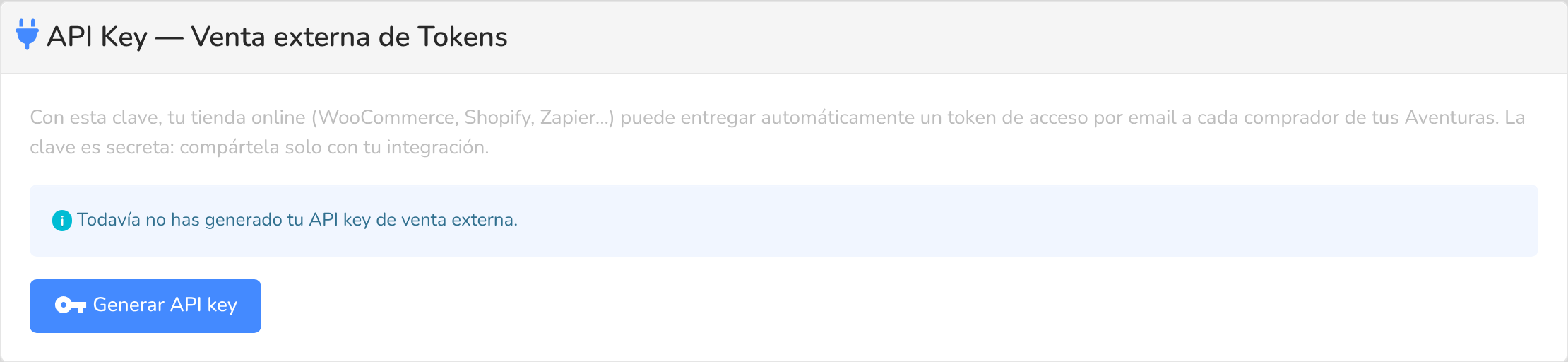
Junto a los datos de la cuenta está el bloque API Key — Venta externa de Tokens. Si vendes Tokens de acceso único desde tu propia tienda (WooCommerce, Shopify, Zapier…), aquí generas la clave que la conecta con AdventuriQ. La clave es secreta: compártela solo con tu integración.
🛠️ Si eres Game Designer
Ves el mismo perfil, con estas diferencias:
- En la cabecera aparecen las Aventuras creadas en lugar de las activas.
- Los Tokens y las Licencias son de tu Game Master, así que los bloques de movimientos suelen estar vacíos o mostrar solo tus Licencias de Game Designer.
- Las etiquetas de Planes no te aplican.
- Puedes guardar los cambios de tu propia cuenta desde la pestaña Cuenta y cambiar tu foto con la cámara de la cabecera.
Tu Game Master puede editar tu cuenta y tu foto, pero no cambiar tu rol. Más información en Game Designer.
❓ Para leer bien los números
- Accesos de Players no es lo mismo que Tokens gastados. Los accesos incluyen las Aventuras borradas y las cubiertas por un Plan Luna o Mundo, que no consumen Tokens.
- «Último acceso» y «accesos en 30 días» se refieren a primeros accesos de Players a cada Aventura, no a cada partida.
- Espacio disponible es la suma del espacio de las Licencias de tus Aventuras activas y de tus Planes. En Plan Mundo el espacio es compartido entre sus Aventuras, por eso no hay barra por Aventura.
- Sin Tokens no puedes publicar Aventuras, y las que ya están publicadas pueden despublicarse automáticamente (salvo las cubiertas por un Plan Luna o Mundo).
Si tu saldo aparece en negativo, es que han entrado Players cuando ya no te quedaban Tokens. Compra Tokens para regularizarlo.