🥽 Realidad Aumentada

En el Reto de Realidad Aumentada el Player apunta con la cámara de su móvil a una imagen del decorado (un cartel, una lámina, una página impresa…) y sobre ella aparece un objeto 3D. Debajo, las opciones de respuesta; al elegir una, el objeto reproduce una animación y el Player recibe sus puntos, como en cualquier otro Reto.
Esta página combina la vista del Game Master / Game Designer (configuración del Reto en el Gamifier) y la vista del Player (experiencia en la Webapp). Cada sección está marcada con 🛠️ o 🎮 según corresponda.
Casos de uso típicos: museos y rutas turísticas donde un cartel "cobra vida", escape rooms con pistas escondidas en el decorado, formación técnica en la que el Player identifica una pieza en 3D y eventos de marca con un objeto que aparece sobre un photocall.
Cómo funciona
El Reto se apoya en tres piezas que preparas tú:
- Un modelo 3D (archivo
.glbo.gltf), con animaciones si quieres que se mueva al responder. - Una imagen marcador: la imagen que la cámara tiene que reconocer. Es la misma que vas a imprimir o colocar en el decorado.
- Una pregunta con sus respuestas (opcional): si no la pones, el Reto solo muestra el objeto.
La realidad aumentada funciona dentro del navegador del Player, sin instalar ninguna app. Está validada en iPhone (Safari) y Android (Chrome).
- Necesitas una Aventura con al menos una Misión donde añadir el Reto.
- Ten a mano el modelo 3D y la imagen marcador. Si quieres usar animaciones, el modelo debe traer clips de animación con nombre (puedes consultarlos en cualquier visor de archivos glTF).
- El Player necesita un móvil con cámara y tendrá que dar permiso de cámara al navegador.
Configuración del Reto en el Gamifier 🛠️
Crear el Reto
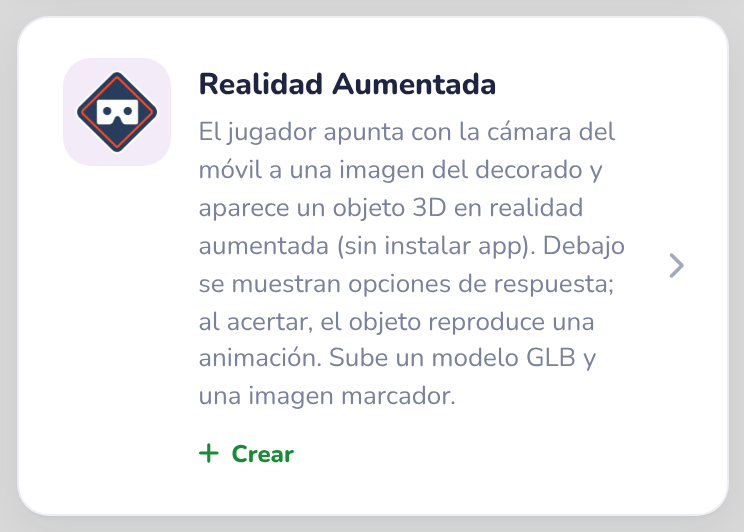
Dentro de una Misión, pulsa + Nuevo Reto y elige la tarjeta Realidad Aumentada en el selector de tipos.
Rellena el título y la descripción y guarda: se crea el Reto y aparece el bloque de su mecánica.
Escena 3D / Realidad Aumentada
En el bloque Escena 3D / Realidad Aumentada subes los archivos y ajustas cómo se coloca el objeto:
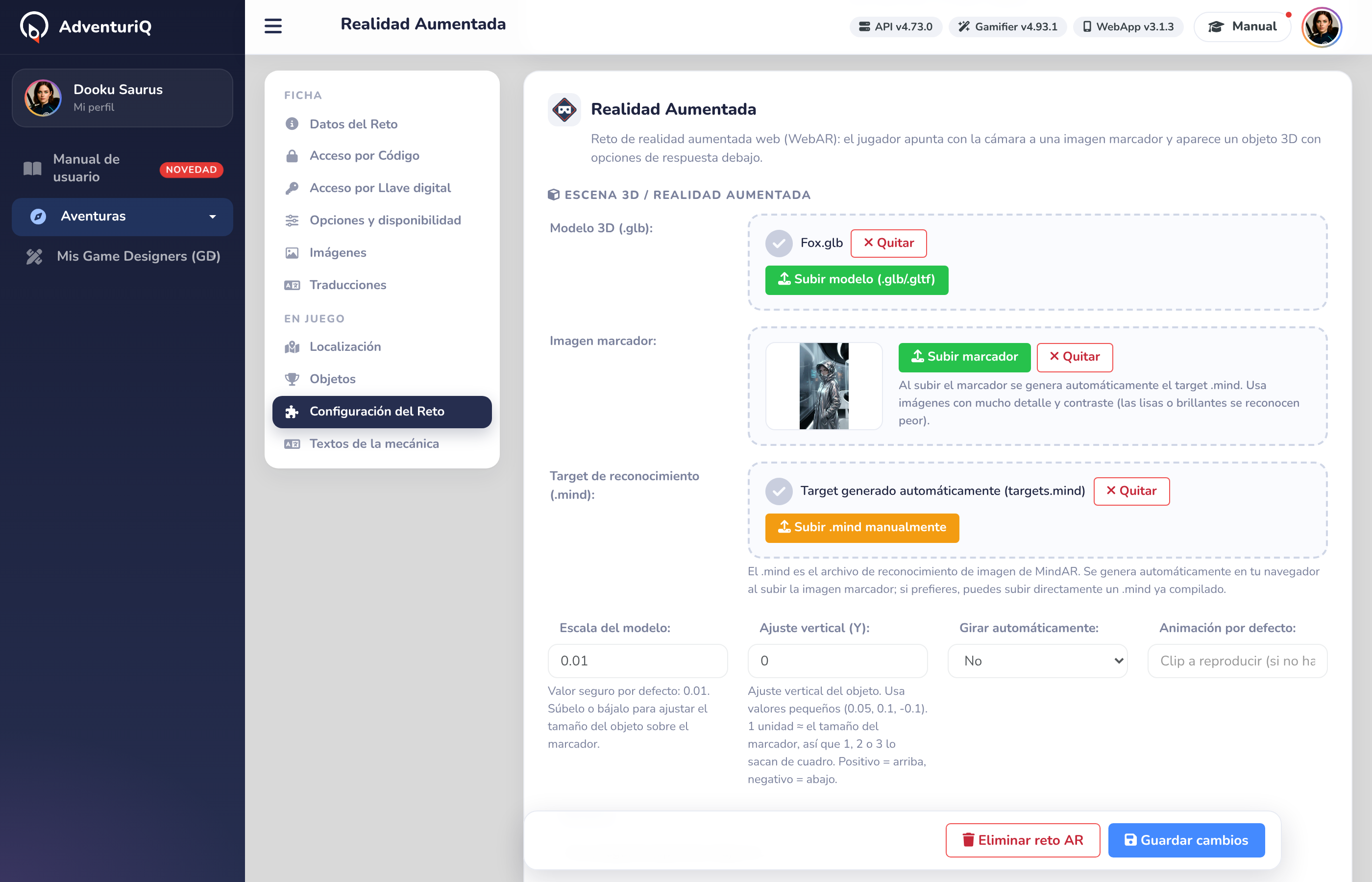
| Campo | Descripción |
|---|---|
| Modelo 3D (.glb) | Pulsa Subir modelo (.glb/.gltf). Verás una barra de progreso mientras se sube. |
| Imagen marcador | Pulsa Subir marcador. Al terminar la subida, el editor genera automáticamente el archivo de reconocimiento (verás «Generando target…» con su progreso). |
| Target de reconocimiento (.mind) | Se rellena solo: aparece «Target generado automáticamente». Si lo prefieres, puedes subir manualmente un .mind ya compilado. |
| Escala del modelo | Arranca en un valor seguro (0.01). Súbelo o bájalo hasta que el objeto tenga buen tamaño sobre el marcador. |
| Ajuste vertical (Y) | Sube o baja el objeto respecto al marcador (ver la guía más abajo). |
| Girar automáticamente | Hace que el objeto gire sobre sí mismo. |
| Animación por defecto | Clip que se reproduce si el Reto no tiene pregunta. |
Cada archivo tiene su botón «Quitar» para eliminarlo o reemplazarlo por otro. Al quitar la imagen marcador también se elimina su target asociado. Si una subida falla, el editor te avisa.
La calidad del marcador lo es todo. Funcionan mucho mejor las imágenes con mucho detalle y buen contraste. Las imágenes lisas, muy brillantes o uniformes se reconocen peor y hacen que el objeto "tiemble".
Cómo usar el ajuste vertical
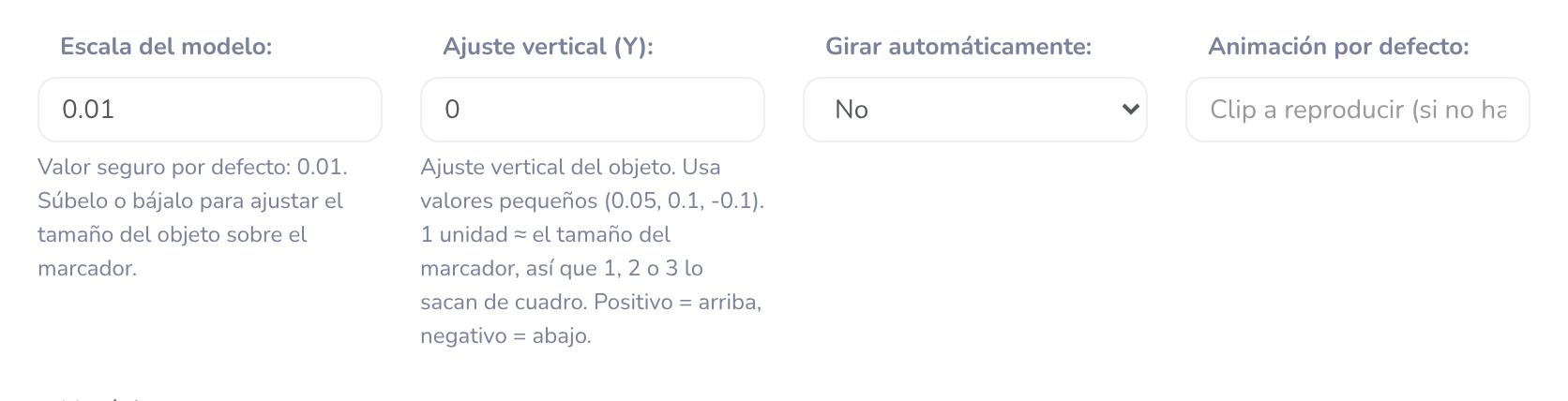
Usa valores pequeños: 0.05, 0.1, -0.1. Una unidad equivale aproximadamente al tamaño del marcador, así que valores como 1, 2 o 3 sacan el objeto del encuadre. Los valores positivos suben el objeto y los negativos lo bajan.
Cada programa exporta los modelos a una escala diferente. Por eso la escala empieza en 0.01: pruébalo en tu móvil y ajústala poco a poco hasta que el objeto se vea bien.
Mecánica: con pregunta o solo el objeto
En el campo Mecánica eliges:
- Con pregunta (opciones bajo el objeto): el Player responde eligiendo una opción.
- Solo mostrar el objeto (sin pregunta): el Player ve el objeto y el Reto se da por visto.
Con pregunta, indica los Puntos si acierta y los Puntos si falla, y en la sección Traducciones de la mecánica (entrada Textos de la mecánica del índice, que solo aparece si el Reto tiene pregunta) escribe el enunciado y las respuestas, marcando la correcta. En la columna Animación de cada respuesta escribe el nombre del clip del modelo que se reproducirá al elegirla: por ejemplo, una animación de acierto y otra de error, o una distinta por cada respuesta.
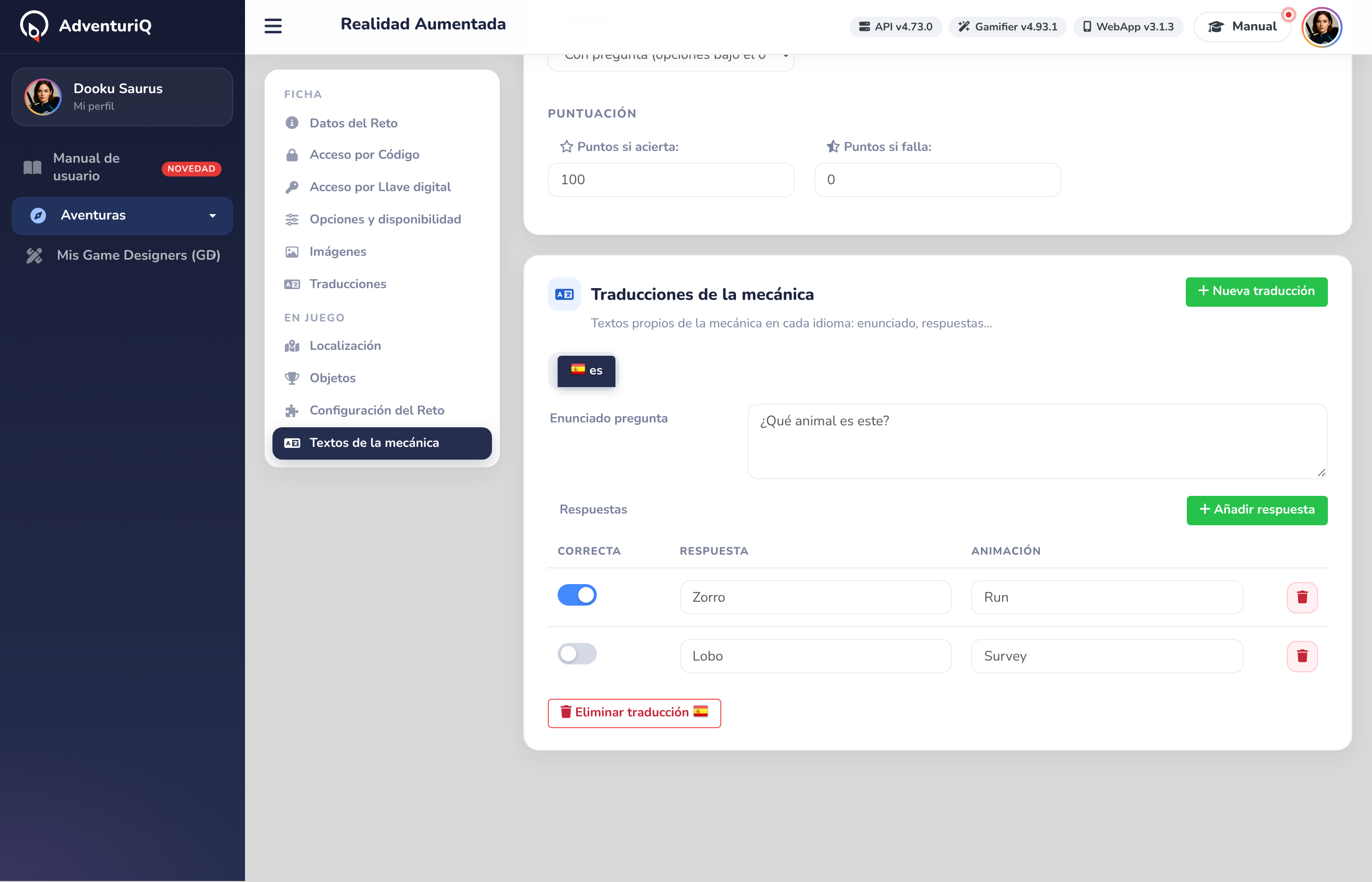
Pulsa Guardar cambios al terminar. Como en el resto de Retos, puedes vincular un Objeto Digital que se entrega al completarlo.
🎮 Así lo verá el Player
- El Player abre el Reto y concede el permiso de cámara cuando el navegador se lo pida. La cámara se activa dentro de la propia Webapp.
- Apunta a la imagen marcador: aparece el aviso «Imagen detectada» y el objeto 3D sobre ella, con las opciones de respuesta debajo.
- Pulsa una opción: el objeto reproduce su animación y se muestra el resultado (acierto o fallo, puntos y progreso de la Misión).
Imprime el marcador (o ábrelo en otra pantalla) y juega el Reto desde tu móvil antes de publicar la Aventura. Es la forma más rápida de afinar la escala y el ajuste vertical.
Casi siempre es un permiso de cámara denegado. Mándale a Permisos de GPS y cámara, donde se explica cómo reactivarlo sin salir del juego.
Cuándo usar este Reto 💡
La Realidad Aumentada brilla cuando hay un lugar o un objeto físico que quieres convertir en parte del juego: un cartel en una ruta, una lámina en un aula, el stand de un evento. El efecto sorpresa es enorme y no requiere que el Player instale nada.
Cuándo no es la mejor elección: si el Player va a jugar desde casa sin acceso al marcador, o si la pregunta no necesita el objeto 3D para entenderse. En ese caso, una Pregunta / Respuesta clásica es más directa.
Continúa aprendiendo
- Catálogo completo de tipos en Retos — los 11 tipos disponibles.
- Entregar un premio al completar el Reto: Objetos Digitales de Reto.
- Si el Player ha denegado la cámara: Permisos de GPS y cámara.