🎬 Pregunta/Respuesta con Vídeo

La Pregunta/Respuesta con Vídeo es una variante del Reto Pregunta/Respuesta clásico que sustituye la imagen de cabecera por un reproductor de vídeo. El Player ve un vídeo — un clip formativo, una escena, una demostración — y responde a la pregunta a partir de lo que ha visto.
Esta página combina la vista del Game Master (configuración del Reto en el Gamifier) y la vista del Player (experiencia en la Webapp). Cada sección está marcada con 👑 o 🎮 según corresponda.
Casos de uso típicos: preguntas sobre escenas de un vídeo formativo, análisis de situaciones grabadas en entornos corporativos, identificación de elementos visuales en un clip y dinámicas de team-building basadas en contenido audiovisual compartido.
Cómo funciona
El Game Master crea un Reto de tipo Pregunta/Respuesta con Vídeo dentro de una Misión. Configura la pregunta y las opciones de respuesta exactamente igual que en una Pregunta/Respuesta clásica, pero en lugar de subir una imagen de cabecera, sube un archivo de vídeo por cada idioma de la Aventura. Opcionalmente puede activar un contador de tiempo límite y la opción de ejecución única.
Cuando el Player abre el Reto, ve el vídeo integrado en la cabecera con controles de reproducción y pantalla completa. Debajo (o a la derecha, en escritorio) aparece la pregunta con las opciones. El Player puede responder durante o después de ver el vídeo. Si el Game Master activó el contador, un anillo circular animado muestra el tiempo restante.
Configuración del Reto en el Gamifier 👑
Acceso al formulario
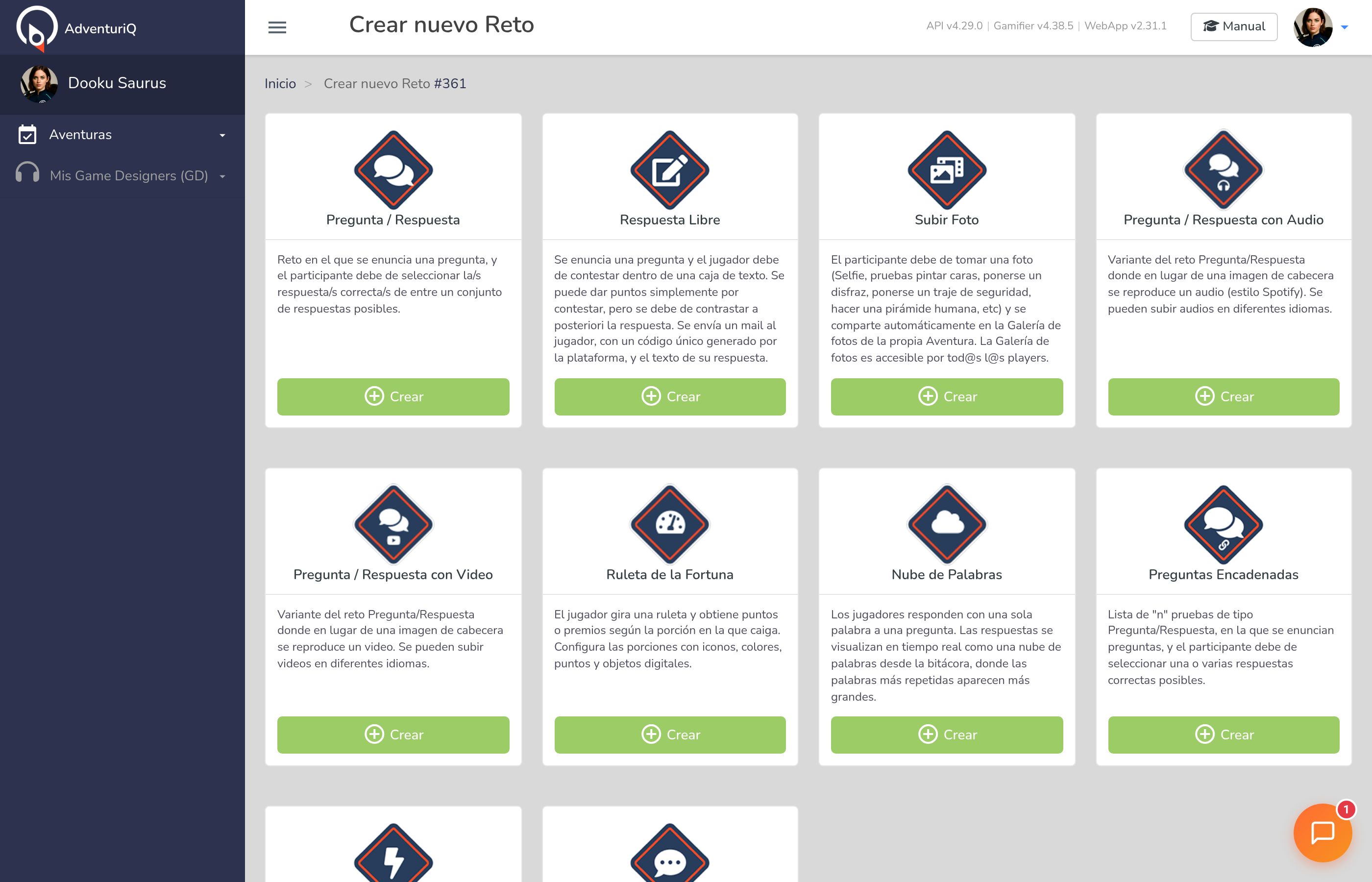
Para crear un Reto de Pregunta/Respuesta con Vídeo, el Game Master abre una Aventura, entra en una Misión y pulsa + Nuevo Reto. En el selector de tipos de Reto aparecen los 10 tipos disponibles — seleccionar la tarjeta Pregunta/Respuesta con Vídeo (icono de cámara de vídeo).
Campos del formulario
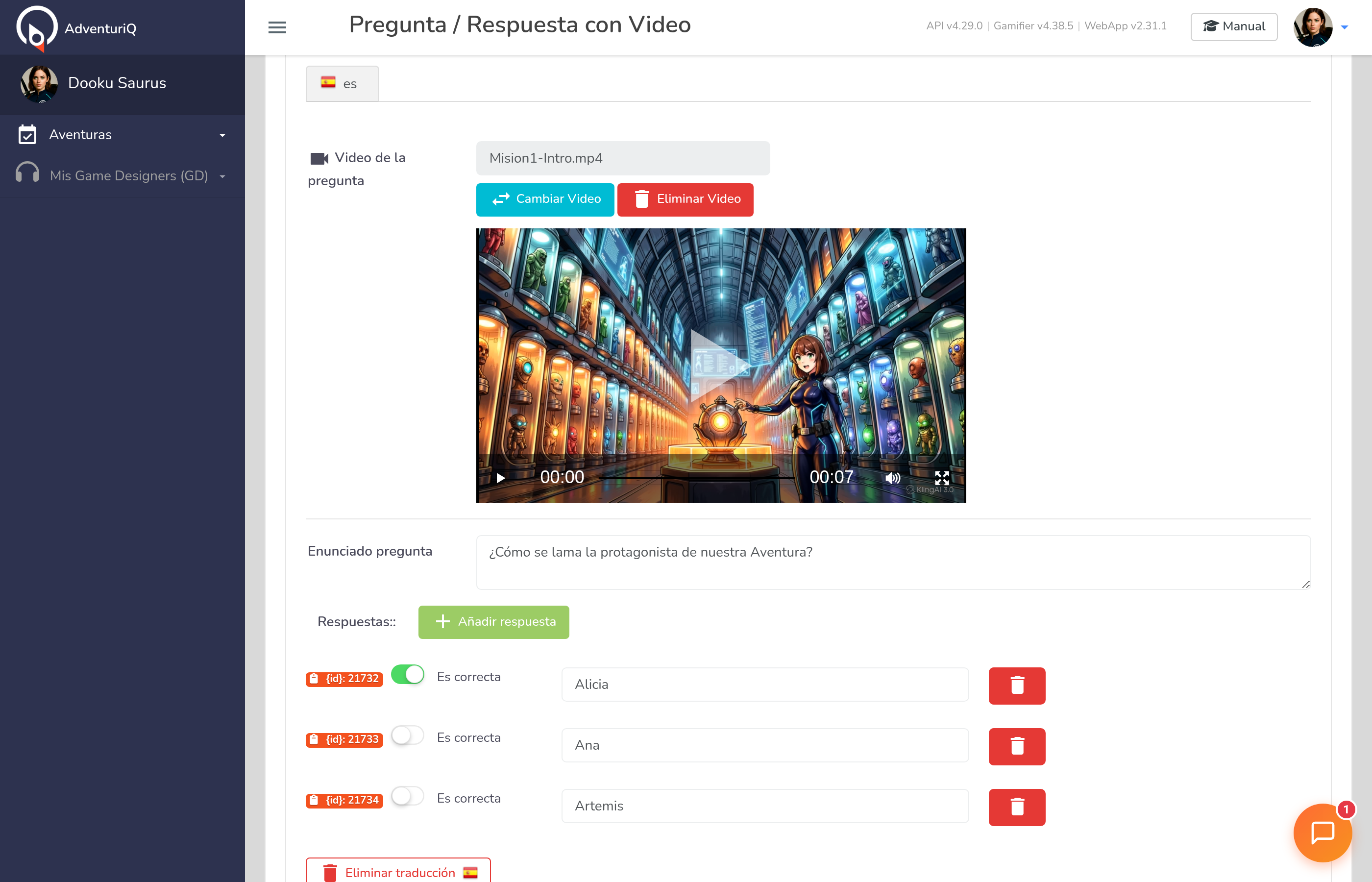
Como cualquier Reto, la Pregunta/Respuesta con Vídeo comparte los campos comunes (cabecera, título, descripción, mapa, recompensas). La sección Mecánica específica de este tipo incluye:
| Campo | Descripción |
|---|---|
| Archivo de vídeo | Vídeo que verá el Player en la cabecera del Reto. Se sube uno por cada idioma de la Aventura. Formatos soportados: MP4, MPEG, AVI, MOV, WebM, MKV, M4V. Recomendado: MP4. |
| Pregunta | Texto que verá el Player junto al vídeo. Soporta HTML enriquecido y se puede traducir a cada idioma. |
| Opciones de respuesta | Respuestas entre las que el Player elige. Se marca cuál es la correcta. Configuración idéntica a Pregunta/Respuesta clásica. |
| Contador (countdown) | Tiempo límite opcional para responder. Si se activa, el Player ve un anillo circular animado con la cuenta atrás. |
| Ejecución única | Si se activa, el Player solo puede jugar este Reto una vez. |
| Puntos | Puntos otorgados al Player por acertar. |
Al crear el Reto, la mecánica nace ya con una traducción de ejemplo en el idioma por defecto de la Aventura, lista para personalizar.
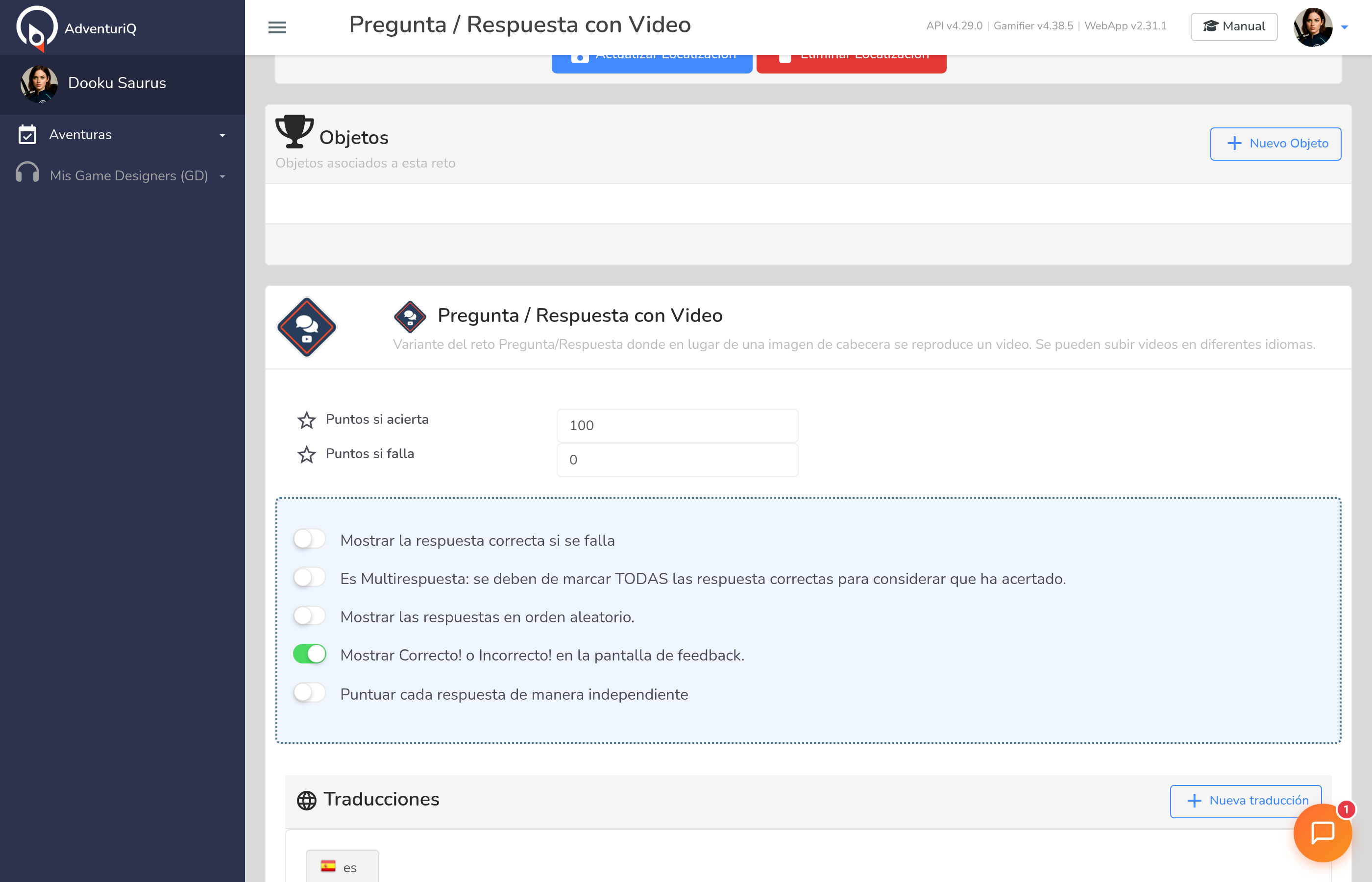
Vídeo por idioma
El vídeo se gestiona dentro de la pestaña de cada idioma de la Aventura, junto con la pregunta y las opciones. El Game Master puede:
- Subir un archivo de vídeo arrastrándolo o seleccionándolo desde el explorador. Hay que esperar a que termine la subida antes de guardar.
- Previsualizar el vídeo directamente en el editor con un reproductor integrado.
- Sustituir el vídeo de un idioma sin afectar a los demás idiomas.
- Eliminar el vídeo de un idioma concreto pulsando el botón de eliminar.
Usa MP4 siempre que puedas — es el formato con mejor compatibilidad en todos los dispositivos. Los vídeos consumen espacio de almacenamiento de tu organización, así que optimiza la resolución: 720p suele ser suficiente para móvil.
Experiencia del Player 🎮
Pantalla del Reto
Cuando el Player abre el Reto desde la Misión, ve un diseño adaptable a su dispositivo. En móvil, el vídeo ocupa la parte superior (aproximadamente un tercio de la pantalla) y el panel con la pregunta y las opciones aparece debajo con scroll. En escritorio, el vídeo queda a la izquierda y el panel a la derecha.
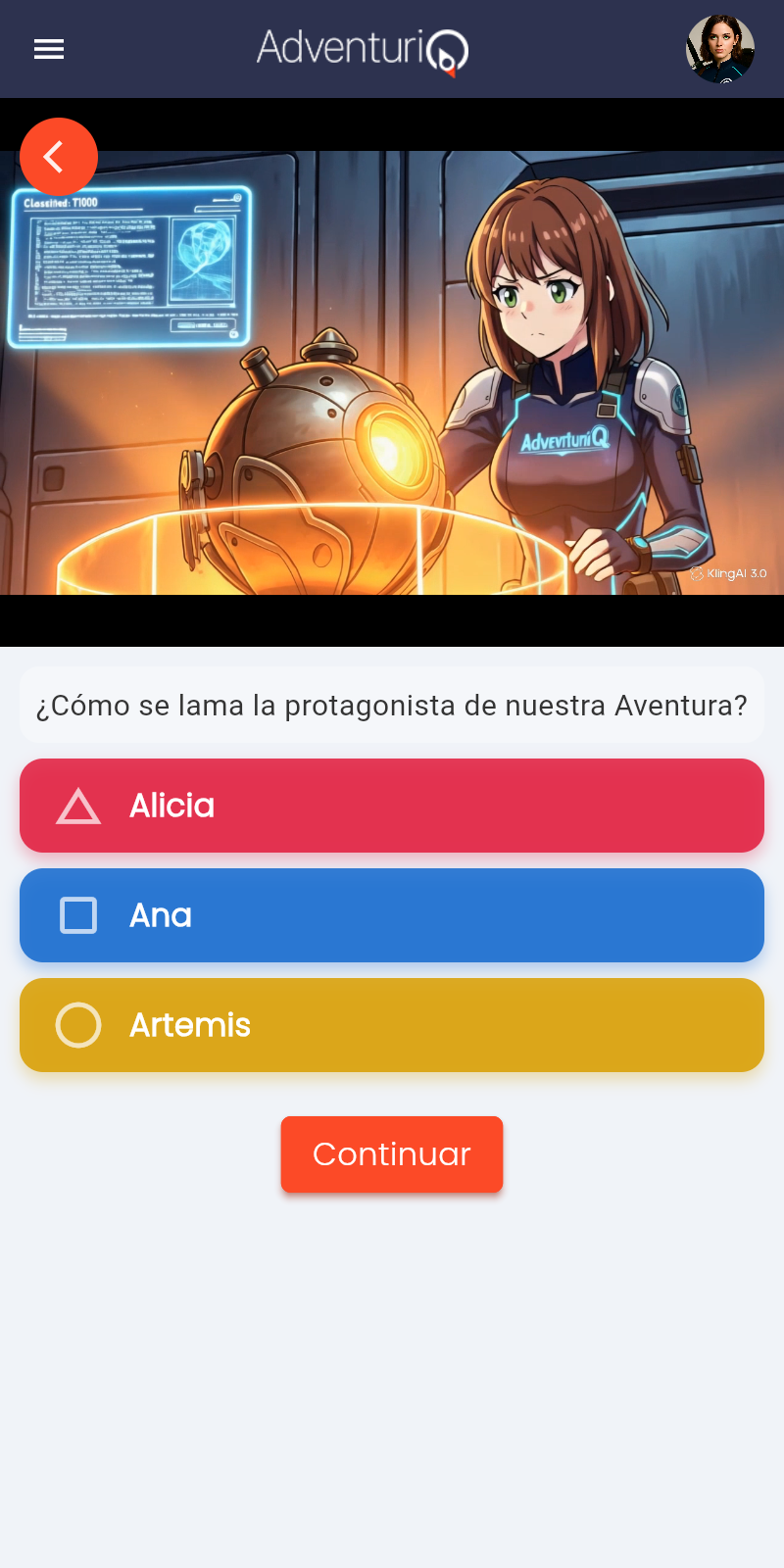
El reproductor de vídeo ofrece controles estándar: play/pause, barra de progreso y pantalla completa. El Player puede ver el vídeo completo antes de responder o empezar a responder mientras se reproduce.
Si el Game Master activó el contador de tiempo límite, aparece un anillo circular animado que muestra visualmente el tiempo restante. Este contador sustituye al texto plano anterior y se aplica también a otros Retos de la familia Pregunta/Respuesta.
Flujo de respuesta
El Player ve el vídeo y selecciona una de las opciones de respuesta. Al pulsar Continuar, se evalúa la respuesta.
Si acierta: la pantalla muestra feedback verde con la puntuación obtenida y avanza al siguiente Reto.
Si falla: aparece el feedback de fallo habitual y el Player continúa al siguiente Reto sin obtener puntos.
Si el contador llega a cero antes de que el Player responda, se registra como fallo automáticamente.
La mecánica de respuesta es idéntica a la de una Pregunta/Respuesta clásica — la diferencia está en el estímulo (vídeo en lugar de imagen), no en el flujo de evaluación.
Si el Game Master activó la opción de ejecución única, el Player solo tiene una oportunidad para jugar este Reto. Si falla o se le acaba el tiempo, no podrá volver a intentarlo.
Cuándo usar este Reto 💡
La Pregunta/Respuesta con Vídeo brilla en estos escenarios: preguntas sobre contenido de un vídeo formativo o corporativo, análisis de escenas o situaciones grabadas y dinámicas donde el contenido visual en movimiento aporta contexto que una imagen estática no puede dar.
Cuándo no es la mejor elección: si la pista es solo audio (una canción, un sonido), usa Pregunta/Respuesta con Audio; si no necesitas multimedia y solo quieres una imagen con opciones, usa Pregunta/Respuesta clásica; si necesitas que el Player escriba una respuesta exacta, usa Respuesta Exacta.
Vídeos cortos (30-90 segundos) mantienen la atención del Player. Si el vídeo es largo, formula la pregunta de forma que el Player sepa qué buscar antes de darle al play: "Mira el vídeo y cuenta cuántas veces aparece el logo".
Continúa aprendiendo
- Catálogo completo de tipos en Retos — los 10 tipos disponibles.
- Variante con audio: Pregunta/Respuesta con Audio.
- Mecánica base sin multimedia: Pregunta/Respuesta.