✍️ Respuesta Libre

Respuesta Libre es un Reto abierto donde el Player escribe su respuesta en un campo de texto, sin validación automática. No hay respuesta correcta ni incorrecta — el objetivo es recoger la opinión, reflexión o creatividad del Player para que el Game Master la revise después. El sistema envía una copia al correo del Player y las respuestas se pueden consultar en el Game Board.
Esta página combina la vista del Game Master (configuración del Reto en el Gamifier) y la vista del Player (experiencia en la Webapp). Cada sección está marcada con 👑 o 🎮 según corresponda.
Casos de uso típicos: encuestas abiertas donde se quiere recoger opiniones del grupo, reflexiones escritas en formaciones (p. ej. "¿Qué has aprendido hoy?"), brainstorming textual donde cada Player aporta una idea y recogida de feedback cualitativo en eventos corporativos.
Cómo funciona
El Game Master crea un Reto de tipo Respuesta Libre dentro de una Misión. Define el enunciado o pregunta (con imagen opcional) y configura los puntos que recibe el Player por responder o por no responder. No hay validación automática — cualquier texto que escriba el Player se acepta.
Cuando el Player abre el Reto, ve el enunciado y un área de texto donde escribir su respuesta. Pulsa "Continuar" para enviarla. El sistema envía automáticamente una copia al correo del Player y registra la respuesta. El Game Master puede consultar todas las respuestas desde la vista Game Board de las Métricas.
Configuración del Reto en el Gamifier 👑
Acceso al formulario
Para crear un Reto de Respuesta Libre, el Game Master abre una Aventura, entra en una Misión y pulsa + Nuevo Reto. En el selector de tipos, selecciona la tarjeta Respuesta Libre. Se abre el formulario de edición con la mecánica específica de este tipo.
Campos del formulario
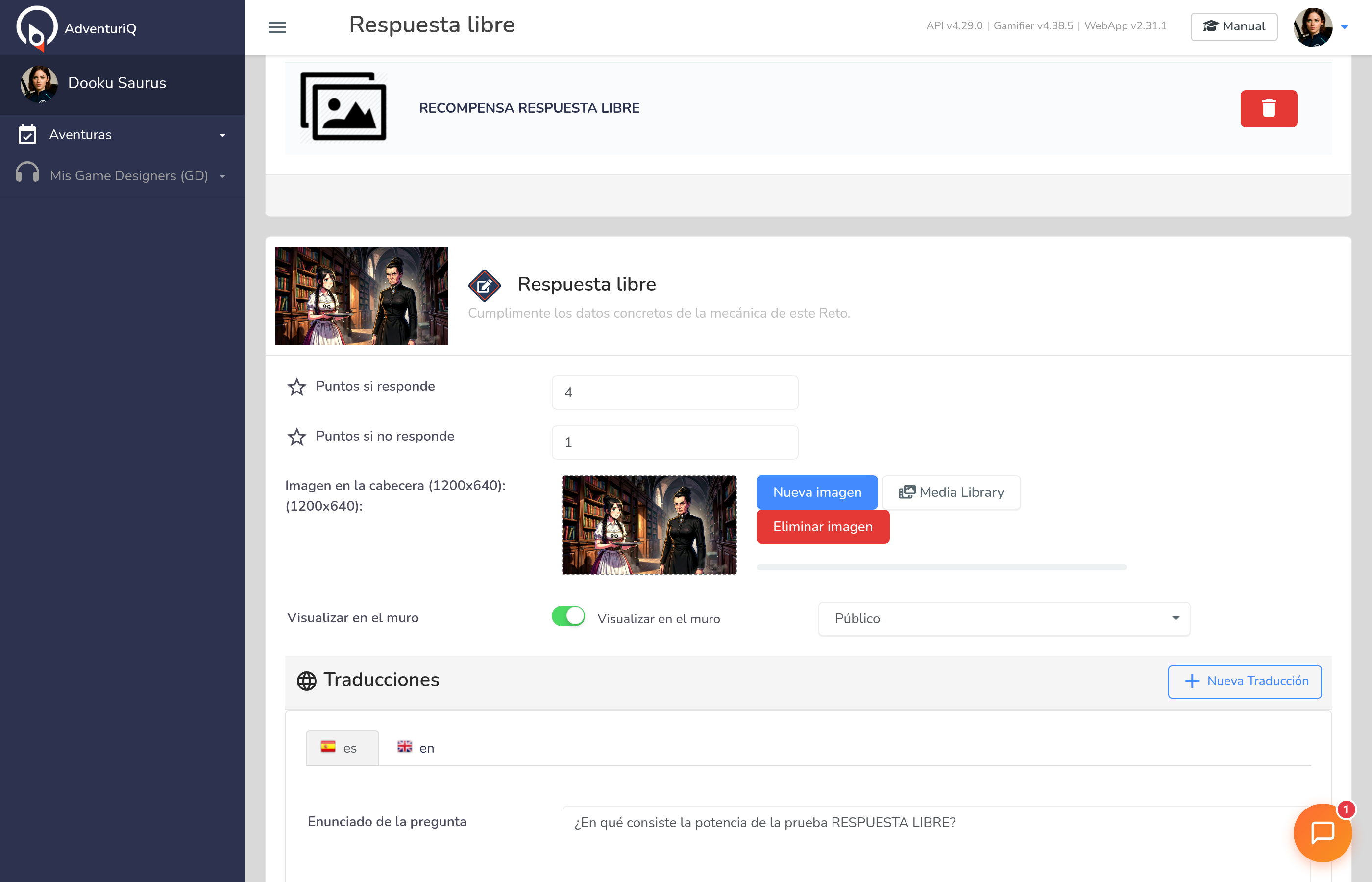
Como cualquier Reto, Respuesta Libre comparte los campos comunes (cabecera, título, descripción, mapa, recompensas). La sección Mecánica específica de este tipo incluye:
| Campo | Descripción |
|---|---|
| Puntos si responde | Puntos que recibe el Player cuando escribe una respuesta y la envía. |
| Puntos si no responde | Puntos que recibe el Player si deja el campo en blanco. Permite incentivar la participación configurando 0 puntos aquí y puntos positivos en "Puntos si responde". |
| Imagen en la cabecera | Imagen de 1200×640 px que acompaña al enunciado. |
| Enunciado pregunta | Texto de la pregunta o propuesta en HTML enriquecido, traducible a los idiomas activos de la Aventura. |
Usa "Puntos si no responde" = 0 y "Puntos si responde" con un valor alto para incentivar que los Players escriban. Si quieres que todos avancen sin penalización, pon puntos positivos en ambos campos pero mayor en "Puntos si responde".
Experiencia del Player 🎮
Pantalla del Reto
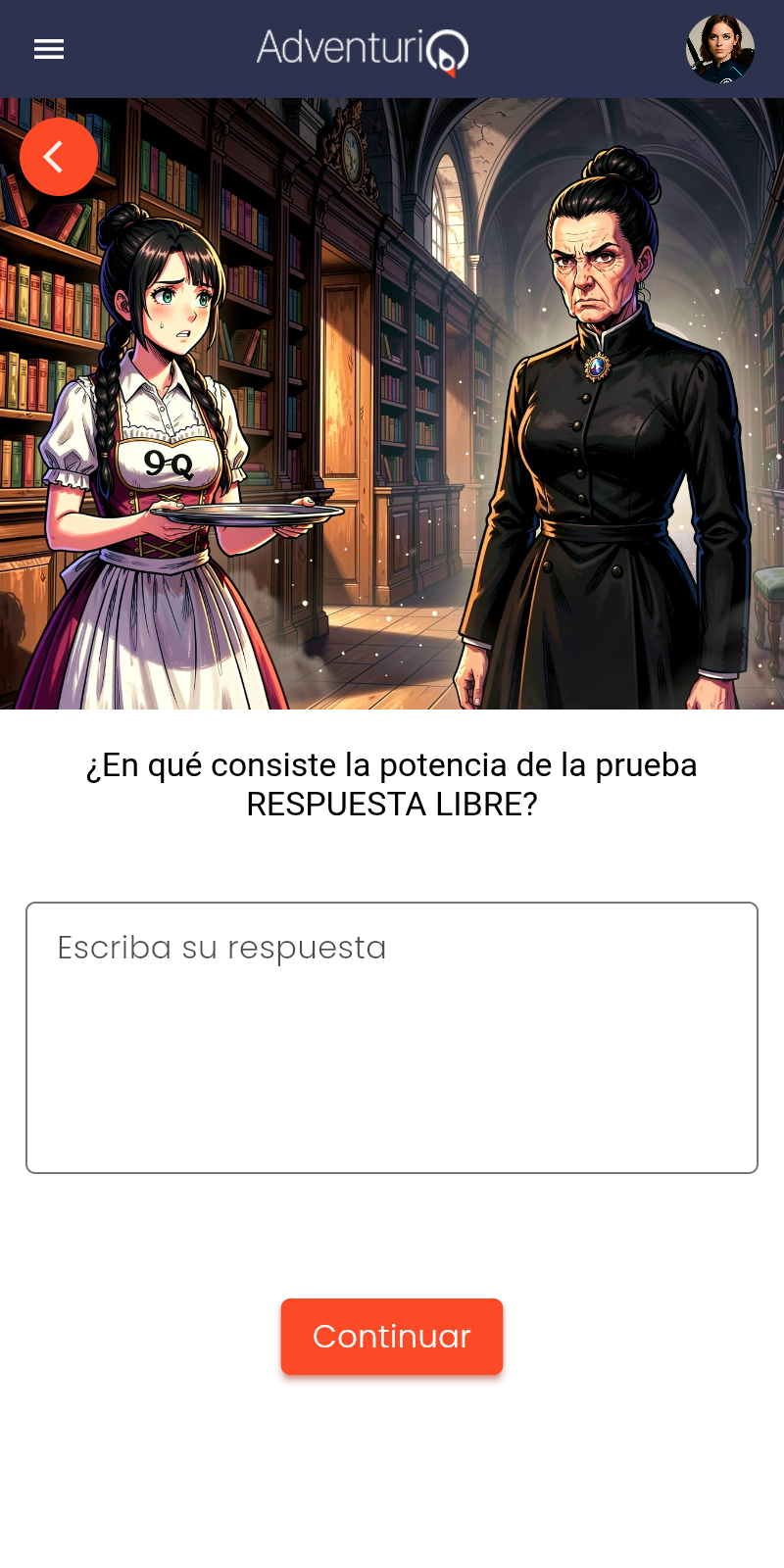
Cuando el Player abre el Reto desde la Misión, ve la imagen de cabecera (si se ha configurado) seguida del enunciado de la pregunta y un área de texto con el placeholder "Escriba su respuesta". En la parte inferior aparece el botón "Continuar".
Flujo de juego
El Player escribe su respuesta en el área de texto y pulsa "Continuar". El sistema registra la respuesta, asigna los puntos correspondientes y envía una copia al correo electrónico del Player con un código único generado por la plataforma y el texto de su respuesta.
Si el Player no escribe nada y pulsa "Continuar", recibe los puntos configurados en "Puntos si no responde" y avanza al siguiente Reto.
Las respuestas de todos los Players se pueden consultar desde la vista Game Board de las Métricas de la Aventura.
Cuándo usar este Reto 💡
Respuesta Libre es ideal en estos escenarios: recogida de opiniones abiertas donde no hay una respuesta correcta predefinida, ejercicios de reflexión en formaciones donde el Player escribe lo que ha aprendido y encuestas cualitativas donde se quiere recoger feedback textual del grupo.
Cuándo no es la mejor elección: si necesitas validar automáticamente la respuesta contra un valor exacto, usa Respuesta Exacta; si quieres opciones cerradas con feedback inmediato, usa Pregunta / Respuesta; si prefieres recoger ideas del grupo de forma visual, usa Nube de Palabras.
Formula la pregunta de forma que invite a escribir más de una palabra. En lugar de "¿Te ha gustado?", prueba "¿Qué es lo que más te ha sorprendido de la sesión de hoy y por qué?". Las preguntas abiertas y específicas generan respuestas más ricas.
Continúa aprendiendo
- Catálogo completo de tipos en Retos — los 10 tipos disponibles.
- Validación automática de texto: Respuesta Exacta.
- Recoger ideas del grupo visualmente: Nube de Palabras.
- Evaluación con opciones cerradas: Pregunta / Respuesta.