🎤 Pregunta/Respuesta con Audio

La Pregunta/Respuesta con Audio es una variante del Reto Pregunta/Respuesta clásico que sustituye la imagen de cabecera por un reproductor de audio. El Player escucha una pista sonora — un fragmento de canción, una grabación, un efecto de sonido — y responde a la pregunta a partir de lo que ha oído.
Esta página combina la vista del Game Master (configuración del Reto en el Gamifier) y la vista del Player (experiencia en la Webapp). Cada sección está marcada con 👑 o 🎮 según corresponda.
Casos de uso típicos: identificar una canción o un instrumento a partir de un fragmento, reconocer un idioma o dialecto, responder preguntas sobre un podcast o una entrevista grabada y dinámicas de orientación donde el Player sigue pistas sonoras del entorno.
Cómo funciona
El Game Master crea un Reto de tipo Pregunta/Respuesta con Audio dentro de una Misión. Configura la pregunta y las opciones de respuesta exactamente igual que en una Pregunta/Respuesta clásica, pero en lugar de subir una imagen de cabecera, sube un archivo de audio por cada idioma de la Aventura. El Player escuchará automáticamente la pista en su idioma.
Cuando el Player abre el Reto, ve un reproductor grande en la cabecera con estética tipo Spotify — botón circular de play, ecualizador animado y barra de progreso. Debajo aparece la pregunta con las opciones. El Player puede reproducir, pausar y reanudar el audio cuantas veces quiera antes de responder. Si el Game Master no subió audio para el idioma del Player, aparece un mensaje "Audio no disponible" y el Reto se juega solo con texto y opciones.
Configuración del Reto en el Gamifier 👑
Acceso al formulario
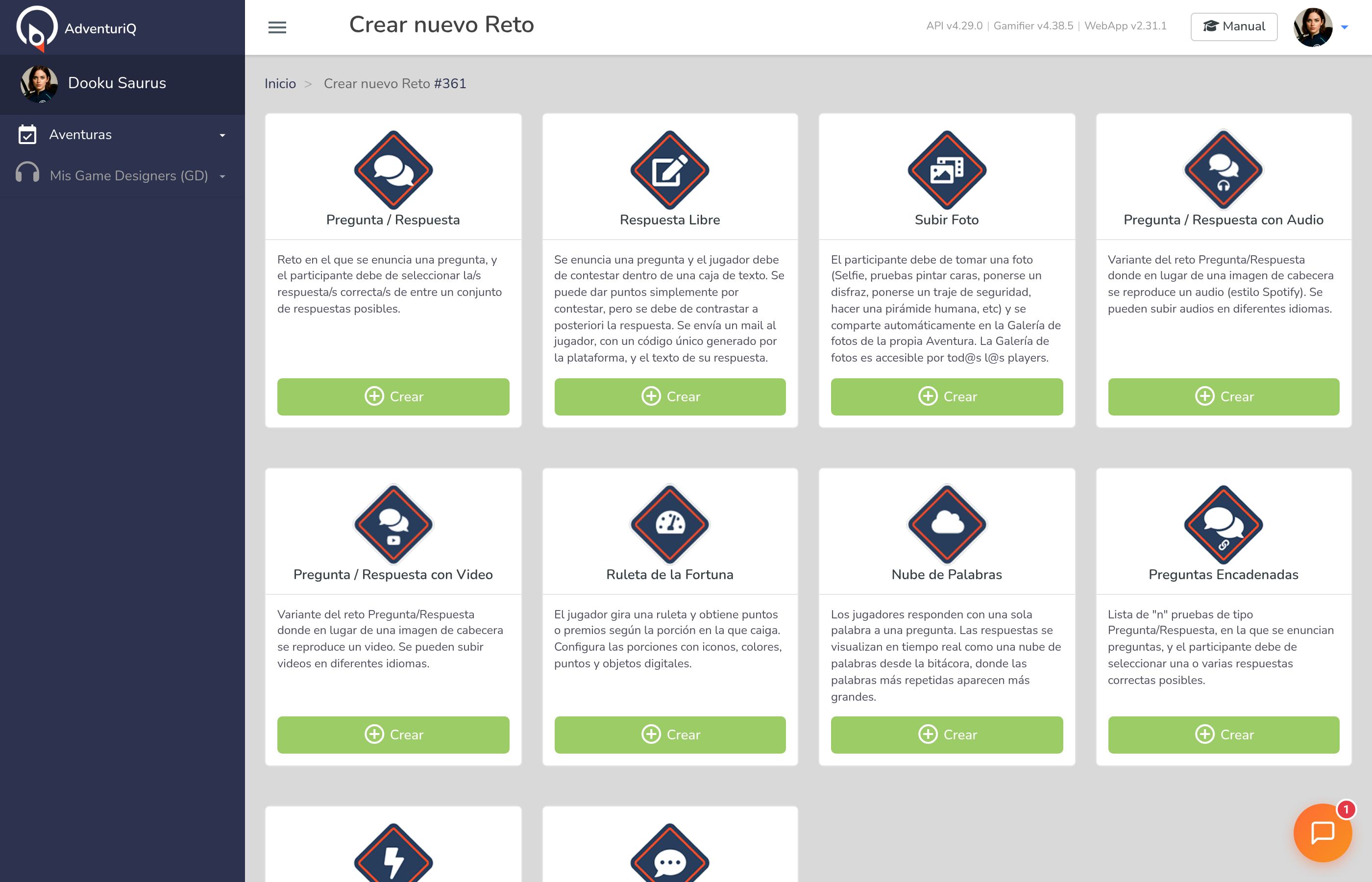
Para crear un Reto de Pregunta/Respuesta con Audio, el Game Master abre una Aventura, entra en una Misión y pulsa + Nuevo Reto. En el selector de tipos de Reto aparecen los 10 tipos disponibles — seleccionar la tarjeta Pregunta/Respuesta con Audio (icono de auriculares).
Campos del formulario
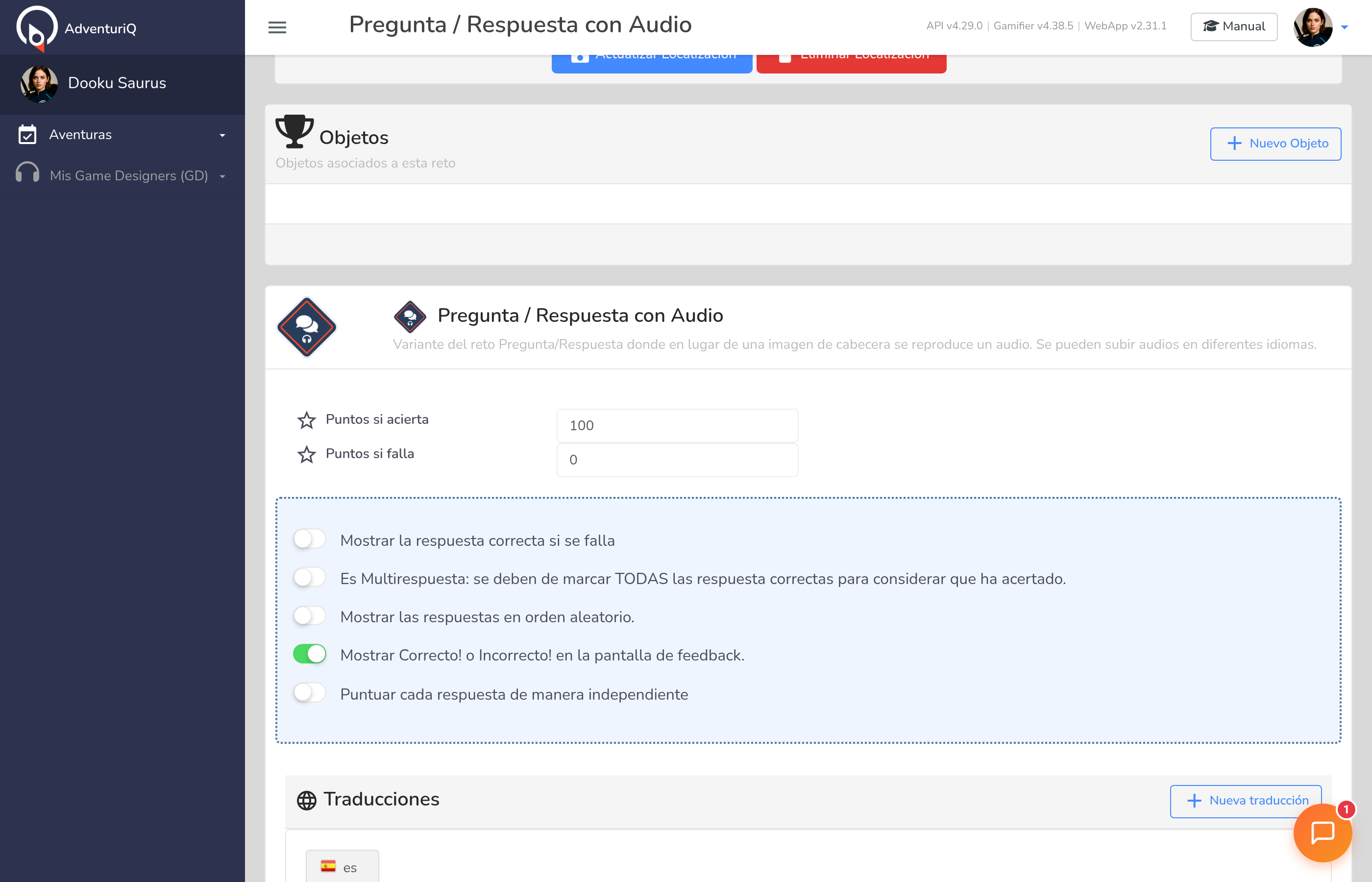
Como cualquier Reto, la Pregunta/Respuesta con Audio comparte los campos comunes (cabecera, título, descripción, mapa, recompensas). La sección Mecánica específica de este tipo incluye:
| Campo | Descripción |
|---|---|
| Archivo de audio | Pista sonora que escuchará el Player en la cabecera del Reto. Se sube uno por cada idioma de la Aventura. Formato recomendado: MP3. |
| Pregunta | Texto que verá el Player debajo del reproductor. Soporta HTML enriquecido y se puede traducir a cada idioma. |
| Opciones de respuesta | Respuestas entre las que el Player elige. Se marca cuál es la correcta. Configuración idéntica a Pregunta/Respuesta clásica. |
| Puntos | Puntos otorgados al Player por acertar. |
Al crear el Reto, la mecánica nace ya con una traducción de ejemplo en el idioma por defecto de la Aventura, lista para personalizar.
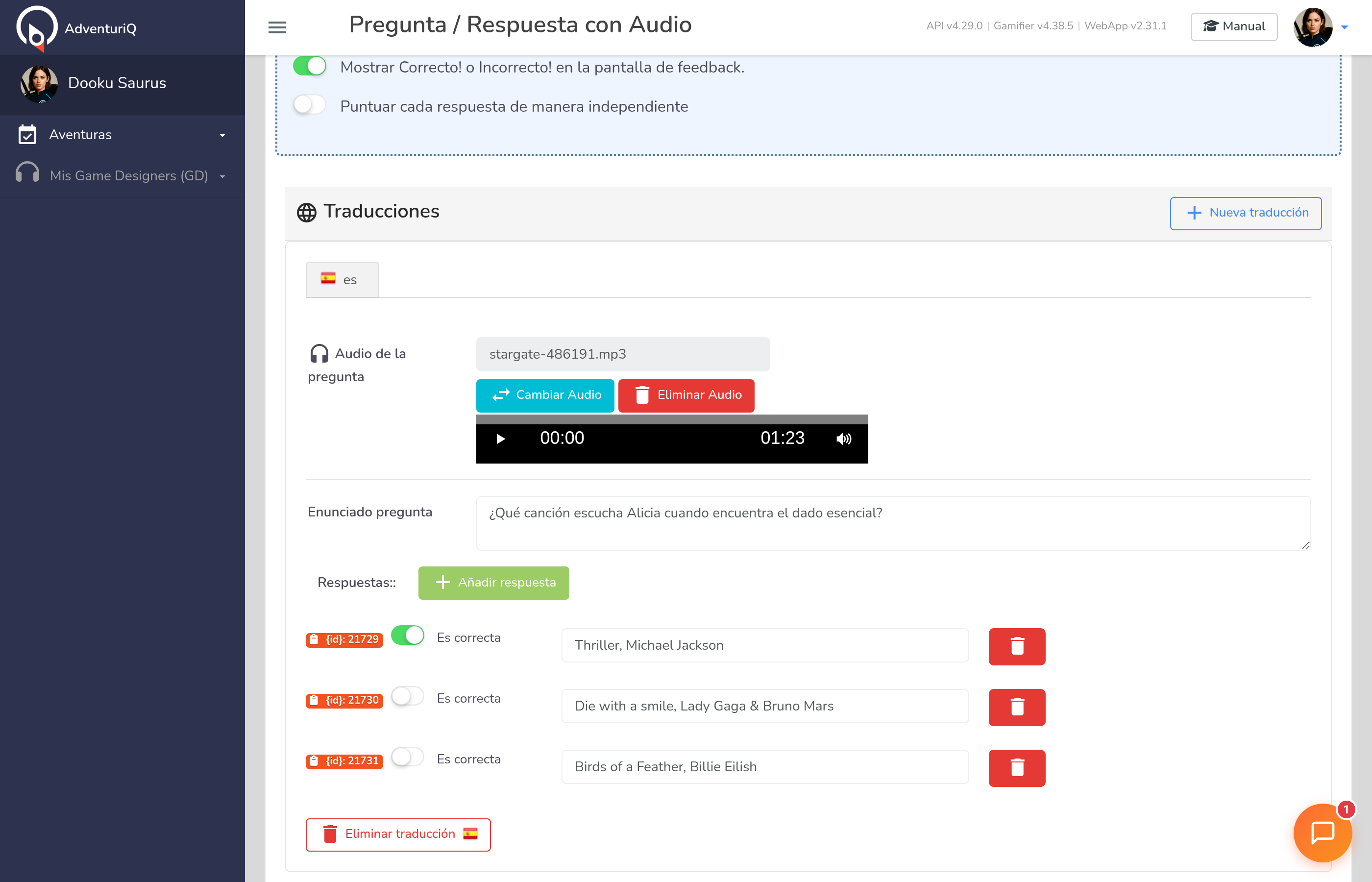
Audio por idioma
El audio se gestiona dentro de la pestaña de cada idioma de la Aventura, junto con la pregunta y las opciones. El Game Master puede:
- Subir un archivo de audio arrastrándolo o seleccionándolo desde el explorador.
- Previsualizar la pista directamente en el editor antes de guardar.
- Sustituir el audio de un idioma sin afectar a los demás idiomas.
- Eliminar el audio de un idioma concreto pulsando el botón de eliminar.
Sube audios de entre 20 y 60 segundos. Pistas más largas alargan el Reto y pueden frustrar al Player. Si usas fragmentos de canciones comerciales, asegúrate de disponer de los derechos de uso para compartirlos en tu Aventura.
Experiencia del Player 🎮
Pantalla del Reto
Cuando el Player abre el Reto desde la Misión, ve un diseño adaptable a su dispositivo. En móvil, el reproductor de audio ocupa la cabecera y el panel con la pregunta y las opciones aparece debajo. En escritorio, el reproductor queda a la izquierda y el panel a la derecha.
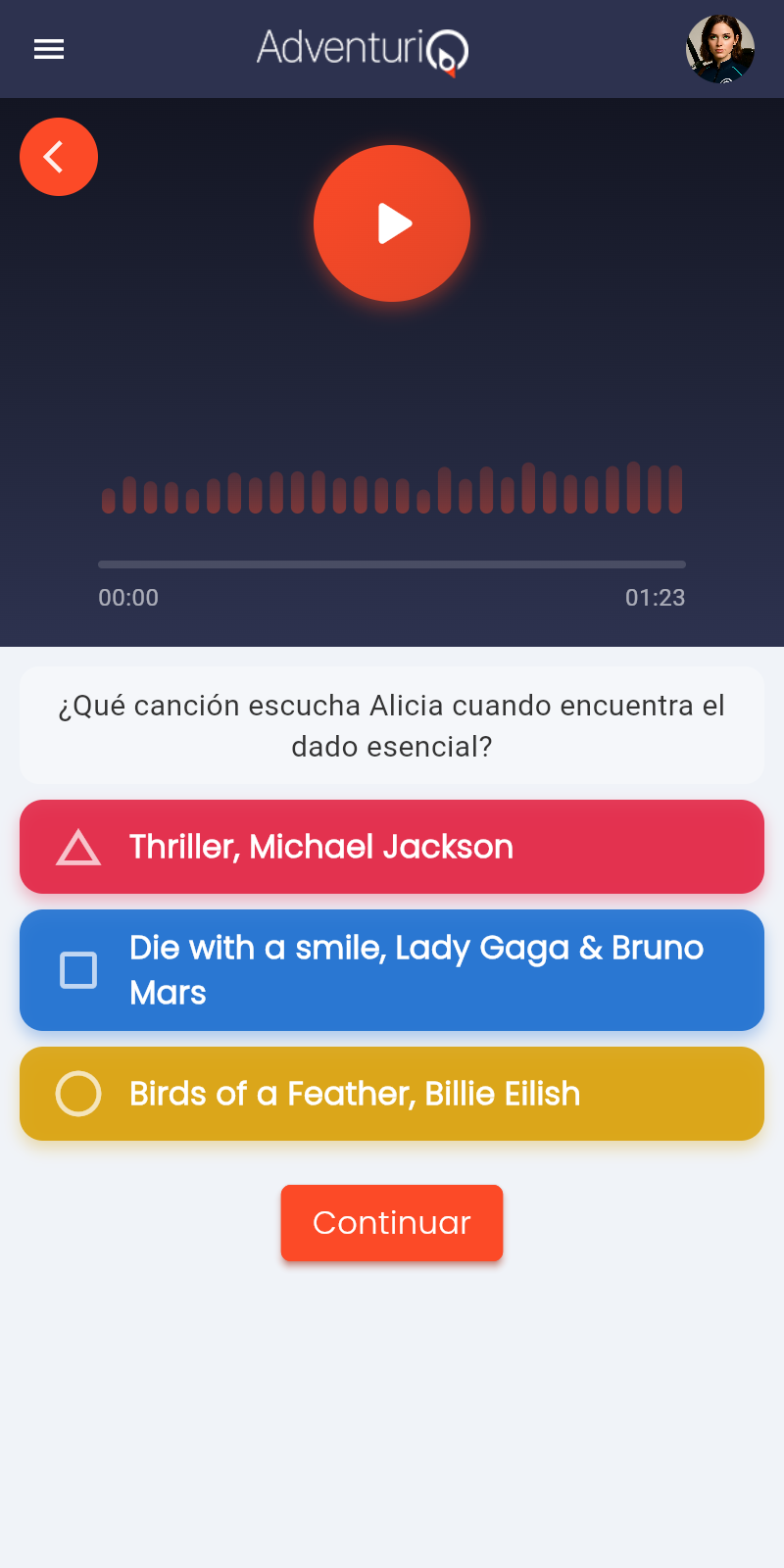
El reproductor tiene estética tipo Spotify: un botón circular grande de play en el centro, un ecualizador que muestra la forma de onda del audio y una barra de progreso con el tiempo transcurrido y la duración total. Al pulsar play, el audio empieza a sonar y el botón muestra un halo pulsante que refuerza visualmente la reproducción.
El Player puede pausar y reanudar cuantas veces quiera antes de seleccionar una respuesta.
Flujo de respuesta
El Player escucha la pista de audio y selecciona una de las opciones de respuesta. Al pulsar Continuar, se evalúa la respuesta.
Si acierta: la pantalla muestra feedback verde con la puntuación obtenida y avanza al siguiente Reto.
Si falla: aparece el feedback de fallo habitual y el Player continúa al siguiente Reto sin obtener puntos.
La mecánica de respuesta es idéntica a la de una Pregunta/Respuesta clásica — la diferencia está en el estímulo (audio en lugar de imagen), no en el flujo de evaluación.
Si el Game Master no subió audio para el idioma del Player, la cabecera muestra un mensaje "Audio no disponible" en lugar del reproductor. El Reto sigue siendo jugable: el Player ve la pregunta y las opciones y puede responder con normalidad, solo sin la pista sonora.
Cuándo usar este Reto 💡
La Pregunta/Respuesta con Audio brilla en estos escenarios: identificar canciones, artistas o instrumentos a partir de un fragmento, dinámicas de reconocimiento de idiomas o dialectos y preguntas basadas en entrevistas, podcasts o grabaciones de campo.
Cuándo no es la mejor elección: si la pista es un vídeo, usa Pregunta/Respuesta con Vídeo; si no necesitas audio y solo quieres una imagen con opciones, usa Pregunta/Respuesta clásica; si necesitas que el Player escriba una respuesta exacta, usa Respuesta Exacta.
Elige fragmentos de audio cortos y reconocibles. Un intro de 10 segundos de una canción funciona mejor que 3 minutos completos. Si la pista es difícil, deja una pista en el enunciado: "Escucha el fragmento e identifica el instrumento principal".
Continúa aprendiendo
- Catálogo completo de tipos en Retos — los 10 tipos disponibles.
- Variante con vídeo: Pregunta/Respuesta con Vídeo.
- Mecánica base sin audio ni vídeo: Pregunta/Respuesta.