🖼️ Contenido e Imágenes
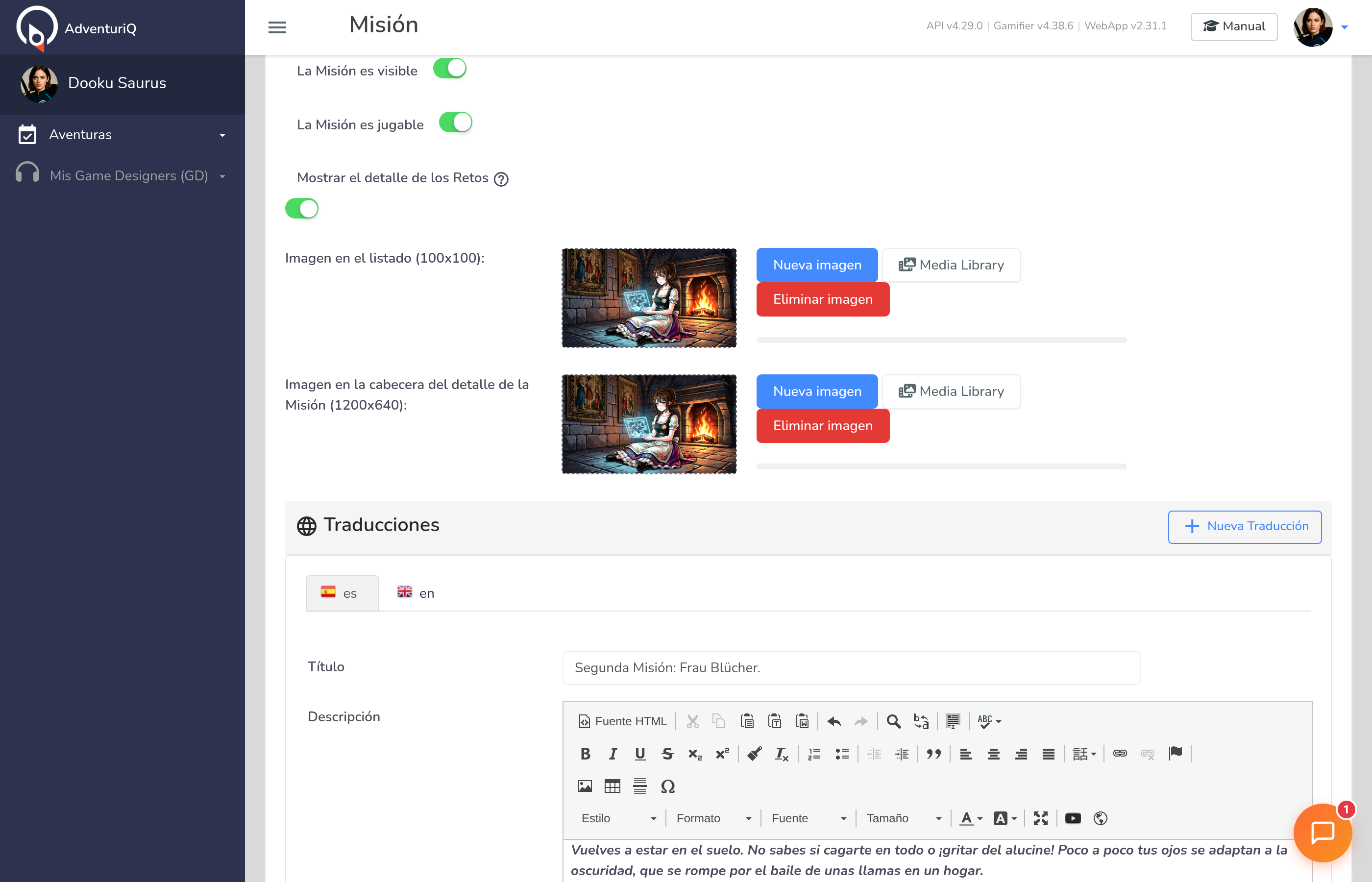
Cada Misión tiene dos imágenes que definen su identidad visual en la Webapp: la imagen del listado (miniatura) y la imagen de cabecera (banner). El Game Master las configura desde el formulario de edición de la Misión en el Gamifier.
Imágenes de la Misión 👑
| Imagen | Tamaño recomendado | Dónde aparece |
|---|---|---|
| Imagen en el listado | 100 × 100 px | Miniatura que se muestra junto al nombre de la Misión en el listado de Misiones de la Webapp. |
| Imagen en la cabecera del detalle de la Misión | 1200 × 640 px | Banner que se muestra en la parte superior cuando el Player entra en la Misión. |
Formatos permitidos: JPEG, PNG, GIF. Cada imagen se sube mediante el botón Nueva imagen o se selecciona desde la Media Library (biblioteca de medios de la Aventura). El botón Eliminar imagen permite retirar una imagen existente.
Tipo de fondo para el listado
El campo Tipo de Fondo para el listado controla el estilo visual del fondo de la tarjeta de la Misión en la Webapp. La opción más habitual es "Color propio", que utiliza el color hexadecimal configurado en el campo Color de la configuración general.
Cómo lo ve el Player 🎮
En la Webapp, el Player ve el listado de Misiones al entrar en una Aventura. Cada Misión aparece como una tarjeta con su imagen de listado (100×100), su título y el fondo del color configurado. Al pulsar sobre una Misión, se abre su detalle con la imagen de cabecera (1200×640) en la parte superior, seguida de la descripción y el listado de Retos.
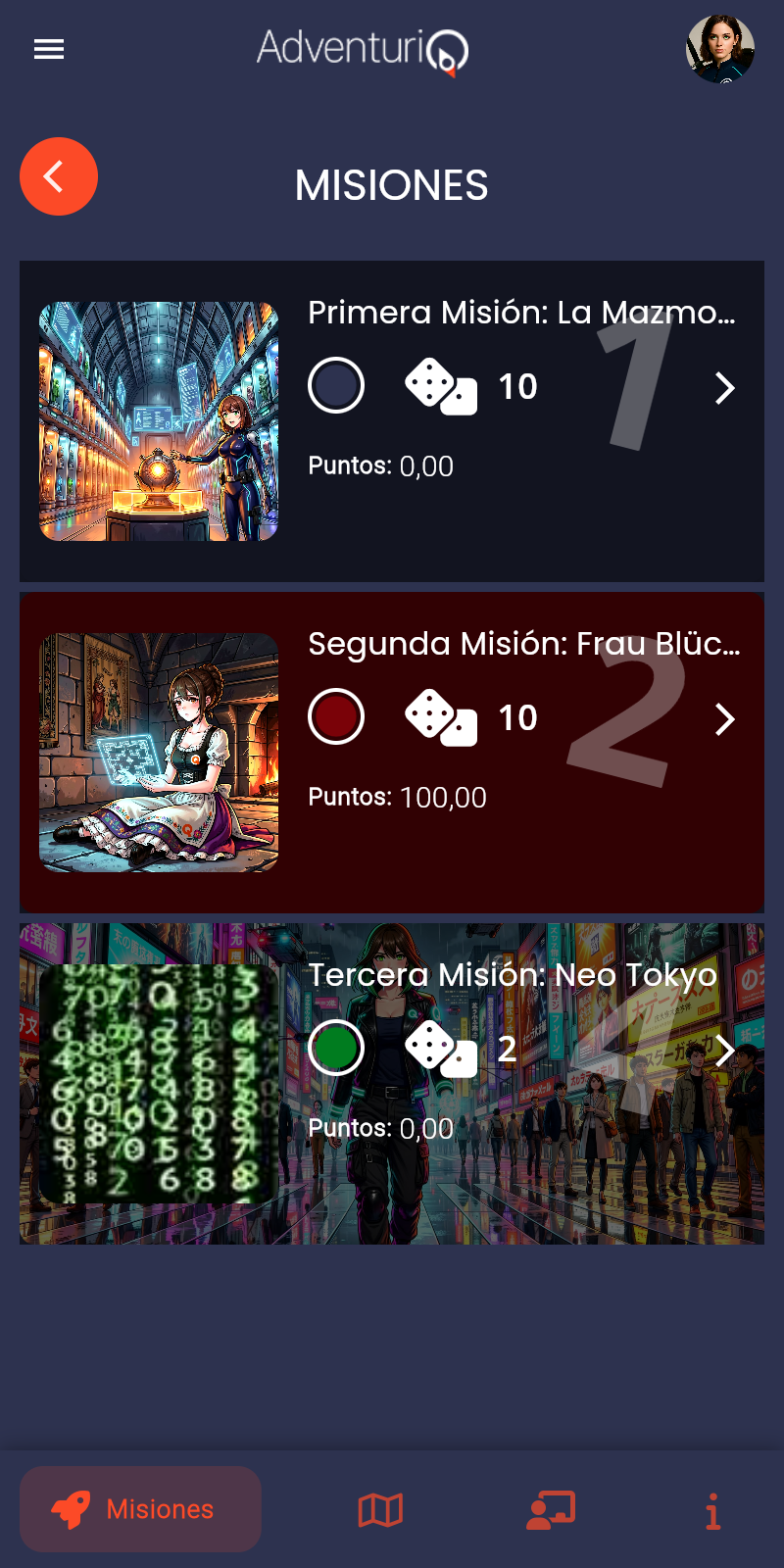
Usa imágenes que comuniquen el tema de cada Misión de un vistazo. En una gincana de Harry Potter, cada Misión podría tener la imagen de una "casa" diferente. La miniatura de 100×100 es pequeña — usa imágenes simples con alto contraste para que se distingan bien en el listado.
Continúa aprendiendo
- Textos descriptivos de la Misión: Descripción.
- Configuración básica y color: Configuración General.