🎙️ Moderar la partida en directo
La partida la conduce quien tenga el visor en la pantalla grande (normalmente el Game Master, el Game Designer o un anfitrión del evento). Los Players se unen desde su móvil.
Cuando pulsas "Lanzar en Arena" se abre AdventuriQ Arena, el visor pensado para proyectarse en una pantalla grande. Desde aquí conduces toda la partida: recibes a los Players, lanzas los Retos uno a uno, muestras la clasificación y cierras con el podio.
🕹️ El lobby: que se una la gente
Al abrir el visor aparece la sala de espera (lobby) con el Game PIN en grande y un código QR. Los Players entran usando ese Game PIN o escaneando el QR (ver Jugar como Player). Según se van uniendo, aparecen en la pantalla.
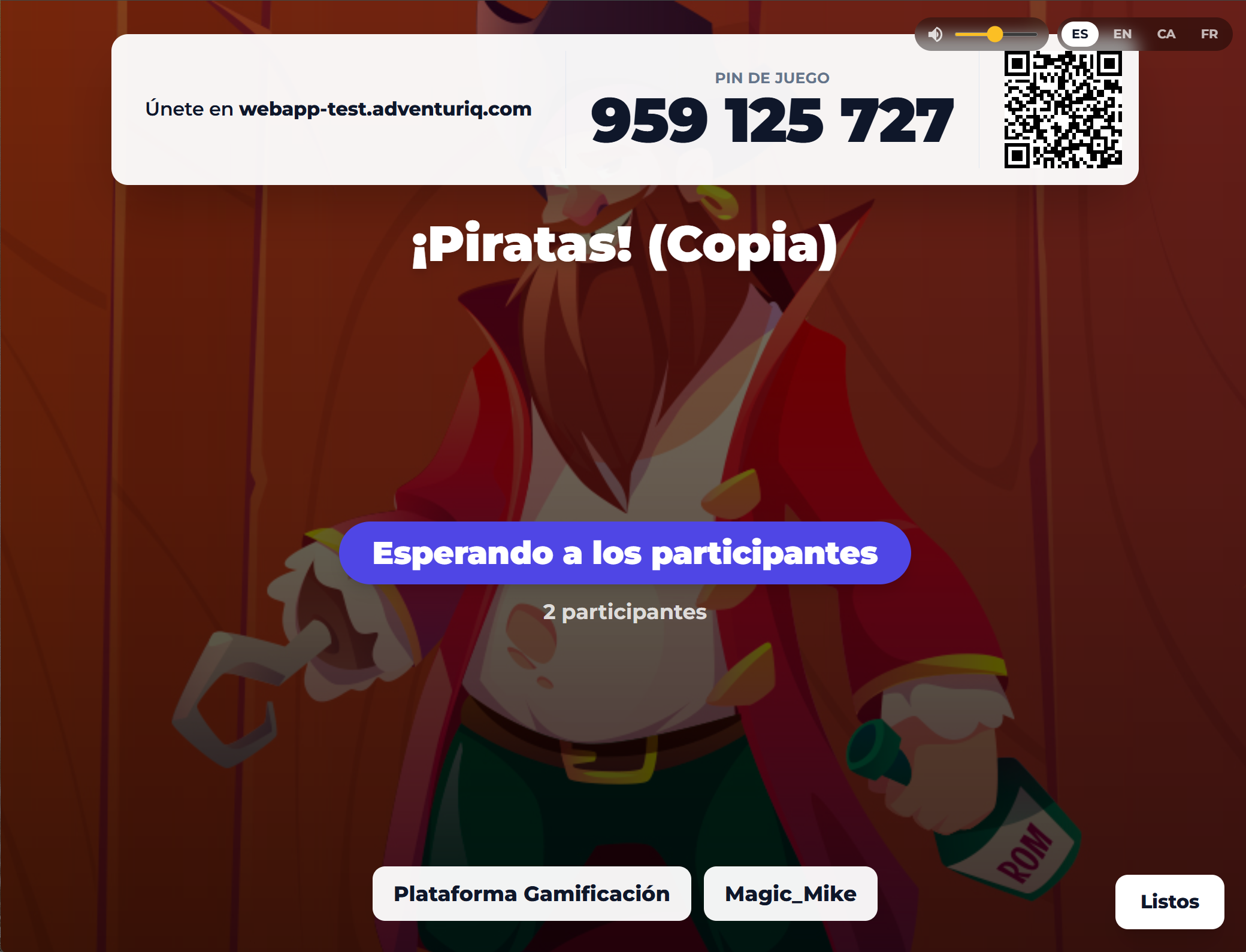
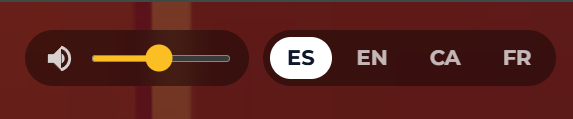
Antes de arrancar, si la Aventura está traducida a varios idiomas, elige en el visor el idioma de la partida. Esta elección afecta a todo el contenido que se verá en la pantalla grande.
Cuando arrancas la partida (botón "Listos" / "Empezar"), se cierra la entrada: quien no esté dentro ya no podrá unirse. Asegúrate de que todo el mundo ha entrado antes de empezar.
▶️ Lanzar los Retos
Con la partida en marcha, tú controlas el ritmo. Para cada Reto:
- Lanza el Reto: la pantalla muestra la pregunta con su cuenta atrás (o el símbolo de infinito si la configuraste sin cuenta atrás) y un contador de respuestas en vivo que sube según responde la gente.
- El Reto se cierra de una de estas tres formas: cuando se agota la cuenta atrás, cuando han respondido todos los Players, o cuando pulsas "Cerrar respuestas" manualmente.
- Al cerrarse, se muestra la respuesta correcta y la clasificación parcial.
- Pulsa "Siguiente" para pasar al Reto siguiente.
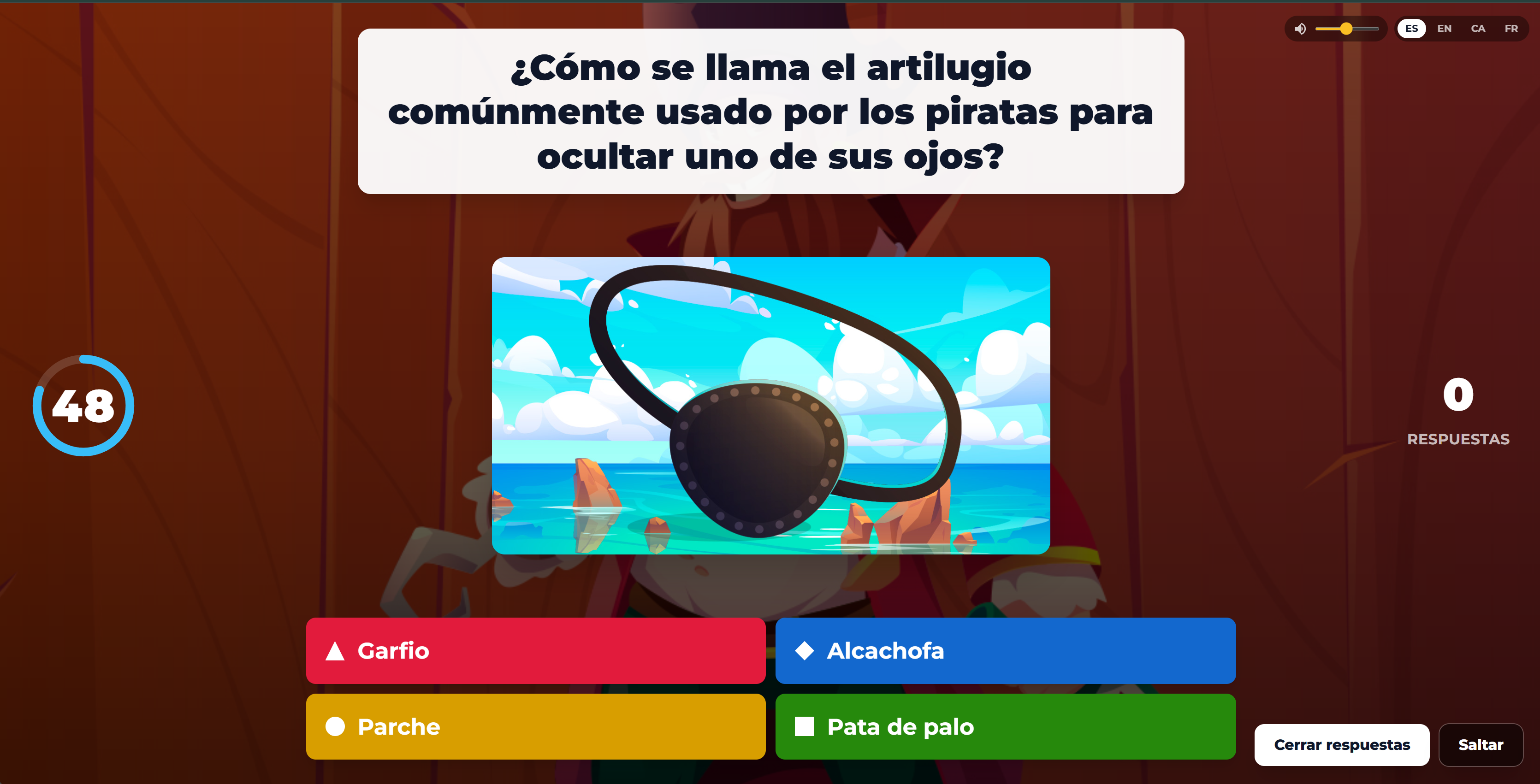
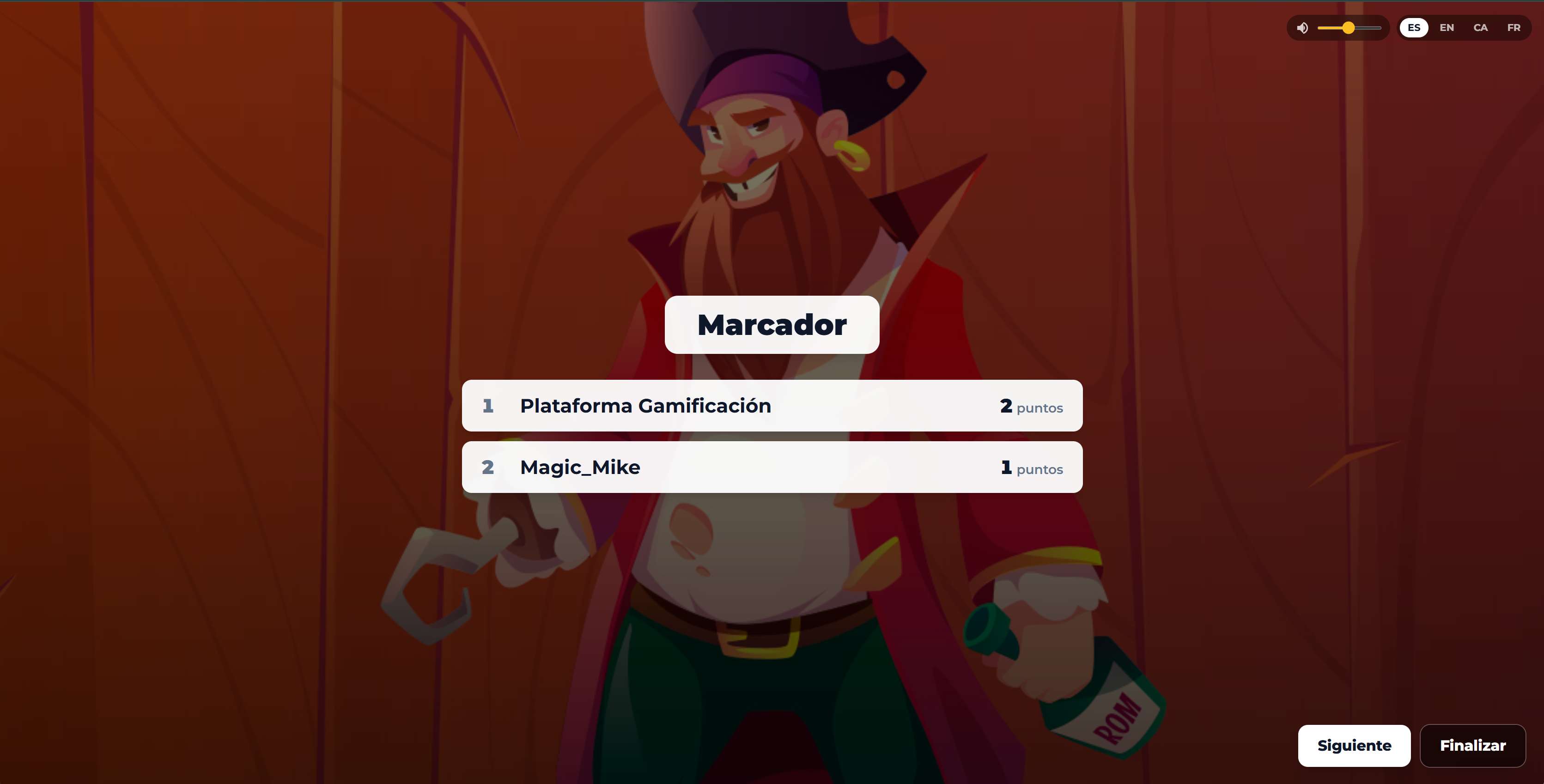
A diferencia del juego normal, en Modo Arena no aparece la pantalla de feedback de cada Reto ni se entregan Objetos Digitales ni premios. El resultado se vive en la propia partida: aciertos, puntos y posición en la clasificación.
🏆 El podio final
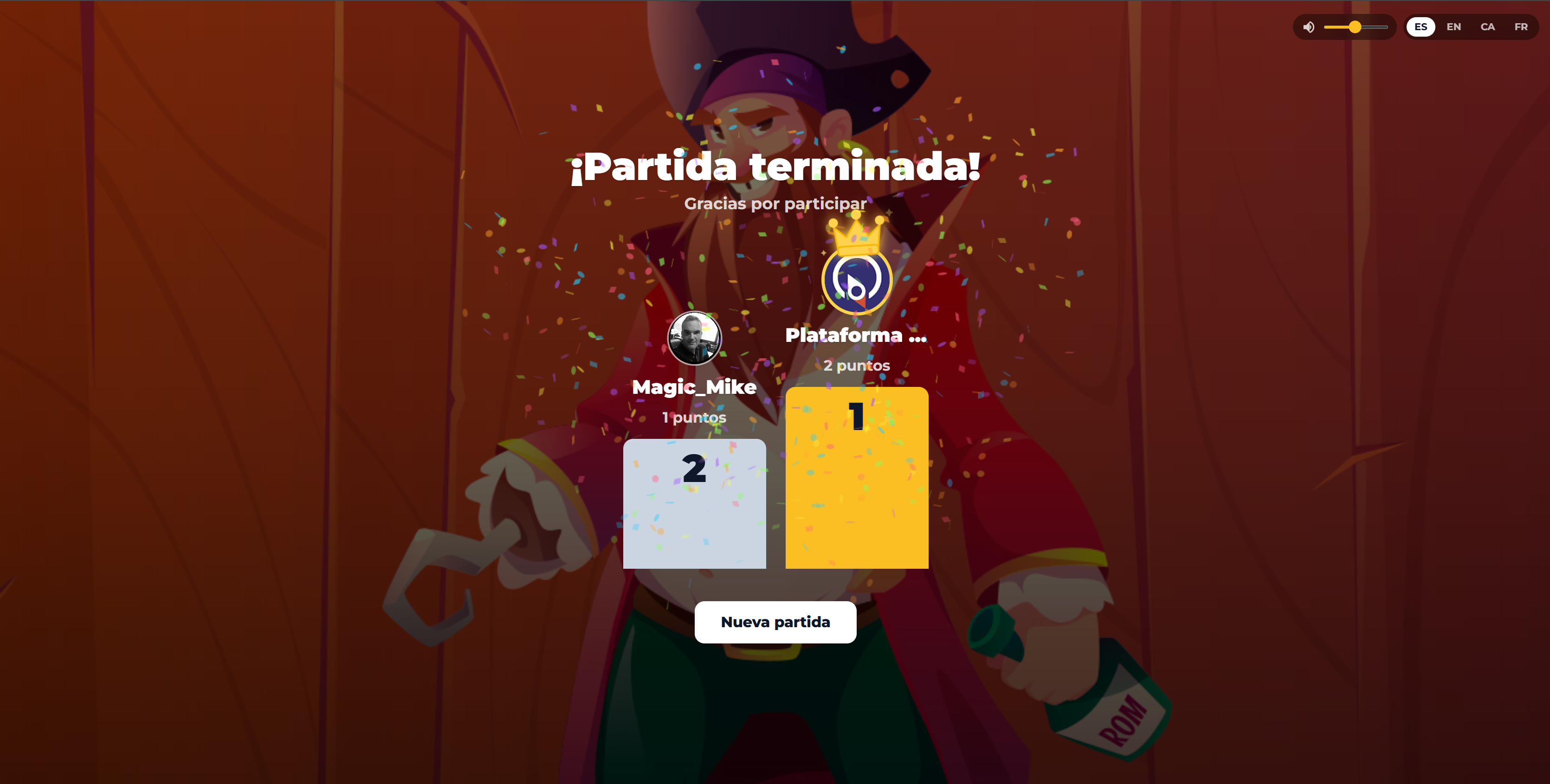
Cuando termina el último Reto, el visor muestra el podio: los tres primeros con sus avatares y una corona para el ganador. Pulsa "Finalizar" para cerrar la partida.
La partida no va de un tirón: se juega por bloques, una tanda de Retos por Misión, con clasificación intermedia. Lo vemos en detalle en Partida por Misiones.
🔊 Audio del visor: música y efectos
AdventuriQ Arena reproduce audio ambiente para dar vida a la partida. Todo el sonido suena en el visor del moderador (la pantalla grande), no en los móviles de los Players.
Música de fondo. Si la Aventura tiene audio de descripción, el visor lo reproduce en bucle como música de fondo. Cuando hay una Misión activa con su propio audio de descripción, suena el de la Misión; si la Misión no tiene, se mantiene el de la Aventura. Este audio se sube en los editores de Aventura y de Misión del Gamifier.
Efectos de sonido. Suena un gong al empezar los Retos de una Misión y un efecto de "pompa" cada vez que se une un participante.
Control de audio. En la barra superior del visor, junto al selector de idioma, tienes el control para silenciar (mute) y subir o bajar el volumen (arranca al 30 %).
Durante los Retos de Audio o Vídeo, la música de fondo se pausa automáticamente para no pisar el sonido del Reto, y se reanuda al salir. El mute silencia toda la música y los efectos hasta que lo vuelvas a activar a mano.
📚 Continúa aprendiendo
- Cómo se estructura la partida cuando hay varias Misiones: Partida por Misiones.
- La otra cara de la partida: Jugar como Player.
- Sube los audios de descripción en la descripción de la Aventura y en la descripción de las Misiones.